Stromkreisschemas und ihre Besonderheiten
Ein für die Telekommunikationsbranche konzipiertes Versorgungsnetz besteht in der Regel aus Telekommunikationsnetzarten mit definierten Stromkreisen. Jeder Stromkreis stellt einen Signalweg zwischen angegebenen Elementen in einer Telekommunikationsnetzart dar. Dieser Signalweg führt durch verschiedene komplexe Netzwerkelemente, die auf der Netzwerkkarte nicht dargestellt werden können. Bei Telekommunikationsstromkreisen ermöglichen Schemas den Benutzern eine klare Visualisierung der Komponenten entlang jedes Stromkreises.
Stromkreisschemas
Ein Stromkreisschema ist ein Netzwerkschema, das einen Stromkreis in einer Telekommunikationsnetzart darstellt. Zum Erstellen eines solchen Schemas in ArcGIS Pro empfiehlt sich die Verwendung des Bereichs Stromkreise suchen. Der Prozess zur Generierung von Stromkreisschemas unterscheidet sich von dem zur Generierung von Teilnetz-Systemschemas oder Standardschemas . Wie bei jeder Verarbeitung eines Netzwerkschemas ist hierfür eine Schemavorlage erforderlich, jedoch wird eine Zeichenfolgenname als Eingabe erwartet. Dieser Name muss mit einem definierten Stromkreisnamen in einer Telekommunikationsnetzart übereinstimmen. Anschließend wird die Erstellung durch bestimmte Einstellungen gesteuert, die in der entsprechenden Vorlage vorgegeben sind.
Weitere Informationen zu den Besonderheiten von Stromkreis-Schemavorlagen
Erstellen von Stromkreisschemas
Zum Erstellen eines Stromkreisschemas können Sie den folgenden Workflow-Schritte durchführen:
Starten Sie ArcGIS Pro, und öffnen Sie ein Verfolgungsnetz-Projekt.
Öffnen Sie eine beliebige Karte, die bereits den Versorgungsnetz-Layer referenziert, oder erstellen Sie eine Karte, und fügen Sie ihr das Versorgungsnetz hinzu.
Überprüfen Sie im Abschnitt "Allgemein" der Optionen für Netzwerkschemas die Optionen, die aktuell festgelegt sind, und entscheiden Sie je nach dem Zweck des Schemas, das Sie erstellen möchten, ob Sie die Option Schemas mit allen Schemavorlagen-Sublayern öffnen aktivieren.
Klicken Sie im Menüband auf die Registerkarte Versorgungsnetz und anschließend in der Gruppe Telekommunikationskreise auf den Befehl Stromkreise suchen
 .
.Hinweis:
Die Gruppe Telekommunikationsstromkreise wird nur aktiviert, wenn sich in der aktiven Karte ein Versorgungsnetz befindet, das eine Telekommunikationsnetzart enthält.
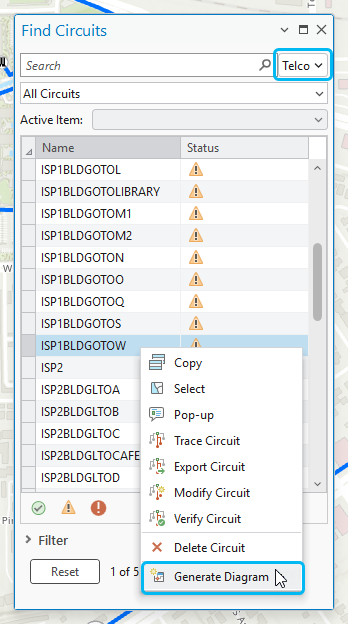
Wählen Sie im oberen Bereich des nun geöffneten Fensters Stromkreise suchen aus der Dropdown-Liste rechts neben dem Bereich Suchen die Telekommunikationsnetzart aus, mit der Sie arbeiten möchten.
Alle für die ausgewählte Telekommunikationsnetzart vorhandenen Stromkreise werden im Bereich angezeigt.
Klicken Sie mit der rechten Maustaste auf einen Stromkreis in der Liste, und wählen Sie Schema generieren aus.
Wichtig
Das Menüelement Schema generieren ist nur verfügbar, wenn eine Stromkreis-Schemavorlage mit der aktiven Telekommunikationsdomäne verknüpft ist.
Der Stromkreisschema wird in einer neuen Schemakarte geöffnet, deren Name dem Namen des Stromkreises entspricht.
Erstellen eines neuen Stromkreisschemas aus einem offenen Stromkreisschema
Im Bereich Stromkreise suchen können Sie mit Telekommunikationsstromkreisen interagieren, wenn das Versorgungsnetz in der aktiven Karte vorhanden ist. Diese Interaktionen werden auch von aktiven Netzwerkschemakarten unterstützt. Sie können ein Schema-Feature in der aktiven Schemakarte auswählen und einen der vorab ausgefüllten Filter aus dem Dropdown-Menü auswählen: Alle Stromkreise, Stromkreise, die von ausgewählten Features/Objekten ausgehen, Stromkreise, die an ausgewählten Features/Objekten enden, Stromkreise, die durch ausgewählte Features/Objekte verlaufen, Gelöschte Stromkreise. Anschließend können Sie mit der rechten Maustaste auf einen beliebigen im Raster aufgeführten Stromkreis klicken, um das Kontextmenü anzuzeigen, und dann auf Schema generieren klicken, um ein weiteres Stromkreisschema zu generieren. Mit solchen Interaktionen können Sie problemlos von einem Schema zum anderen navigieren.