Ändern eines Mesh-Layers
Ein Mesh-Szenen-Layer oder ein 3D Tiles-Layer ist eine kontinuierliche, mit einem Mesh versehene Oberfläche, in der die texturierte Oberfläche eines Gebiets erfasst wird. Sie können anderen GIS-Inhalt mit dem Mesh zusammenbringen, ohne das Mesh neu erstellen zu müssen. Die fotorealistische 3D-Grundkarte von Google ist ein Mesh-Layer, der als Höhen-Layer in Boden angezeigt wird und sowohl fotorealistische Texturen als auch Höhenwerte in einem globalen Dataset bietet. Sie können beispielsweise eine Ersetzungsänderung anwenden, um ein Gebäude zu reduzieren und es durch ein eigenes 3D-Gebäude zu ersetzen. Änderungen durch Ausschneiden, Maskieren und Ersetzen werden für Mesh-Szenen-Layer und 3D Tiles-Layer unterstützt. Für Grundkarten wie z. B. fotorealistische 3D-Grundkarten von Google wird nur Ersetzen unterstützt. Sie können Ihre Änderungen in einer Webszene im gesamten ArcGIS-System freigeben.
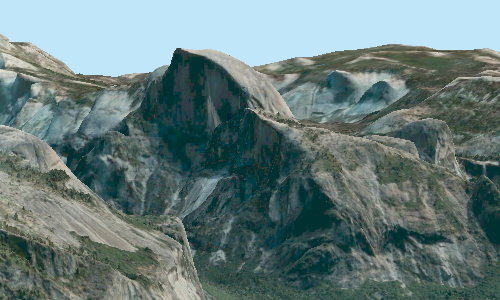
Anwenden einer Änderung auf einen operationalen Mesh-Layer
Über die Layer-Eigenschaften im Bereich Inhalt oder durch Klicken auf die Schaltfläche Hinzufügen  in der Gruppe Änderung der Registerkarte Daten können Sie einem Mesh-Layer eine Änderung hinzufügen. Nach dem Hinzufügen wird die Änderung im Bereich Inhalt als untergeordnetes Element unterhalb des Mesh-Layers angezeigt. Die Änderung enthält ein Polygon-Feature mit einem Feld für Domänen mit codierten Werten mit der Bezeichnung
 Modifier, durch das definiert wird, ob es sich bei dem Polygon um einen Ausschnitt, eine Maske oder einen ersetzten Teil des Mesh-Layers handelt. Wenn Sie Änderungen hinzufügen, ändern Sie den Mesh-Layer nicht direkt; Sie nehmen vielmehr Änderungen basierend auf den Polygonen in der hinzugefügten Änderung vor.
Sie können ein Polygon aus einer vorhandenen Feature-Class importieren. Beispielsweise können Sie Gebäude-Footprint-Polygone einer Fläche importieren, um ein Szenario wie z. B. das Rendern eines BIM-Datasets eines vorgeschlagenen Gebäudes zu erstellen. Nach Auswahl des Feature-Layers im Dialogfeld Änderung hinzufügen können Sie einen Standard-Änderungsoperator festlegen. Wenn im importierten Feature-Layer ein Modifikatorfeld vorhanden ist, können Sie auch Identisch mit Import auswählen.
Sie können Modifikatoren auf vorhandene Polygone anwenden, indem Sie das Feld Modifier in der Attributtabelle manuell bearbeiten oder mehrere Polygone mit dem Werkzeug Feld berechnen im Batch aktualisieren. Eine ausführliche Anleitung hierzu finden Sie im Abschnitt Ändern des Änderungsoperators in der Attributtabelle. Mithilfe der Vorgänge Ausschneiden  , Maskieren
  oder Ersetzen
  auf der Registerkarte Daten können Sie auch Polygone erstellen, auf denen die Änderung basieren soll. Eine ausführliche Anleitung hierzu finden Sie im Abschnitt Bearbeiten von Änderungspolygonen.
Anwenden von Änderungen auf die fotorealistische 3D-Grundkarte von Google
Änderungen am Layer Google Mesh erfolgen wie Änderungen an operationalen Layern. Zum Hinzufügen einer Änderung können Sie das Layer-Kontextmenü im Bereich Inhalt verwenden. Nach dem Erstellen des Layers können Sie Polygone importieren oder mit den Bearbeitungswerkzeugen auf der Registerkarte Bearbeiten ein neues Polygon skizzieren. Die Änderung enthält einen Polygon-Feature-Layer mit einem Feld für Domänen mit codierten Werten mit der Bezeichnung Modifier, durch das definiert wird, ob das Polygon einen Teil des Layers Google Mesh ersetzt. Wenn Sie ein Polygon mit dem Feld Modifier importieren, wird nur das Polygon-Feature mit dem codierten Wert Replace auf den Layer Google Mesh angewendet. Alle anderen im Polygon-Layer verbliebenen Features werden im Bereich Inhalt als all other values angezeigt. Sie können den Wert in der Polygon-Attributtabelle ändern, indem Sie das Feld bearbeiten oder das Werkzeug Feld berechnen verwenden, um mehrere Polygone zu aktualisieren.
Ausschneiden
Schneiden Sie Teile des Mesh aus, um die folgenden Features zu sehen, wie z. B. ein Versorgungsnetz aus Gas- oder Wasserleitungen in einem Bereich. Planer können eine Szene erstellen, in der das Mesh an einem Standort ausgeschnitten ist, sodass die darunter liegenden Wasser- oder Gasleitungen zu sehen sind.
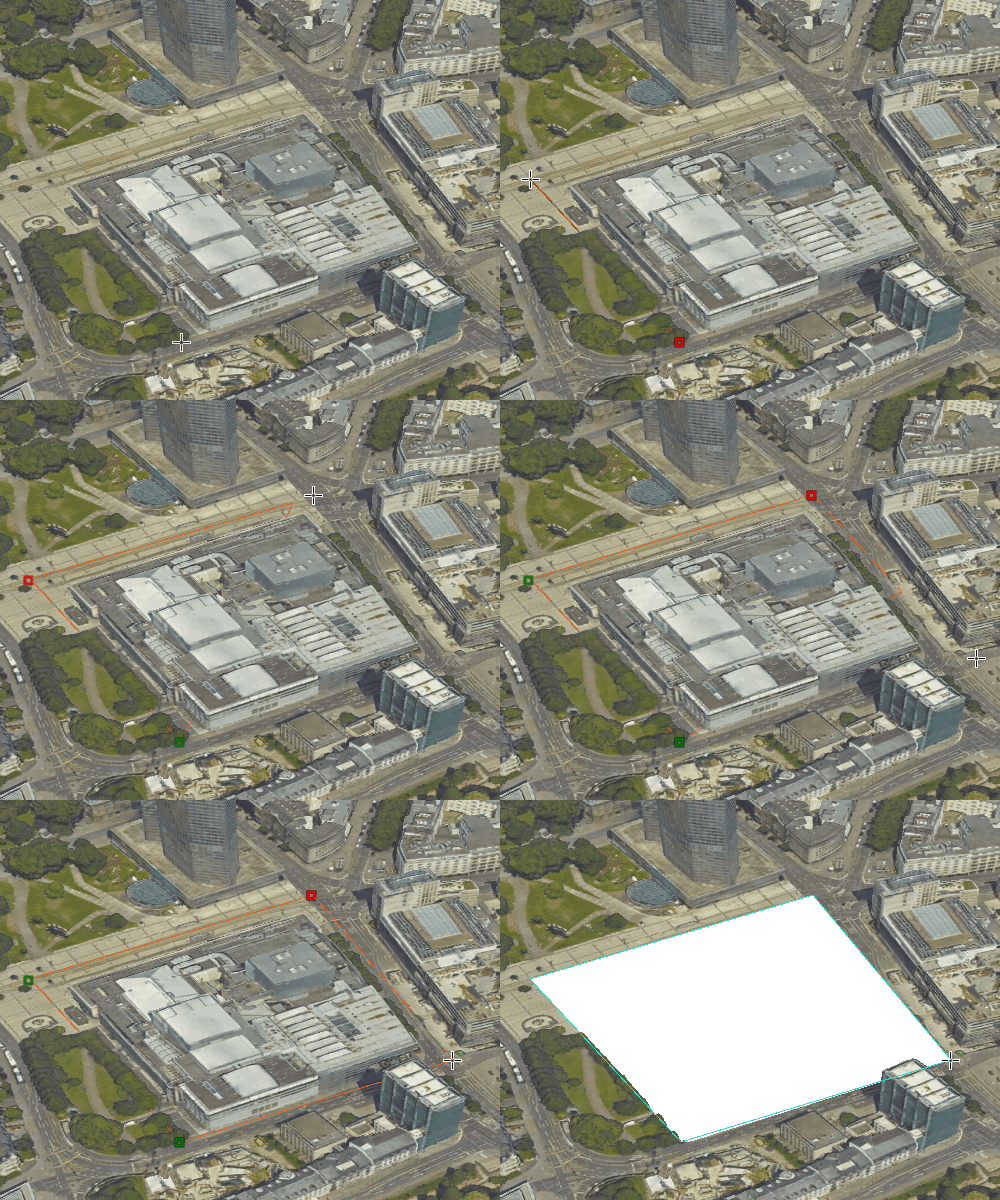
Maske
Mit einer Maske können Sie einen Interessenbereich definieren. Verwenden Sie ein Polygon, und stellen Sie lediglich Teile des Mesh in diesem Polygon dar, um nur einen Teil eines Mesh innerhalb der Stadtgrenzen darzustellen.
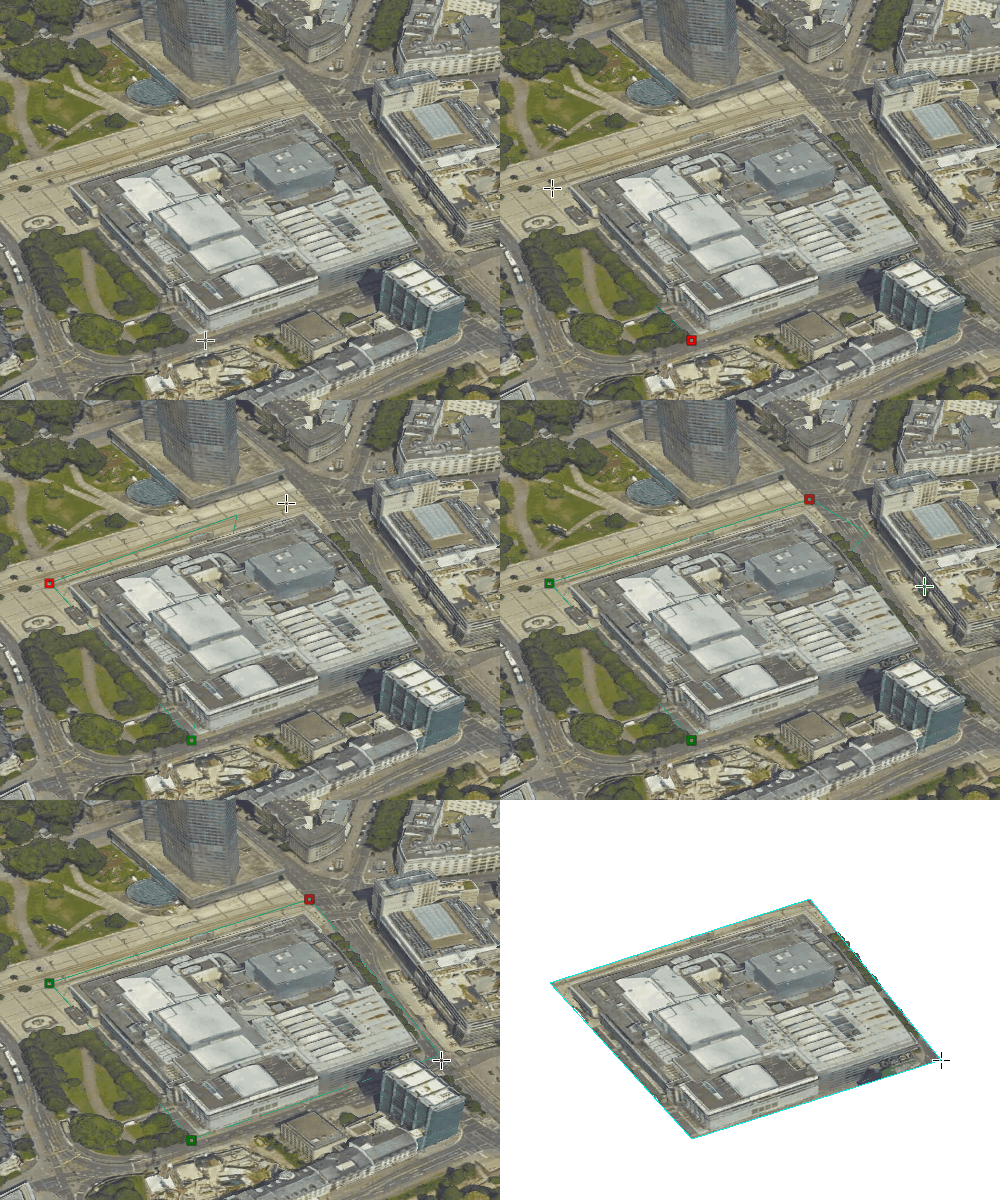
Ersetzen
Ersetzen Sie einen Bereich eines Mesh basierend auf einem 3D-Polygon. Um beispielsweise neu gebaute Gebäude hinzuzufügen, platten Sie das Mesh am Footprint eines Gebäudes ab, sodass das Gebäude visualisiert werden kann. Erstellen Sie verschiedene Szenarien der neuen Konstruktionsfläche und geben Sie die Szenarien als Webszene zur Erörterung mit Projektbeteiligten frei. Das Mesh wird auf den Mindest-Z-Stützpunkt des Änderungspolygons abgeplattet. Diese Änderung ist für die fotorealistische 3D-Grundkarte von Google verfügbar.
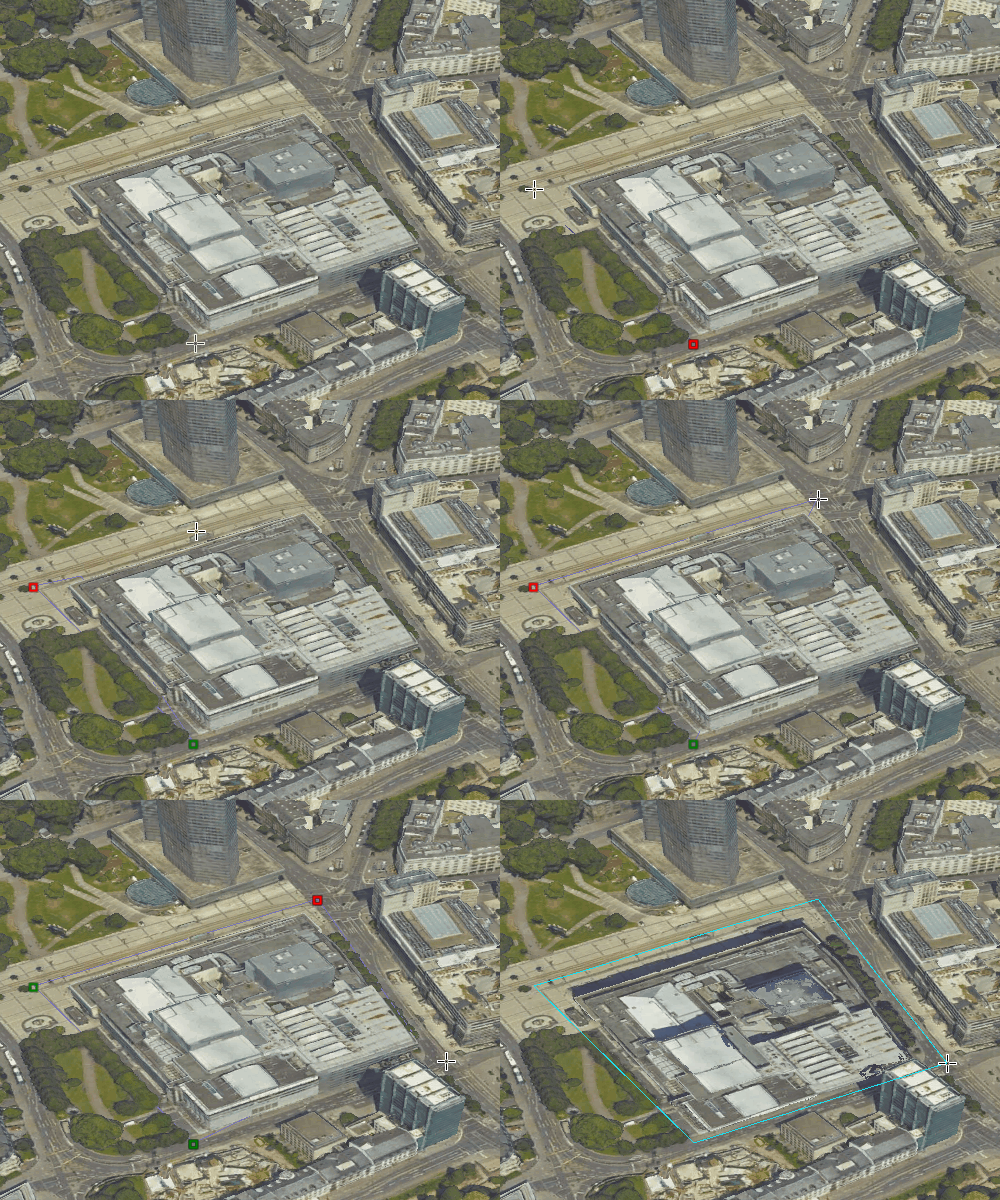
Hinzufügen und Entfernen von Änderungen
Gehen Sie wie folgt vor, um Änderungen zu einem Mesh hinzuzufügen oder aus ihm zu entfernen.
Hinzufügen einer Änderung
Führen Sie die folgenden Schritte aus, um eine Änderung hinzuzufügen:
Klicken Sie im Bereich Inhalt mit der rechten Maustaste auf den Mesh-Layer, und klicken Sie auf Änderung.
Klicken Sie auf Änderung hinzufügen
.Wählen Sie im Dialogfeld Änderung hinzufügen entweder Neue Änderung erstellen oder Aus vorhandenem Polygon-Feature-Layer importieren aus.
Wenn Sie sich entschließen, eine Feature-Class zu importieren, die zuvor als Änderung verwendet wurde, wird die Szene mit der angewendeten Änderung neu dargestellt, wenn der Operator Identisch mit Import ausgewählt wird. Für den Layer "Google Mesh" wird nur die Ersetzungsänderung angewendet.
Entfernen von Änderungen
Führen Sie die folgenden Schritte aus, um eine Änderung zu entfernen:
Klicken Sie im Bereich Inhalt mit der rechten Maustaste auf den Mesh-Layer, und klicken Sie auf Änderung.
Klicken Sie auf Änderung entfernen
 .
.Die Änderung wird aus dem integrierten Mesh entfernt und der Layer wird neu dargestellt.
Hinzufügen von Polygonen zur Änderung
Bei Auswahl von Neue Änderung erstellen im Dialogfeld Änderung hinzufügen können Sie Polygone skizzieren. Wenn Sie den Mesh-Layer ändern, bearbeiten Sie das Mesh nicht direkt; Sie wenden vielmehr eine Änderung darauf an. Durch diese Änderung wird die Darstellung des Mesh geändert. Um ein Mesh mit einem Polygon auszuschneiden, zu maskieren oder zu ersetzen, müssen Sie ein Polygon für diesen speziellen Vorgang erstellen.
Klicken Sie im Bereich Inhalt auf den Mesh-Layer.
Klicken Sie auf die Registerkartengruppe Szenen-Layer oder 3D Tiles-Layer und dann auf die Registerkarte Daten.
Hinweis:
Für den Layer Google Mesh verwenden Sie das Werkzeug Features erstellen auf der Registerkarte Bearbeiten.
Wählen Sie auf der Registerkarte Daten entweder die Schaltfläche Ausschneiden
, Maskieren oder Ersetzen aus, um den Bereich Features erstellen zu öffnen.Mit dem Werkzeug Ausschneiden können Sie das Mesh basierend auf dem Inneren des erstellten Polygons ausschneiden.
Klicken Sie auf das Werkzeug Ausschneiden, um die Ausschneidevorlage zu öffnen. Erstellen Sie an der angegebenen Höhe und Position ein Polygon. Drücken Sie F2, oder klicken Sie auf Skizze fertig stellen
 .
.Der Mesh-Layer wird mit der angewendeten Änderung neu dargestellt.
Sie können auch ein anderes Werkzeug oder eine andere Bearbeitungsvorlage auswählen, um andere Vorgänge auf das integrierte Mesh anzuwenden, wie z. B. den Maskierungs- oder Ersetzungsvorgang.
Klicken Sie auf der Registerkarte Bearbeiten auf Speichern. Deaktivieren Sie die Änderungen im Bereich Inhalt, um nur das Mesh anzuzeigen.
Bearbeiten von Änderungspolygonen
Sie können die Form eines Polygons ändern, nachdem es erstellt wurde. Auf diese Weise können Sie es an einen neuen Interessenbereich anpassen. Wenn beispielsweise ein Gebäude verschoben wurde, können Sie das Polygon, das das Mesh ersetzt, an den neuen Standort des Gebäudes verschieben. Sie können Polygone genau so ändern, wie Sie jeden anderen Feature-Layer bearbeiten.
Klicken Sie im Bereich Inhalt mit der rechten Maustaste auf die Änderung und dann auf Attribute
 .
.Wählen Sie aus der Attributtabelle die Zeile des zu bearbeitenden Polygons aus.
Klicken Sie auf der Registerkarte Bearbeiten auf Ändern
 .
.Wählen Sie eines der Bearbeitungswerkzeuge im Bereich Features ändern, wie z. B. Stützpunkte bearbeiten
 , um ein oder mehrere Polygone zu ändern.
Drücken Sie F2, um die Änderung abzuschließen.
Klicken Sie auf der Registerkarte Bearbeiten auf Speichern.
Deaktivieren Sie den Änderungs-Layer, um nur den Mesh-Layer anzuzeigen.
Ändern des Änderungsoperators in der Attributtabelle
Sie können den Operator der Änderung ändern, die auf den Mesh-Layer angewendet wird, um beispielsweise einen Bereich abzuplatten anstatt ihn auszuschneiden. Die Operatoren werden in der Attributtabelle der Änderung gespeichert. Um einen Operator zu ändern, müssen Sie den Wert eines Feldes in der Attributtabelle ändern.
Klicken Sie im Bereich Inhalt mit der rechten Maustaste auf die Änderung.
Klicken Sie auf Attribute
.Wählen Sie aus der Attributtabelle das Polygon aus, für das Sie den Operator ändern möchten.
Ändern Sie im Feld
Modifierdas Attribut in die Änderung, die Sie auf das Polygon anwenden möchten, z. B. in Ersetzen oder Maskieren.Drücken Sie die Eingabetaste, um die Änderung abzuschließen.
Nachdem Sie Ihre Änderungen abgeschlossen haben, klicken Sie auf der Registerkarte Bearbeiten auf Speichern.
Aktualisieren eines Änderungsoperators im Batch
Mit dem Werkzeug Feld berechnen können Sie den Operator für mehrere Polygone im Batch aktualisieren.
Klicken Sie im Bereich Inhalt mit der rechten Maustaste auf die Änderung.
Klicken Sie auf Attribute
.Klicken Sie in der Attributtabelle mit der rechten Maustaste auf das Feld
Modifierund dann auf Feld berechnen.Wählen Sie im Dialogfeld des Werkzeugs Feld berechnen das Feld
Modifierfür Feldname aus.Verwenden Sie für den Ausdruck "0" für Ausschneiden, "1" für Maskieren und "2" für Ersetzen.
Klicken Sie auf OK, um das Werkzeug auszuführen.
Das Feld
Modifierwird mit dem angegebenen Operator aktualisiert.
Deaktivieren einer Änderung
Änderungen können in dem Mesh-Layer aktiviert oder deaktiviert werden. Nachdem die Änderung deaktiviert wurde, werden die skizzierten Polygone weiterhin angezeigt, aber es werden keine Änderungen auf das Mesh angewendet.
Klicken Sie im Bereich Inhalt mit der rechten Maustaste auf den Mesh-Layer, und klicken Sie auf Änderung.
Klicken Sie auf die Schaltfläche Änderungen deaktivieren
 .
.Die Änderung wird deaktiviert, und das gesamte Mesh wird dargestellt.
Freigeben einer Änderung in einer Webszene
Sie können einen Mesh-Layer mit Änderungen in einer Webszene freigeben.
Sie können die Änderung nicht als einzelnen 3D-Layer für das Mesh freigeben. Sie muss als Webszene freigegeben werden. Sie können nicht mehr als 2.000 Änderungen freigeben.
Auf der Registerkarte Inhalt in ArcGIS Online oder ArcGIS Enterprise können Sie die neue Webszene anzeigen und in Scene Viewer öffnen. Da die Änderung für den Mesh-Layer freigegeben wird, ist nur der 3D-Web-Layer mit der Webszene aufgeführt. Die Webszene kann in ArcGIS Pro im Bereich Katalog geöffnet werden.