Neuausrichten von Routen
 Mit Location Referencing-Lizenz verfügbar.
Während der Lebensdauer einer Pipeline können sich die Routengeometrie und die Routenlänge ändern. Routenabschnitte werden aktualisiert und andere hinzugefügt. Größere Veränderungen, z. B. aufgrund von Umweltproblemen, Bau einer neuen Pumpstation oder Reparaturarbeiten, können eine Änderung der Routengeometrie und Routenlänge erforderlich machen. ArcGIS Pipeline Referencing verwendet Mittelachsen für die Neuausrichtung. Verwenden Sie das Werkzeug Route neu ausrichten, um eine einzelne Route oder mehrere benachbarte Routen, die Teil derselben Linie sind, neu auszurichten.
Zur Neuausrichtung von Routen verwendeten Mittelachsen-Features können in der Centerline-Feature-Class vorhanden sein, in die Centerline-Feature-Class digitalisiert werden (unter Verwendung von Luftaufnahmen oder anderen Grundkarten zur Orientierung), aus anderen Feature-Classes kopiert und eingefügt werden oder aus CAD-Dateien oder anderen ArcGIS-unterstützten Datenquellen importiert werden.
Beta:
Mit dem ArcGIS Pro Assistant (Beta) können Sie Routen neu ausrichten und sich durch den Workflow führen lassen.
In den folgenden Tabellen werden die Parameter aufgeführt, die im Werkzeug Route neu ausrichten verwendet werden.
Parameter für technische Netzwerke
|
Parameter |
Beschreibung |
|---|---|
|
Netzwerk |
Das Netzwerk, in dem sich die Routen, die ein technisches Netzwerk unterstützen, befindet. |
|
Gültig ab |
Das Datum der Neuausrichtung |
|
Quellroute: Name der Von-Route |
Die Route, auf der die Neuausrichtung beginnt. |
|
Quellroute: Von-Messwert |
Der Messwert auf der Quellroute, wo die Neuausrichtung beginnt, dargestellt durch den grünen Punkt. |
|
Quellroute: Name der Bis-Route |
Die Route, auf der die Neuausrichtung endet. Wenn die Neuausrichtung an einer einzelnen Route erfolgt, sind die Quellroute und die Zielroute identisch. |
|
Quellroute: Bis-Messwert |
Der Messwert auf der Zielroute, wo die Neuausrichtung endet, dargestellt durch den roten Punkt. |
|
Neu ausgerichtete Route: Von-Messwert |
Der Anfangsmesswert auf dem neu ausgerichteten Teil. |
|
Neu ausgerichtete Route: Bis-Messwert |
Der Endmesswert auf dem neu ausgerichteten Teil. |
|
Neu ausgerichtete Route: Routen aufgeben |
Wählen Sie aus, ob Sie die Quellrouten aufgeben oder stilllegen möchten. |
|
Neu ausgerichtete Route: Route nachgelagert neu kalibrieren |
Wählen Sie aus, ob das Werkzeug die Route flussabwärts von den Messwerten der Neuausrichtung neu kalibriert. |
Parameter für kontinuierliche Netzwerke
|
Parameter |
Beschreibung |
|---|---|
|
Netzwerk |
Das Netzwerk, in dem sich die durchgehenden Routen befinden. |
|
Gültig ab |
Das Datum der Neuausrichtung |
|
Quellroute: Routenname |
Die Route, auf der die Neuausrichtung erfolgt. |
|
Quellroute: Von-Messwert |
Der Messwert auf der Quellroute, wo die Neuausrichtung beginnt, dargestellt durch den grünen Punkt. |
|
Quellroute: Bis-Messwert |
Der Messwert auf der Quellroute, wo die Neuausrichtung endet, dargestellt durch den roten Punkt. |
|
Neu ausgerichtete Route: Von-Messwert |
Der Anfangsmesswert auf dem neu ausgerichteten Teil. |
|
Neu ausgerichtete Route: Bis-Messwert |
Der Endmesswert auf dem neu ausgerichteten Teil. |
Szenarien der Routenneuausrichtung
In den folgenden Beispielen hat eine RouteX vor der Neuausrichtung einen Anfangsmesswert von 0 und einen Endmesswert von 10. Die Linienreihenfolge ist 100.
In diesem Beispiel werden die Anfangs- und Endmesswerte des neu ausgerichteten Teils der Route durch Pipeline Referencing vorgeschlagen.

Vor der Neuausrichtung hat die Bearbeitungsregion "RouteX" einen Anfangsmesswert von 2 und einen Endmesswert von 6.
|
Beispiel 1: Quelle |
|
|---|---|
|
Von-Route |
RouteX |
|
Von-Messwert |
2 |
|
Bis-Route |
RouteX |
|
Bis-Messwert |
6 |
|
Neukalibrieren |
Ja |
Nach der Neuausrichtung wird RouteX aufgrund der Neukalibrierung mit aktualisierten nachgelagerten Messwerten neu ausgerichtet. Die Linienreihenfolge bleibt 100.

|
Beispiel 1: Neu ausgerichtet |
|
|---|---|
|
Von-Messwert |
2 |
|
Bis-Messwert |
10 |
|
Neukalibrieren |
Ja |
Im zweiten Beispiel erfolgt keine nachgelagerte Neukalibrierung flussabwärts vom neu ausgerichteten Teil der Route. Dies führt zu einer Gleichung an der Endmesswertposition der neu ausgerichteten Route.
|
Beispiel 2: Quelle |
|
|---|---|
|
Von-Route |
RouteX |
|
Von-Messwert |
2 |
|
Bis-Route |
RouteX |
|
Bis-Messwert |
6 |
|
Neukalibrieren |
Nein |
Nach der Neuausrichtung wird eine neue Route (RouteA) vom Anfang der Quellroute bis zum Ende des neu ausgerichteten Abschnitts erstellt. Dies ist die Endmesswertposition der neu ausgerichteten Route. RouteA erhält die Linienreihenfolge 100, und die Linienreihenfolge von RouteX ändert sich in 200.

|
Beispiel 2: Neu ausgerichtet |
|
|---|---|
|
Von-Messwert |
2 |
|
Bis-Messwert |
10 |
|
Neue Route |
RouteA |
|
Neukalibrieren |
Nein |
Wenn vor der Werkzeugausführung der Endmesswert der neu ausgerichteten Route geändert wird, wird alternativ eine Gleichung an den Anfangs- und Endmesswertpositionen angezeigt, und zwei Routen werden erstellt.
Hinweis:
Eine Gleichung kann angezeigt werden, wenn Sie nicht die von Pipeline Referencing vorgeschlagenen Messwerte verwenden.
|
Beispiel 3: Quelle |
|
|---|---|
|
Von-Route |
RouteX |
|
Von-Messwert |
2 |
|
Bis-Route |
RouteX |
|
Bis-Messwert |
6 |
|
Neukalibrieren |
Ja |
Nach der Neuausrichtung beginnt und endet die erste neue Route (RouteA) am neu ausgerichteten Teil. Die zweite neue Route (RouteB) beginnt am Ende des neu ausgerichteten Teils und verläuft bis zum Ende der ursprünglichen Route. Die Linienreihenfolge von RouteX bleibt 100, RouteA erhält die Linienreihenfolge 200, und RouteB erhält die Linienreihenfolge 300.
Wenn die Anfangs- und Endmesswerte der neu ausgerichteten Route so geändert werden, dass an den Start- und Endmesswertpositionen eine Gleichung erstellt wird, und das Kontrollkästchen Route nachgelagert neu kalibrieren aktiviert ist, werden auch zwei Routen erstellt. Die erste neue Route (RouteA) beginnt und endet am neu ausgerichteten Teil. Die zweite neue Route (RouteB) beginnt am Ende des neu ausgerichteten Teils und verläuft bis zum Ende der ursprünglichen Route.

|
Beispiel 3: Neu ausgerichtet |
|
|---|---|
|
Von-Messwert |
3 |
|
Bis-Messwert |
10 |
|
Neue Route |
RouteA |
|
Neue Route |
RouteB |
|
Neukalibrieren |
Nein |
Wenn wie im vierten Fall der Anfangsmesswert der neu ausgerichteten Route so geändert wird, dass das Ergebnis eine Gleichung ist, was geschehen kann, wenn die von Pipeline Referencing vorgeschlagenen Messwerte nicht verwendet werden, und das Kontrollkästchen Route nachgelagert neu kalibrieren aktiviert wird, wird eine neue Route erstellt.
|
Beispiel 4: Quelle |
|
|---|---|
|
Von-Route |
RouteX |
|
Von-Messwert |
2 |
|
Bis-Route |
RouteX |
|
Bis-Messwert |
6 |
Die neue Route (RouteA) beginnt am Anfang des neu ausgerichteten Teils und verläuft bis zum Ende der ursprünglichen Route. Die Linienreihenfolge von RouteX bleibt 100, und RouteA erhält die Linienreihenfolge 200.

|
Beispiel 4: Neu ausgerichtet |
|
|---|---|
|
Von-Messwert |
3 |
|
Bis-Messwert |
12 |
|
Neue Route |
RouteA |
|
Neukalibrieren |
Ja |
Neuzuweisung aufgegebener Routen
Die Standardoption in Pipeline Referencing ist, neu ausgerichtete Routen zu aufgegebenen Routen (neuen Routen im Netzwerk) neu zuzuweisen, statt sie stillzulegen. Der bereits beschriebene Workflow gilt weiterhin für die Neuausrichtung. Statt die vorhandenen Routen ab dem Datum der Bearbeitung stillzulegen, werden aufgegebene Routen erstellt, um die Objekte darzustellen, die noch vorhanden sind, aber nicht mehr verwendet werden.
Lassen Sie das Kontrollkästchen Neu zu aufgegebenen Routen zuweisen aktiviert, um die Namen von aufgegebenen Routen anzuzeigen, die erstellt werden, und um die Linie anzugeben, zu der sie gehören.
Sie können jetzt erforderliche Attribute für die aufgegebenen Routen angeben oder das Kontrollkästchen Werte auf alle Routen anwenden aktivieren, um für alle aufgegebenen Routen die gleichen Werte bereitzustellen.
Die folgenden Diagramme stellen die Routen vor und nach der Neuzuweisung zu aufgegebenen Routen mit dem Suffix "_ab" dar.

Hinweis:
Wenn eine Meldung zum Anfordern von Sperren oder Abgleichen angezeigt wird, ist die Option Konfliktvermeidung aktiviert.
Nachdem eine Route ausgewählt wurde, versucht das Werkzeug, die Routensperre aufzuheben, wenn die Routensperre durch den aktiven Benutzer in einer anderen Version angefordert wurde und ihr Status "Aufhebbar" den Wert "Ja" hat.
Szenarien für die Neuausrichtung komplexer Routen
Szenarien für die Neuausrichtung komplexer Routen, einschließlich Schleifen-, Lollipop-, lückenhafter, verzweigter und unendlicher Routen werden unten beschrieben.
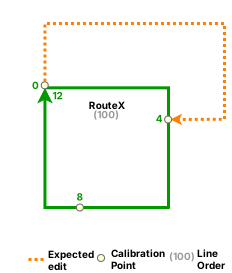
Neuausrichtung einer Schleifenroute
Die Route wird von Messwert 0 bis Messwert 4, also vom Anfang bis zur Mitte der Route, neu ausgerichtet. Im folgenden Beispiel hat RouteX vor der Neuausrichtung einen Anfangsmesswert von 0 und einen Endmesswert von 12:
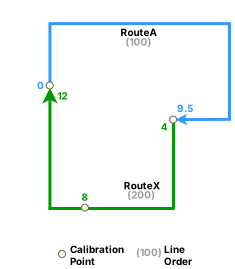
Ohne nachgelagerte Neukalibrierung wird ein Gleichungspunkt bei Messwert 4 von RouteX erstellt. Dies führt dazu, dass eine neue Route (RouteA) von Messwert 0 bis Messwert 9,5 erstellt wird.
RouteA wird die Linienreihenfolge 100 zugewiesen, und die Linienreihenfolge von RouteX ändert sich in 200.
Neuausrichtung einer Lollipop-Route
RouteX wird von Messwert 8 bis Messwert 15 neu ausgerichtet. Im folgenden Beispiel hat RouteX vor der Neuausrichtung einen Anfangsmesswert von 0 und einen Endmesswert von 15:
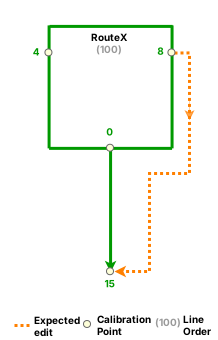
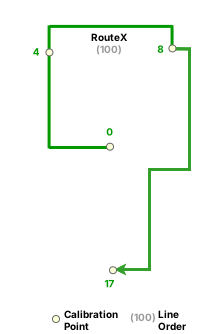
Da die Neuausrichtung von der Mitte bis zum Ende erfolgt, findet die nachgelagerte Neukalibrierung keine Anwendung. RouteX wird mit einem Anfangsmesswert von 0 und einem Endmesswert von 17 neu ausgerichtet. Dem neu ausgerichteten Abschnitt werden die Messwerte 8 bis 17 zugewiesen.
Die Linienreihenfolge bleibt unverändert.
Neuausrichtung einer lückenhaften Route
RouteX wird von Messwert 1 bis Messwert 3 neu ausgerichtet. Im folgenden Beispiel hat eine lückenhafte Route vor der Neuausrichtung einen Anfangsmesswert von 0 und einen Endmesswert von 4:
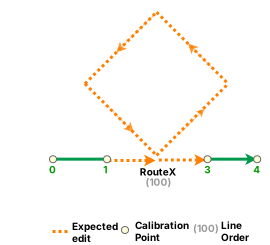
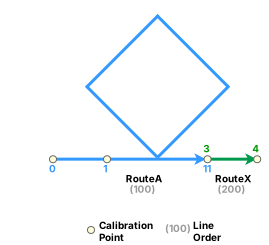
Ohne nachgelagerte Neukalibrierung wird ein Gleichungspunkt bei Messwert 3 auf RouteX erstellt. Dies führt dazu, dass eine neue Route (RouteA) von Messwert 0 bis Messwert 11 erstellt wird.
Folglich wird RouteA die Linienreihenfolge 100 zugewiesen, und die Linienreihenfolge von RouteX ändert sich in 200.
Neuausrichtung einer unendlichen Route
RouteX wird von Messwert 7 bis Messwert 11 neu ausgerichtet. Bei dieser Neuausrichtung wird der vorgeschlagene Anfangsmesswert nicht verwendet. Der Anfangsmesswert 10 für den Neuausrichtungsabschnitt ist der Eingabewert, und der Endmesswert 16 wird anhand der geometrischen Länge der Mittelachse berechnet. Im folgenden Beispiel hat RouteX vor der Neuausrichtung einen Anfangsmesswert von 0 und einen Endmesswert von 24:
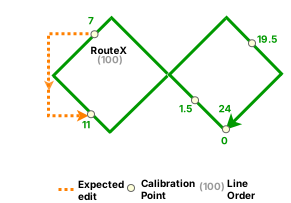
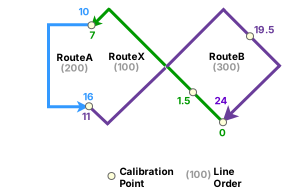
Da der vorgeschlagene Messwert nicht verwendet wird, wird ein Gleichungspunkt bei Messwert 7 von RouteX erstellt, was dazu führt, dass eine neue Route (RouteA) erstellt wird. Ohne nachgelagerte Neukalibrierung wird ein weiterer Gleichungspunkt bei Messwert 16 von RouteA erstellt. Dies führt dazu, dass eine weitere neue Route (RouteB) von Messwert 11 bis Messwert 24 erstellt wird.
Die Linienreihenfolge von RouteX bleibt 100, und RouteA und RouteB wird eine Linienreihenfolge von 200 bzw. 300 zugewiesen.
Workflow der Routenneuausrichtung
Im folgenden Beispiel gibt es drei Routen über eine Linie. Eine Routenneuausrichtung ist zwischen RouteX und RouteZ geplant.
Im folgenden Schema sind die Routen vor der Neuausrichtung dargestellt:

Die folgende Tabelle enthält Details über die Routen vor der Neuausrichtung:
|
Routenname |
Von-Messwert |
Bis-Messwert |
Linienreihenfolge |
|---|---|---|---|
|
RouteX |
0 |
7 |
100 |
|
RouteY |
10 |
24 |
200 |
|
RouteZ |
28 |
35 |
300 |
Um eine Route neu auszurichten, führen Sie die folgenden Schritte aus:
Hinweis:
Beim Bearbeiten von Routen werden Lückenkalibrierungsregeln befolgt.
Fügen Sie die Centerline-Feature-Class und die Network-Feature-Class einer Karte hinzu.
Sie können aber auch eine Karte öffnen, in der die Centerline- und die Network-Feature-Class vorhanden sind.
Hinweis:
Im LRS-Datenmodell wird nur eine Mittelachse an einer bestimmten Position erwartet. Stellen Sie sicher, dass die bei der Bearbeitung verwendeten Mittelachsen keine anderen Mittelachsen im LRS überlappen.
Nach Verzweigung versionierte Netzwerke, darunter alle Netzwerke, die mit einer benutzergenerierten Routen-ID konfiguriert wurden, müssen über einen Feature-Service bearbeitet werden.
Vergrößern Sie die Position, an der Sie eine Route neu ausrichten möchten.
Hinweis:
Das Mittelachsen-Feature zur Neuausrichtung der Route muss vor der Neuausrichtung der Route in der Centerline-Feature-Class enthalten sein.
Klicken Sie auf der Registerkarte Location Referencing in der Gruppe Routen auf Neu ausrichten
 .
.
Der Bereich Route neu ausrichten wird mit aktiviertem Werkzeug Mit Rechteck auswählen
 als Standardauswahl angezeigt.
Wählen Sie eine oder mehrere Mittelachsen an der Position der neuen Route mithilfe eines Rechtecks aus.
Sie können auch auf den Dropdown-Pfeil Mindestens eine Mittelachse auswählen klicken und ein anderes Auswahlwerkzeug auswählen: Mit Polygon auswählen
 , Mit Lasso auswählen
  , Mit Kreis auswählen
  , Mit Linie auswählen
  oder Nach Verfolgung auswählen
  .
.Die ausgewählten Mittelachsen werden auf der Karte hervorgehoben, und die Schaltfläche Auswahl mindestens einer Mittelachse zulassen
 wird im Bereich Routen neu ausrichten angezeigt. Die Anzahl der ausgewählten Mittelachsen wird über der Tabelle angezeigt.
Hinweis:
Die Richtung der Mittelachsendigitalisierung, die durch die Richtung des Pfeilkopfs auf der ausgewählten Mittelachse dargestellt wird, bestimmt auch die Richtung der Kalibrierung der ansteigenden Messwerte. Sie können die Richtung für die ausgewählten Mittelachsen mithilfe der Schaltfläche Richtung der Mittelachsen umdrehen
 umkehren. Das führt zu einer In-Memory-Umkehrung der Mittelachsenrichtung, wobei die Richtungsänderung nicht dauerhaft ist.
Die Option Auswahl von Mittelachsen beibehalten in den Location Referencing-Optionen ist nützlich, wenn Sie im technischen Netzwerk eine Route neu ausrichten und mit denselben Mittelachsen eine andere Route für das kontinuierliche Netzwerk (oder umgekehrt) neu ausrichten möchten.
Wenn die Mittelachse als Kurve erstellt wurde, wird die Kurve von Pipeline Referencing in ein verdichtetes Polylinien-Feature konvertiert.
Klicken Sie auf die Schaltfläche Auswahl mindestens einer Mittelachse zulassen
.Im Bereich Route neu ausrichten wird eine Tabelle mit jeder einzelnen ausgewählten Mittelachse in einer nummerierten Zeile angezeigt, die der Auswahlreihenfolge entspricht. Die ausgewählten Mittelachsen werden auf der Karte nummeriert und hervorgehoben. Die Anzahl wird über der Tabelle angezeigt.
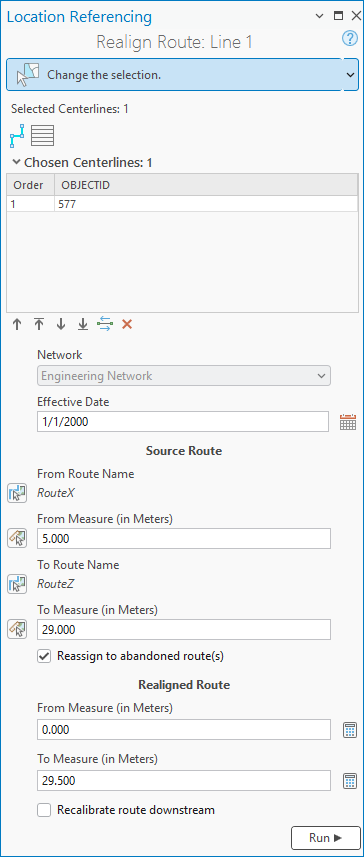
Ändern Sie optional die Auswahlreihenfolge der Mittelachsen, indem Sie in der Spalte Reihenfolge eine oder mehrere Zeilen auswählen und die Schaltflächen unter der Tabelle verwenden. Sie können Zeilen auch in die gewünschte Reihenfolge ziehen.
Änderungen an der Auswahlreihenfolge in der Tabelle werden auch auf der Karte dargestellt.
Verfügbare Werkzeuge in der Tabelle der Mittelachsen
Werkzeug
Werkzeugname
Beschreibung des Werkzeugs
Auswahl mindestens einer Mittelachse zulassen
Ermöglicht die Auswahl der Mittelachsen auf der Karte und zeigt sie in einer Tabelle in der Reihenfolge der Auswahl an. Verwenden Sie die Schaltflächen zum Verschieben unter der Tabelle, oder ziehen Sie Zeilen, um die ausgewählten Mittelachsen neu anzuordnen.

Aktuell ausgewählte Mittelachsen löschen
Löscht die ausgewählten Mittelachsen und behält die ausgewählten Mittelachsen bei. Sie können die Auswahl wiederholen, nachdem Sie auf diese Schaltfläche geklickt haben, oder klicken Sie ein zweites Mal auf die Schaltfläche Auswahl mindestens einer Mittelachse zulassen
.
Ausgewählte Mittelachsen nach oben verschieben
Verschiebt mindestens eine Mittelachse in der Tabellenreihenfolge um eine Zeile nach oben.

Ausgewählte Mittelachsen ganz nach oben verschieben
Verschiebt mindestens eine Mittelachse an den Anfang der Tabellenreihenfolge.

Ausgewählte Mittelachsen nach unten verschieben
Verschiebt mindestens eine Mittelachse in der Tabellenreihenfolge um eine Zeile nach unten.

Ausgewählte Mittelachsen ganz nach unten verschieben
Verschiebt mindestens eine Mittelachse an das Ende der Tabellenreihenfolge.
Richtung der Mittelachsen umdrehen
Kehrt die Richtung der ausgewählten Mittelachsen um. Das führt zu einer In-Memory-Umkehrung der Mittelachsenrichtung, wobei die Richtungsänderung nicht dauerhaft ist.

Ausgewählte Mittelachsen entfernen
Entfernt die ausgewählte Mittelachse aus der Tabellenreihenfolge, sie bleibt jedoch ausgewählt.
Tipp:
Um das Anzeigefeld in der Tabelle der Mittelachsen zu ändern, klicken Sie mit der rechten Maustaste im Bereich Inhalt auf die Centerline-Feature-Class, und wählen Sie im Kontextmenü Eigenschaften aus. Klicken Sie im Dialogfeld Layer-Eigenschaften auf die Registerkarte Anzeige, und klicken Sie auf den Dropdown-Pfeil Anzeigefeld, um dessen Wert zu ändern. In der vorherigen Abbildung lautet das Anzeigefeld
OBJECTID.Wählen Sie im Bereich Route neu ausrichten das Netzwerk aus, in dem Sie eine Route neu ausrichten möchten.
Hinweis:
Für die Bearbeitung mit Feature-Services muss das LRS-Netzwerk mit den Funktionen "Lineare Referenzierung" und "Versionsverwaltung" veröffentlicht worden sein.
Führen Sie einen der folgenden Schritte aus, um ein Gültigkeitsdatum für die Neuausrichtung festzulegen:
Geben Sie ein Datum im Textfeld Gültig ab an.
Klicken Sie auf Kalender
 , und wählen Sie ein Datum aus.
Doppelklicken Sie in das leere Textfeld Gültig ab, um es mit dem heutigen Datum auszufüllen.
Wenn die Mittelachse die Route nicht berührt, können Sie die Parameter Name der Von-Route, Name der Bis-Route, Von-Messwert und Bis-Messwert mit den Auswahlfeldern ausfüllen.
Wenn die Mittelachse die Routen berührt, werden die Parameter Name der Von-Route, Von-Messwert, Name der Bis-Route und Bis-Messwert im Abschnitt Quellroute automatisch ausgefüllt.
Hinweis:
Nachdem Sie auf Route auf Karte auswählen
 oder Messwert auf Karte auswählen
  geklickt haben, können Sie mit der Maus auf die Routen zeigen, um die Route und den Messwert an der Position des Mauszeigers zu sehen.
Wenn an der Bearbeitungsposition nur eine geeignete Route vorhanden ist, klicken Sie darauf, um sie auszuwählen. Wenn mehrere geeignete Routen vorhanden sind, klicken Sie, um im Dialogfeld Route auswählen eine geeignete Route auszuwählen.
Hinweis:
In diesem Beispiel ist die Option Neu zu aufgegebenen Routen zuweisen aktiviert. Es werden Routen erstellt, die vorhandene, aber nicht genutzte Assets darstellen.
Weitere Informationen zum Neuzuweisen zu einer aufgegebenen Route
Hinweis:
Bei einem technischen Netzwerk können die Messwerte als Stationswerte im Format 00+00.00 bzw. 00+00.000 eingegeben werden.
Geben Sie optional einen Anfangsmesswert an.
Der Wert Von-Messwert im Abschnitt Neu ausgerichtete Route wird automatisch ausgefüllt, wenn die Mittelachse die Route berührt.
Hinweis:
Z-Werte werden bei der Berechnung der geometrischen Länge der Mittelachsen berücksichtigt.
Erfahren Sie, inwiefern Mittelachsen und Routen Z-Werte unterstützen
Geben Sie optional einen von Ihnen gewählten Endmesswert an.
Der Wert Bis-Messwert im Abschnitt Neu ausgerichtete Route wird automatisch ausgefüllt, wenn die Mittelachse die Route berührt.
Hinweis:
In diesem Beispiel ist die Option Route nachgelagert neu kalibrieren nicht aktiviert. Im neu ausgerichteten Teil wird eine neue Route erstellt.
Klicken Sie auf Ausführen.
Der Bereich Route neu ausrichten wechselt zur nächsten Seite, auf der die Routen aufgelistet werden, die aufgrund der Neuausrichtung aufgegebenen werden sollen.
Klicken Sie auf Weiter.
Geben Sie einen Namen für die neue Route an, die im neu ausgerichteten Teil erstellt wird.
Hinweis:
Klicken Sie zum Kopieren von Attributen aus einer vorhandenen Route auf Attributwerte durch Auswahl einer Route auf der Karte kopieren
 , und wählen Sie eine vorhandene Route aus.
Klicken Sie auf Weiter.
Geben Sie für jede aufgegebene Route einen Namen an.
Sie können jetzt erforderliche Attribute für die aufgegebenen Routen angeben oder das Kontrollkästchen Werte auf alle Routen anwenden aktivieren, um für alle aufgegebenen Routen die gleichen Werte bereitzustellen.
Klicken Sie auf Ausführen.
Die Routenneuausrichtung ist abgeschlossen.
Hinweis:
Wenn durch die Bearbeitung der Route eine oder mehrere physische Lücken in der Route entstehen, wird eine Warnmeldung angezeigt, bevor das Werkzeug ausgeführt wird. Wenn Sie keine lückenhafte Route erstellen möchten, klicken Sie auf Nein.
Wenn die Route, die bearbeitet wird, bereits eine oder mehrere physische Lücken enthält und durch die Bearbeitung keine weiteren physischen Lücken entstehen, wird keine Meldung angezeigt.
Sie können diese Warnung deaktivieren, indem Sie das Kontrollkästchen Warnen vor dem Zulassen von Routenbearbeitungen, durch die physische Lücken entstehen in den Location Referencing-Optionen deaktivieren.
Wenn die Mittelachse in einer kombinierten Bereitstellung von Utility Network und Pipeline Referencing aufgrund dieser Bearbeitungsaktivität geteilt wird, werden die Felder
RouteID,From MeasureundTo Measurefür die geteilten Mittelachsen aktualisiert.
Im folgenden Schema sind die Routen nach der Neuausrichtung dargestellt:

Die folgende Tabelle enthält Details über die Routen nach der Neuausrichtung:
Routenname
Von-Messwert
Bis-Messwert
Linienreihenfolge
RouteX
0
5
100
RouteA
0
29,5
200
RouteZ
29
35
300
In diesem Beispiel wird nach dem Klicken auf Ausführen Folgendes angezeigt:
RouteX wird stillgelegt, und das Enddatum wird mit dem Datum "Gültig ab" ausgefüllt.
Da ein Teil von RouteX von der Neuausrichtung betroffen ist, wird ein neues Zeitintervall von RouteX erstellt. Das Startdatum wird mit dem Gültigkeitsdatum ausgefüllt, das Enddatum mit einem Nullwert. Der Startwert ist 0 und der Endwert ist 5 – diese Werte sind von der Neuausrichtung nicht betroffen.
RouteY wird stillgelegt, und das Enddatum wird mit dem Datum "Gültig ab" ausgefüllt.
RouteZ wird stillgelegt, und das Enddatum wird mit dem Datum "Gültig ab" ausgefüllt.
Da ein Teil von RouteZ von der Neuausrichtung betroffen ist, wird ein neues Zeitintervall von RouteZ erstellt. Das Startdatum wird mit dem Gültigkeitsdatum ausgefüllt, das Enddatum mit einem Nullwert. Der Startwert ist 29 und der Endwert ist 35 – diese Werte sind von der Neuausrichtung nicht betroffen.
Im neu ausgerichteten Teil wird eine neue Route, RouteA, erstellt.
Neuausrichtung der Route, wenn die Richtung der Mittellinie entgegen der Richtung der Route verläuft
Szenarien, in denen die Richtung der Mittelachsen entgegen der Richtung der Routen in einem technischen Netzwerk verläuft, werden nachfolgend beschrieben:
Obwohl eine neue Route unter Verwendung der Mittelachse erstellt wird, wird eine nachgelagerte Kalibrierung nicht unterstützt.


Es wird keine neue Route erstellt, und der flussaufwärts gelegene Teil von RouteZ wird an die Mittelachse angeglichen.


Routenneuausrichtung in einem Versorgungsnetz-Dataset
Führen Sie nach dem Konfigurieren eines Versorgungsnetzes zur Verwendung mit einem LRS mithilfe des Werkzeugs Utility Network-Feature-Classes konfigurieren die oben genannten Schritte aus, um die Routen zu auszurichten.
Für die zum Neuausrichten einer Route verwendeten Mittelachsen können Anfangs- und Endmesswerte angegeben werden. Die lagegleichen Punkte der Mittelachsen-Features müssen dieselben Messwerte aufweisen. An dem Punkt, an dem die ausgewählten Mittelachsen die Route schneiden, wird der interpolierte Messwert oder Kalibrierungspunkt mit dem Start- oder Endmesswert verglichen, der in der Mittelachse gespeichert ist, um zu ermitteln, ob ein Gleichungspunkt vorhanden ist. Wenn ein Gleichungspunkt vorhanden ist, wird eine neue Route erstellt.
Hinweis:
Wenn die Messwerte nicht in der Centerline-Feature-Class angegeben werden, werden Anfangs- und Endmesswerte von den Werkzeugen zum Bearbeiten von LRS-Routen auf der Route bereitgestellt.
In den folgenden Beispielen wird eine Route (RouteX), die aus drei Mittelachsen (CL1, CL2, CL3) besteht, mithilfe von drei neuen Mittelachsen (CL4, CL5, CL6) neu ausgerichtet.
Beispiel 1:
In Beispiel 1 wird RouteX unter Verwendung des Anfangsmesswerts 5 und des Endmesswerts 8 neu ausgerichtet, ohne dass neue Routen erstellt werden.
Beachten Sie, dass der Anfangsmesswert von CL4 5 beträgt und stimmt damit mit dem Kalibrierungspunktwert (5) auf RouteX überein.
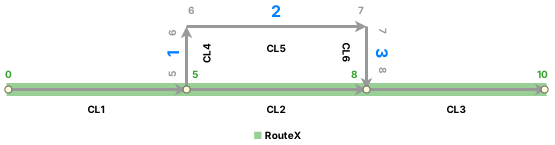
Der Endesswert von CL4 stimmt mit dem Startmesswert von CL5 (6) überein, und der Endmesswert von CL5 (7) stimmt mit dem Startmesswert von CL6 (7) überein.
Zudem stimmt der Endmesswert von CL6 mit dem Kalibrierungswert (8) auf RouteX überein, sodass kein Gleichungspunkt erstellt wird.

Beispiel 2:
In Beispiel 2 kann RouteX nicht unter Verwendung des Anfangsmesswerts 5 und des Endmesswerts 9 neu ausgerichtet werden, da der Endmesswert von CL4 (6) nicht mit dem Anfangsmesswert von CL5 (7) übereinstimmt.
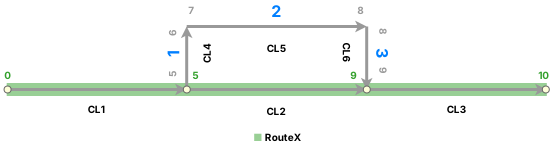
RouteX wird nicht neu ausgerichtet und hat nach dem Fehlschlagen der Neuausrichtung die gleichen Messwerte.
Beispiel 3
In Beispiel 3 wird RouteX unter Verwendung des Anfangsmesswerts 5 und des Endmesswerts 9 neu ausgerichtet. Dies führt zur Erstellung einer neuen Route (RouteY) mit dem Anfangsmesswert 6 und dem Endmesswert 10 basierend auf dem Anfangsmesswert von CL4 (6) und dem vorherigen Endmesswert 10.
Beachten Sie, dass der Startmesswert von CL4 (6) nicht mit dem Kalibrierungspunktwert (5) auf RouteX übereinstimmt, was zu einem Gleichungspunkt führt. Der Endesswert von CL4 stimmt mit dem Startmesswert von CL5 (7) überein, und der Endmesswert von CL5 stimmt mit dem Startmesswert von CL6 (8) überein.
Zudem stimmt der Endmesswert von CL6 mit dem Kalibrierungswert (9) auf RouteX überein, sodass kein Gleichungspunkt erstellt wird.
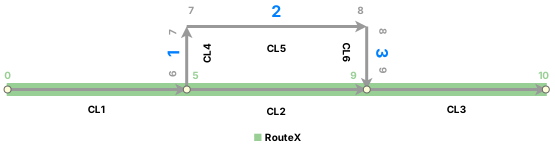
Das Ergebnis ist eine neu ausgerichtete RouteX mit dem Anfangsmesswert 0 und dem Endmesswert 5 und eine neue RouteY mit dem Anfangsmesswert 6 und dem Endmesswert 10.

Beispiel 4
In Beispiel 4 wird RouteX unter Verwendung der Messwerte 5 und 10 neu ausgerichtet, wodurch zwei neue Routen erstellt werden.
Beachten Sie, dass der Anfangsmesswert von CL4 (6) nicht mit dem Kalibrierungspunktwert (5) auf RouteX übereinstimmt und daher ein Gleichungspunkt erstellt wird. Der Endesswert von CL4 stimmt mit dem Startmesswert von CL5 (7) überein, und der Endmesswert von CL5 stimmt mit dem Startmesswert von CL6 (8) überein.
Zudem stimmt der Endmesswert CL6 (9) nicht mit dem Kalibrierungspunktwert (10) auf RouteX überein, sodass ein Gleichungspunkt und eine neue Route erstellt werden.
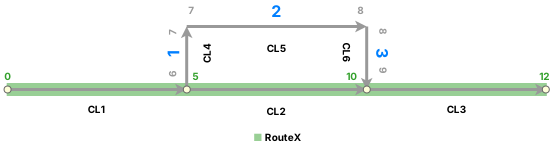
Das Ergebnis ist eine gekürzte RouteX mit dem Anfangsmesswert 0 und dem Endmesswert 5, eine neue Route (RouteY) mit dem Anfangsmesswert 6 und dem Endmesswert 9 sowie eine dritte Route (RouteZ) mit dem Anfangsmesswert 10 und dem Endmesswert 12.

Hinweis:
Wenn die Mittelachse in einer kombinierten Bereitstellung von Utility Network und Pipeline Referencing aufgrund dieser Bearbeitungsaktivität geteilt wird, werden die Felder RouteID, From Measure und To Measure für die geteilten Mittelachsen aktualisiert.