Gemeinsames Verwalten von Pipeline Referencing und Versorgungsnetzen
 Mit Location Referencing-Lizenz verfügbar.
Ein lineares Referenzierungssystem (LRS) kann mit einem Gasversorgungsnetz in ArcGIS verwendet werden, indem die Centerline-Feature-Class von ArcGIS Pipeline Referencing und die Pipeline-Feature-Class von ArcGIS Utility Network integriert werden.
Ein Versorgungsnetz ist eine umfassende Funktionsumgebung zum Modellieren von Versorgungssystemen für zum Beispiel Gas und Strom. Das Versorgungsnetz modelliert alle Komponenten, aus denen sich das System zusammensetzt, z. B. Rohre, Ventile und Bauteile, und ermöglicht Ihnen die realitätsgetreue Simulation des Verhaltens in den Features, die Sie modellieren.
In den nachfolgenden Abschnitten werden die Änderungen am Datenmodell beschrieben, die notwendig sind, um ein LRS und das Versorgungsnetz gemeinsam verwenden zu können. Dies umfasst auch eine Anleitung zum Laden der Daten und Veröffentlichen der Services mit den Daten, die durch beide Produkte verwaltet werden. Darüber hinaus gibt es Änderungen an den Bearbeitungs- und Analysewerkzeugen, die die Daten, die sowohl von Pipeline Referencing als auch durch das Versorgungsnetzt verwendet werden, nutzen.
Hinweis:
Um mit Pipeline Referencing- und Versorgungsnetzdaten zu arbeiten, können Sie das Unified Pipeline Tools-Add-in herunterladen und es in ArcGIS Pro installieren. Das Add-in ist auch in der Version 2.3 und in höheren Versionen der Lösung Gas and Pipeline Referencing Utility Network Foundation enthalten, die im Rahmen des Utility and Pipeline Data Model (UPDM) bereitgestellt wird und gemeinsame Gas- und Pipeline-Datenmanagement-Workflows umfasst. Nachfolgend finden Sie Informationen zum Add-in:
Sie können es in ArcGIS Pro weiter verwalten.
Das Add-in enthält häufig verwendete Werkzeuge der Menüband-Registerkarten Location Referencing, Utility Network, Karte, Auswahl und Bearbeitung, um Workflows in einer kombinierten Pipeline Referencing- und Versorgungsnetzumgebung zu optimieren.
Die Lösung "Gas and Pipeline Referencing Utility Network Foundation" ist für die Verwendung des Add-ins nicht erforderlich. Nach der Installation des Add-ins wird es als Registerkarte auf dem ArcGIS Pro-Menüband angezeigt. Die Verfügbarkeit von Werkzeugen im Add-in wird von den zugehörigen Daten und Lizenzen bestimmt.
Anforderungen
Sie können entweder ein fertiges Datenmodell verwenden oder ein Datenmodell so anpassen, dass es den Regeln und Anforderungen Ihrer Organisation entspricht, solange die erforderlichen Feature-Classes und Tabellen im Pipeline Referencing-Informationsmodell und UPDM vorhanden sind. Das UPDM enthält alle Feature-Classes, Tabellen und Beziehungsklassen, die benötigt werden, um ein Versorgungsnetz und ein LRS in einer einzelnen Geodatabase zu unterstützen.
Sie können den Bereitstellungsprozess für ein Versorgungsnetz auf Grundlage des UPDM mithilfe der folgenden Werkzeuge vereinfachen:
Weitere Informationen zur Erstellung und Konfiguration von Versorgungsnetzen
Wenn Sie statt dem UPDM ein benutzerdefiniertes Datenmodell erstellen möchten, müssen Sie sicherstellen, dass die erforderlichen Feature-Classes und Tabellen für ein Versorgungsnetz und ein LRS vorhanden sind. Dazu gehört die gemeinsam genutzte Centerline-Feature-Class, die sowohl Teil des Versorgungsnetzes als auch des LRS sein muss.
In der Lösung "Gas and Pipeline Referencing Utility Network Foundation" stellt die Pipeline-Line-Feature-Class alle Rohre im System dar. In einer kombinierten Bereitstellung aus Versorgungsnetz und Pipeline Referencing dient diese Pipeline-Line-Feature-Class auch als die LRS-Centerline-Feature-Class.
Zusätzlich enthält die Konfiguration eines Versorgungsnetzes für Gasnetze viele kritische Attribute, die in der Pipeline-Line-Feature-Class modelliert werden. Die unten beschriebene gemeinsam genutzte Feature-Class bildet den Integrationspunkt zwischen diesen zwei Produkten. In der Vergangenheit mussten diese Attribute als separate LRS-Objekte modelliert werden. Um zu vermeiden, dass diese Attribute in verschiedenen Feature-Classes modelliert werden müssen, kann die Pipeline-Line-Feature-Class auch modellierte Routen- und Messwertfelder enthalten, wie zum Beispiel ein Objekt, das mit den Pipeline Referencing-Werkzeugen aktualisiert werden kann.
Hinweis:
In der Pipeline-Line-Feature-Class müssen die Felder From Measure und To Measure als Double-Datentyp angegeben werden, und ihre Präzisions- und Maßstabswerte sollten mit denen der Calibration-Point-Feature-Class übereinstimmen.
In weiteren Utility-Network-Feature-Classes, wie zum Beispiel für Bauteile und Knoten von Pipelines, können bei Bedarf ebenfalls Routen und Messwerte gespeichert werden. Um Routen und Messwerte in diesen Feature-Classes zu speichern, müssen diesen Routen-ID- und Messwertfelder hinzugefügt werden. Die Routen- und Messwertattribute können mit dem Werkzeug Messwerte aus LRS aktualisieren berechnet werden. Keine der Utility-Network-Feature-Classes müssen als LRS-Objekte registriert sein.
Hinweis:
Verwenden Sie das Werkzeug Utility-Network-Feature-Classes konfigurieren, um die Pipeline-Line-, Pipeline-Device- und Pipeline-Junction-Feature-Class für die Verwendung mit einem LRS zu konfigurieren.
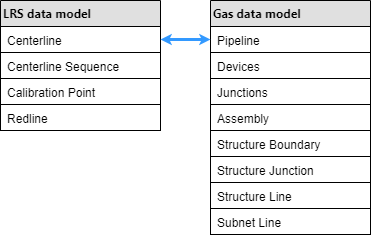
Die folgenden Feature-Classes sind erforderlich, damit das Pipeline-Referencing-Schema in das Versorgungsnetz integriert werden kann:
Centerline
Centerline Sequence
Calibration Point
Redline
Damit das Versorgungsnetzschema in Pipeline Referencing integriert werden kann, sind die folgenden Feature-Classes des Gas-Datenmodells erforderlich:
Pipeline Line
Pipeline Device
Pipeline Junction
Pipeline Assembly
Pipeline Subnet Line
Structure Boundary
Structure Junction
Structure Line
In der Pipeline-Line-Feature-Class müssen die folgenden Felder vorhanden sein, damit sie erfolgreich für die Verwendung mit einem LRS konfiguriert werden kann und alle Pipeline-Referencing- und Versorgungsnetzfunktionen verwendet werden können:
| Das Feld | Datentyp | Länge | Erlaubt NULL-Werte | Beschreibung |
|---|---|---|---|---|
| Mittelachsen-ID | GUID | N. z. | Ja | Die eindeutige ID der Mittelachsengeometrie. |
| Routen-ID | Zeichenfolge oder GUID | Derselbe Typ und dieselbe Länge wie die Routen-ID in der Tabelle "Mittelachsensequenz". | Nein | Die eindeutige ID jeder Route im Netzwerk. |
| Von-Messwert | Double | N. z. | Ja | Der Messwert auf der Route, wo sich der Anfang des Features befindet. |
| Bis-Messwert | Double | N. z. | Ja | Der Messwert auf der Route, wo sich das Ende des Features befindet. |
In den Pipeline-Device- und Pipeline-Junction-Feature-Classes müssen die folgenden Felder vorhanden sein, damit sie erfolgreich für die Verwendung mit einem LRS konfiguriert werden können und alle Pipeline-Referencing- und Versorgungsnetzfunktionen verwendet werden können:
| Das Feld | Datentyp | Länge | Erlaubt NULL-Werte | Beschreibung |
|---|---|---|---|---|
| Routen-ID | Zeichenfolge oder GUID | Derselbe Typ und dieselbe Länge wie die Routen-ID in der Tabelle "Mittelachsensequenz". | Nein | Die eindeutige ID jeder Route im Netzwerk. |
| Messwert | Double | N. z. | Ja | Der Messwert auf der Route, auf der sich das Feature befindet. |
Modellieren sowohl linear referenzierter als auch nicht linear referenzierter Leitungseigenschaften in einer einzigen Event-Feature-Class
Bei einer kombinierten Bereitstellung von LRS und Versorgungsnetz können sowohl linear referenzierte als auch nicht linear referenzierte Leitungseigenschaften in einer einzigen Event-Feature-Class modelliert werden. Sie können Leitungseigenschaften abfragen und analysieren, ohne zusätzliche Datensichten oder temporäre Layer erstellen zu müssen.
Mit dem Parameter Ereignisse mit NULL-Routen-ID und Messwertfeldern umgehen des Werkzeugs Objekte generieren können Sie nicht linear referenzierte Objekt-Features umgehen, deren Routen-ID und Messwertfelder den Wert NULL aufweisen. Auf diese Weise bleiben die Shapes und Eigenschaften der nicht linear referenzierten Objekt-Features unverändert.
Konfigurieren und Laden von Daten und Veröffentlichen eines Versorgungsnetzes und eines LRS
Damit Pipeline Referencing und das Versorgungsnetz ordnungsgemäß in einer Geodatabase bereitgestellt werden können, sind jeweils bestimmte Anforderungen zu erfüllen und bestimmte Schritte auszuführen. Obwohl ein Versorgungsnetz manuell konfiguriert werden kann, erkunden Sie die Utility Network Package-Toolbox, um die Konfiguration des Versorgungsnetzes zu vereinfachen.
Führen Sie die folgenden Schritte aus, um ein LRS und ein Versorgungsnetz in einer Geodatabase bereitzustellen:
Wenden Sie ein Asset-Paket an (wie zum Beispiel die Konfiguration für Gasnetze).
Erstellen Sie mit einem der folgenden Werkzeuge ein LRS:
LRS erstellen: Erstellen Sie ein LRS und Minimalschemaelemente von Grund auf neu.
LRS aus vorhandenem Dataset erstellen: Erstellen Sie ein LRS aus vorhandenen Feature-Classes, die noch nicht bei einem LRS registriert sind.
Weitere Informationen zum Erstellen eines LRS
Hinweis:
Stellen Sie sicher, dass der Raumbezug sowie die X-, Y-, Z- und M-Toleranz und X-, Y-, Z- und M-Auflösung für alle Feature-Classes, die von Pipeline Referencing und vom Versorgungsnetz genutzt werden, richtig konfiguriert sind, damit das LRS korrekt konfiguriert werden kann.
Weitere Informationen zu den Toleranz- und Auflösungseinstellungen im LRS
Wenn Sie das Werkzeug LRS erstellen ausgeführt haben, führen Sie die folgenden Schritte aus, um das LRS und Versorgungsnetz gemeinsam zu konfigurieren:
Ändern Sie die beim LRS registrierte Centerline-Feature-Class mithilfe des Werkzeugs LRS ändern von der ursprünglichen Centerline-Feature-Class in die Pipeline-Line-Feature-Class.
Konfigurieren Sie die Pipline-Line-, Pipeline-Device- und Pipeline-Junction-Feature-Classes für die Verwendung mit einem LRS mithilfe des Werkzeugs Utility-Network-Feature-Classes konfigurieren.
Wenn Sie das Werkzeug LRS aus vorhandenem Dataset erstellen ausgeführt haben, konfigurieren Sie die Pipline-Line-, Pipe-Device- und Pipeline-Junction-Feature-Classes für die Verwendung mit einem LRS mithilfe des Werkzeugs Utility-Network-Feature-Classes konfigurieren.
Erstellen Sie mit einem der folgenden Werkzeuge LRS-Netzwerke:
Erstellen Sie mit einem der folgenden Werkzeuge LRS-Objekte:
Weitere Informationen zum Erstellen von LRS-Objekten
Hinweis:
Utility-Network-Feature-Classes wie "Pipeline Line", "Pipeline Device" und "Pipeline Junction" dürfen nicht als LRS-Objekte registriert werden. Die Routen- und Messwertfelder dieser Feature-Classes können mit dem Werkzeug Messwerte aus LRS aktualisieren aktualisiert werden.
Laden Sie die Daten mit dem Werkzeug Anhängen in das Versorgungsnetz und mit den Werkzeugen Routen anhängen und Objekte anhängen in das LRS.
Hinweis:
Das Werkzeug Anhängen lädt Features in die Pipeline-Line-Feature-Class. Verwenden Sie dieses Werkzeug, um die Feature-Class mit Features zu laden, für die Folgendes zutrifft:
Mittelachsen-ID ausgefüllt
Versorgungsnetz und benutzerverwaltete Felder ausgefüllt
Das Werkzeug Routen anhängen berücksichtigt beim Anhängen von Routen vorhandene Mittelachsen. Wenn beim Anhängen einer Route bereits eine Mittelachsen-ID vorhanden ist, wird der vorhandene Datensatz für die Mittelachsensequenz mit der Routen-ID der angehängten Route aktualisiert.
Bereiten Sie die Daten vor, und veröffentlichen Sie ein Versorgungsnetz und ein LRS als Feature-Service.
Hinweis:
Um die Funktionen beider Produkte nutzen zu können, muss ein Feature-Service mit Layern aus sowohl einem Versorgungsnetz als auch einem LRS veröffentlicht werden.
Bearbeiten der kombinierten Daten aus LRS und Versorgungsnetz
Beim Bearbeiten eines Feature-Service mit LRS- und Versorgungsnetzdaten in ArcGIS Pro unterscheiden sich einige Workflows für die LRS-Bearbeitung.
Bearbeiten von Routen
Wenn die Pipeline-Line-Feature-Class als LRS-Centerline-Feature-Class dient, gelten für die Schritte zur Erstellung und Bearbeitung einer Route zusätzlich die folgenden Anforderungen:
Das Feld
Route IDaus der Pipeline-Line-Feature-Class muss mit dem LRS verknüpft werden, um sicherzustellen, dass die der Pipeline-Line-Feature-Class hinzugefügten Rohre und Mittelachsen weiterhin in ihren Quelldokumenten verfolgt und überprüft werden können. Die FelderFrom MeasureundTo Measurein der Centerline-Feature-Class können optional gefüllt werden.Hinweis:
Wenn die Messwerte nicht in der Centerline-Feature-Class angegeben werden, werden Anfangs- und Endmesswerte von den Werkzeugen zum Bearbeiten von LRS-Routen auf der Route bereitgestellt.
Wenn die Mittelachsen im Werkzeug Route erstellen, Route verlängern oder Route neu ausrichten verwendet werden, werden im Zuge der Bearbeitung die Attributwerte in den Feldern
Route ID,From MeasureundTo Measureaktualisiert. Kalibrierungspunkte werden am Anfang und am Ende aller Mittelachsensegmente in der Bearbeitungsaktivität platziert. Dadurch wird sichergestellt, dass sich die Messwerte auf der Route im LRS-Netzwerk nicht ändern, wenn im Verlauf der Zeit andere Änderungen an der Route vorgenommen werden. Auf diese Weise wird sichergestellt, dass die Pipeline-Line-Feature-Class für das Quelldokument, das zum Eingeben des Rohrs verwendet wird, verfolgbar und überprüfbar bleibt.Wenn die Mittelachsen mit dem Werkzeug Route stilllegen, Route neu zuweisen oder Route neu ausrichten bearbeitet werden, werden die Mittelachsen geteilt, und die Attributwerte in den Feldern
Route ID,From MeasureundTo Measureder geteilten Pipelines werden aktualisiert. Kalibrierungspunkte werden am Anfang und am Ende aller Mittelachsensegmente in der Bearbeitungsaktivität platziert. Dadurch wird sichergestellt, dass sich die Messwerte auf der Route im LRS-Netzwerk nicht ändern, wenn im Verlauf der Zeit andere Änderungen an der Route vorgenommen werden. Auf diese Weise wird sichergestellt, dass die Pipeline-Line-Feature-Class für das Quelldokument, das zum Eingeben des Rohrs verwendet wird, verfolgbar und überprüfbar bleibt.Wenn Sie mit einem der Bearbeitungswerkzeuge für Pipeline-Referencing-Centerline-Feature-Classes eine Route teilen, werden die Attributwerte
Route ID,From MeasureundTo Measureder geteilten Pipelines aktualisiert, und an der Teilungsposition wird ein Kalibrierungspunkt hinzugefügt.
Mittelachse und Routenerstellung
Die folgende Tabelle und das Diagramm zeigen die Mittelachsenattribute vor der Routenerstellung.
Hinweis:
Die Anfangs- und Endmesswerte der Centerline-Feature-Class werden beim Erstellen und Bearbeiten von Routen mithilfe der Bearbeitungswerkzeuge Route erstellen, Route verlängern oder Route neu ausrichten verwendet. Wenn die Messwerte nicht in der Centerline-Feature-Class angegeben werden, werden die Anfangs- und Endmesswerte von den Werkzeugen zum Bearbeiten von LRS-Routen bereitgestellt.
In den folgenden Beispielen für die Routenerstellung sind die Anfangs- (
From Measure) und Endmesswerte (To Measure) auf den Mittelachsen vorab ausgefüllt.
Mittelachsenattribute vor der Routenerstellung
|
OID |
Routen-ID |
Von-Messwert |
Bis-Messwert |
|---|---|---|---|
|
1201 |
|
0 |
104,35 |
|
1202 |
|
104,35 |
177,89 |
|
1203 |
|
177,89 |
265,27 |

Die folgende Tabelle und das Schema enthalten die Mittelachsenattribute nach der Routenerstellung:
Mittelachsenattribute nach der Routenerstellung
|
OID |
Routen-ID |
Von-Messwert |
Bis-Messwert |
|---|---|---|---|
|
1201 |
{7a765e36-dbb0-43f9-a1f1-b6f37a4e445a} |
0 |
104,35 |
|
1202 |
{7a765e36-dbb0-43f9-a1f1-b6f37a4e445a} |
104,35 |
177,89 |
|
1203 |
{7a765e36-dbb0-43f9-a1f1-b6f37a4e445a} |
177,89 |
265,27 |

Routenattribute
|
OID |
Routen-ID |
Routenname |
|---|---|---|
|
1000 |
{7a765e36-dbb0-43f9-a1f1-b6f37a4e445a} |
Route 17A-South |
Eine nach Punkt geteilte Mittelachse
In der folgenden Tabelle und im Diagramm ist eine Mittelachse dargestellt, die mit einer Route und deren Attributen verknüpft ist, bevor sie mit dem Werkzeug Mittelachse nach Punkt teilen geteilt wird:
|
OID |
Routen-ID |
Von-Messwert |
Bis-Messwert |
|---|---|---|---|
|
1201 |
{7a765e36-dbb0-43f9-a1f1-b6f37a4e445a} |
0 |
104,36 |

Die Anfangs- und Endmesswerte der zugehörigen Route werden nach der Aufteilung der Mittelachse aktualisiert.
Die folgende Tabelle und das Diagramm zeigen die Mittelachse und deren Attribute nach dem Teilen:
|
OID |
Routen-ID |
Von-Messwert |
Bis-Messwert |
|---|---|---|---|
|
1201 |
{7a765e36-dbb0-43f9-a1f1-b6f37a4e445a} |
0 |
52,18 |
|
1202 |
{7a765e36-dbb0-43f9-a1f1-b6f37a4e445a} |
52,18 |
104,36 |

Mittelachsenteilung nach LRS-Bearbeitung
Im folgenden Szenario wird eine Mittelachse geteilt. Die zugehörigen Attributwerte From Measure, To Measure und Route ID werden aktualisiert, nachdem ein Teil der Route in die Phase "Retired" übergegangen ist.
Die folgende Tabelle und das Diagramm zeigen die Mittelachse und die Routenattribute vor der Bearbeitungsaktivität:
|
OID |
Routen-ID |
Von-Messwert |
Bis-Messwert |
|---|---|---|---|
|
1201 |
{7a765e36-dbb0-43f9-a1f1-b6f37a4e445a} |
0 |
104,36 |
Die Route wird vom Anfang der Route bis zu ihrem Mittelteil stillgelegt. Als Ergebnis wird die Mittelachse geteilt, und deren Messwerte werden aktualisiert.
Die folgende Tabelle und das Diagramm zeigen die Mittelachse und deren Attribute nach der Bearbeitungsaktivität zum Stilllegen der Route:
|
OID |
Routen-ID |
Von-Messwert |
Bis-Messwert |
|---|---|---|---|
|
1201 |
{7a765e36-dbb0-43f9-a1f1-b6f37a4e445a} |
0 |
52,18 |
|
1202 |
{7a765e36-dbb0-43f9-a1f1-b6f37a4e445a} |
52,18 |
104,36 |

Bearbeiten eines Service mit LRS- und Versorgungsnetzdaten in ArcGIS Pro
Führen Sie folgenden Schritte aus, um einen Feature-Service mit LRS- und Versorgungsnetzdaten zu bearbeiten:
Erstellen und aktualisieren Sie die Pipelines oder Mittelachsen, die für die Verwendung in LRS-Bearbeitungsaktivitäten vorgesehen sind:
Hinweis:
Wenn vor der Routenbearbeitung Messwerte in der Centerline-Feature-Class angegeben wurden, werden diese beim Bearbeiten von Routen mit den Werkzeugen zum Erstellen, Verlängern oder Neuausrichten von Routen als vorgeschlagene Messwerte angezeigt. Wenn keine Messwerte angegeben wurden, schlagen die Werkzeuge für die LRS-Routenbearbeitung Messwerte vor.
Geben Sie optional einen Anfangsmesswert und einen Endmesswert für die Mittelachsen an.
Zusätzlich können Sie die Netzwerk-Topologie überprüfen, um sicherzustellen, dass neu erstellte oder aktualisierte Rohre gültig sind.
Führen Sie die LRS-Bearbeitungsaktivität durch.
Hinweis:
In den Workflows zum Erstellen, Verlängern und Neuausrichten einer Route werden weitere Kalibrierungspunkte an den Mittelachsen-Endpunkten entlang der Route erstellt. Danach ist das Feld
Route IDfür die Mittelachsen, die in diesen Werkzeugen verwendet wurden, mit der Route gefüllt, mit der die Mittelachse verknüpft ist.Führen Sie das Werkzeug Objektverhalten übernehmen und weitere erforderliche Werkzeuge aus, um das abgeleitete Netzwerk und abgeleitete Objekte zu aktualisieren.
Wenn weitere Utility-Network-Feature-Classes modellierte Routen- und Messwertfelder enthalten, dann aktualisieren Sie diese mit dem Werkzeug Messwerte aus LRS aktualisieren.
Überprüfen Sie die Netzwerk-Topologie, um sicherzustellen, dass alle Änderungen gültig sind.
Verwenden Sie zum Hinzufügen oder Bearbeiten von LRS-Objekten die Werkzeuge für die Objektbearbeitung auf der Registerkarte Location Referencing in ArcGIS Pro oder die Location Referencing-Widgets in ArcGIS Experience Builder.
Kombinierte Analysefunktionen für LRS und das Versorgungsnetz
Ein weiterer Vorteil des Konfigurierens eines LRS und eines Versorgungsnetzes in einer einzelnen Geodatabase sind die kombinierten Analysefunktionen beider Produkte für das Pipeline-System. Sie können das gesamte Versorgungsnetz, seine Teilnetze oder vor- und nachgelagerte Objekte in bestimmten Netzwerkbereichen auf Konnektivität und Durchlassfähigkeit prüfen.
Das LRS wird in der Regel von verschiedenen Integritäts- und Compliance-Anwendungen verwendet, damit bestimmte Analysen durchgeführt und Berichte erstellt werden können. In vielen dieser Prozesse kommt das Werkzeug Objekte überlagern zur Anwendung, um eine dynamische Segmentierung anzuwenden. Wenn die Pipeline-Line-, Pipeline-Device- und Pipeline-Junction-Feature-Classes in einem Versorgungsnetz mit dem Werkzeug Utility-Network-Feature-Classes konfigurieren für die Verwendung im LRS konfiguriert wurde, dann können diese Feature-Classes mit Netzwerken und Objekten im Werkzeug Objekte überlagern für die dynamische Segmentierung einbezogen werden, sodass diese Features mit ihren Attributen einbezogen werden können, ohne separate Objekte modellieren zu müssen.