Verarbeiten von Routenänderungen
Sie können das Werkzeug Änderungen verarbeiten  verwenden, um bestimmte Werkzeuge für die Nachbearbeitung von Routen auszuführen. Dieses Werkzeug aktualisiert die Objekte, Schnittpunkte oder Routen, die von LRS-Routenänderungen betroffen sind, und unterstützt Operationen zum Rückgängigmachen und Wiederherstellen mit den Werkzeugen in ArcGIS Pro. Sie können dieses Werkzeug sowohl innerhalb als auch außerhalb einer Editiersitzung ausführen.
Wenn Konfliktvermeidung und die Option Schnittpunkte generieren, auch wenn Sperren durch Konfliktvermeidung vorhanden sind in den Location Referencing-Optionen aktiviert sind, werden vorhandene Sperren für überschneidende Routen umgangen.
Achtung:
Wenn Sperren durch Konfliktvermeidung umgangen werden, können Daten beschädigt werden, oder es kann zu unerwartetem Verhalten kommen. Berücksichtigen Sie die möglichen Folgen, und erstellen Sie eine Datenbanksicherung, bevor Sie dieses Werkzeug mit aktivierter Option Schnittpunkte generieren, auch wenn Sperren durch Konfliktvermeidung vorhanden sind ausführen.
Für ein Liniennetzwerk, das mit einem abgeleiteten Netzwerk konfiguriert ist, führt das Werkzeug Änderungen verarbeiten die Werkzeuge in der angegebenen Reihenfolge aus:
Schnittpunkte generieren: Erstellen oder Aktualisieren von Schnittpunkten basierend auf bearbeiteten Routen.
Hinweis:
Sie können dieses Werkzeug in den Location Referencing-Optionen aktivieren oder deaktivieren.
Objektverhalten übernehmen: Übernehmen des Objektverhaltens auf bearbeitete Routen.
Routen erstellen: Generieren des abgeleiteten Netzwerks basierend auf bearbeiteten Routen.
Objektmesswerte ableiten: Aktualisieren der abgeleiteten Objektmesswerte für Objekte, deren übergeordnete Routen bearbeitet wurden.
Für ein Netzwerk, das kein Liniennetzwerk ist (Nicht-Liniennetzwerk), oder ein Liniennetzwerk, das ohne ein abgeleitetes Netzwerk konfiguriert ist, führt das Werkzeug Änderungen verarbeiten die Werkzeuge in der angegebenen Reihenfolge aus:
Schnittpunkte generieren: Erstellen oder Aktualisieren von Schnittpunkten basierend auf bearbeiteten Routen.
Hinweis:
Sie können dieses Werkzeug in den Location Referencing-Optionen aktivieren oder deaktivieren.
Objektverhalten übernehmen: Übernehmen des Objektverhaltens auf bearbeitete Routen.
Änderungen, die in einem Liniennetzwerk verarbeitet werden
Wenn das Werkzeug Änderungen verarbeiten an einem Liniennetzwerk verwendet wird, dann führt es die Werkzeuge Schnittpunkte generieren, Objektverhalten übernehmen, Routen erstellen und Objektmesswerte ableiten nacheinander an allen Routen in LRS-Netzwerken, in denen nicht verarbeitete Änderungen vorhanden sind, aus.
Vor der Routenänderung
Im folgenden Szenario soll die letzte Route auf einer Linie stillgelegt werden. Entlang der Linie sind ein übergreifendes Linienobjekt, ein Punktobjekt und ein Schnittpunkt vorhanden. Die zwei Objekt-Layer sind jeweils mit dem Objektverhalten "Verbleiben" bei Routenstilllegungsoperationen konfiguriert.
Das folgende Schema zeigt den Zustand der LRS-Daten vor der Routenstilllegung:
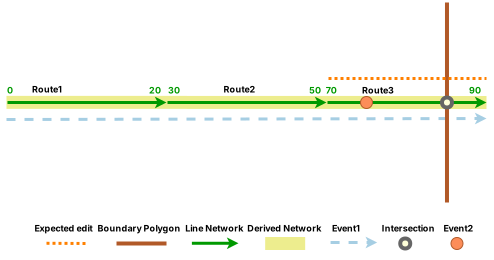
Die folgende Tabelle enthält die Routeninformationen vor der Routenstilllegung:
|
Netzwerk |
Linienname |
Routenname |
Von-Datum |
Bis-Datum |
Von-Messwert |
Bis-Messwert |
|---|---|---|---|---|---|---|
|
Liniennetzwerk |
Line1 |
Route1 |
01.01.2000 |
|
0 |
20 |
|
Liniennetzwerk |
Line1 |
Route2 |
01.01.2000 |
|
30 |
50 |
|
Liniennetzwerk |
Line1 |
Route3 |
01.01.2000 |
|
70 |
90 |
|
Abgeleitetes Netzwerk |
|
Line1 |
01.01.2000 |
|
0 |
60 |
Die folgende Tabelle enthält die Linienobjektinformationen vor der Routenstilllegung:
|
Objekt-ID |
Von-Routenname |
Bis-Routenname |
Von-Datum |
Bis-Datum |
Von-Messwert |
Bis-Messwert |
Abgeleiteter Routenname |
Abgeleiteter Von-Messwert |
Abgeleiteter Bis-Messwert |
|---|---|---|---|---|---|---|---|---|---|
|
LineEvent1 |
Route1 |
Route3 |
01.01.2000 |
|
0 |
90 |
Line1 |
0 |
60 |
Die folgende Tabelle enthält die Punktobjektinformationen vor der Routenstilllegung:
|
Objekt-ID |
Routenname |
Von-Datum |
Bis-Datum |
Messwert |
Abgeleiteter Routenname |
Abgeleiteter Messwert |
|---|---|---|---|---|---|---|
|
PointEvent1 |
Route3 |
01.01.2000 |
|
75 |
Line1 |
45 |
Die folgende Tabelle enthält die Schnittpunktinformationen vor der Routenstilllegung:
|
Schnittpunktname |
Routenname |
Von-Datum |
Bis-Datum |
Messwert |
|---|---|---|---|---|
|
Route3, Boundary1 |
Route3 |
01.01.2000 |
|
85 |
Nach der Routenänderung
Route3 wurde am 01.01.2010 stillgelegt. Das Liniennetzwerk wurde aktualisiert. Der Schnittpunkt, das Objekt und die abgeleiteten Netzwerk-Layer wurden jedoch nicht aktualisiert.
Das folgende Schema zeigt die aktualisierten Routen nach der Stilllegung:
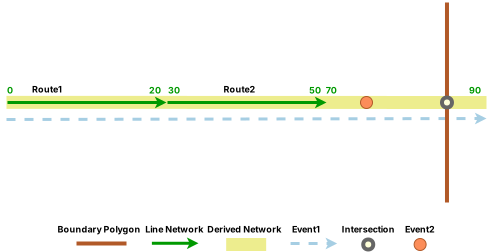
Die folgende Tabelle enthält die Routeninformationen nach der Routenstilllegung:
|
Netzwerk |
Linienname |
Routenname |
Von-Datum |
Bis-Datum |
Von-Messwert |
Bis-Messwert |
|---|---|---|---|---|---|---|
|
Liniennetzwerk |
Line1 |
Route1 |
01.01.2000 |
|
0 |
20 |
|
Liniennetzwerk |
Line1 |
Route2 |
01.01.2000 |
|
30 |
50 |
|
Liniennetzwerk |
Line1 |
Route3 |
01.01.2000 |
01.01.2010 |
70 |
90 |
|
Abgeleitetes Netzwerk |
|
Line1 |
01.01.2000 |
|
0 |
60 |
Hinweis:
Der Schnittpunkt, die Objekte und die abgeleiteten Netzwerk-Layer wurden im Anschluss an die Routenstilllegung nicht aktualisiert.
Nach verarbeiteten Änderungen
Das Werkzeug Änderungen verarbeiten arbeitet den kompletten LRS-Workflow ab, indem die Werkzeuge nacheinander ausgeführt werden, um an der bearbeiteten Route die folgenden Änderungen vorzunehmen:
Aktualisiert die Schnittpunkte
Wendet Objektverhalten an
Erstellt Routen, einschließlich des abgeleiteten Netzwerks
Aktualisiert abgeleitete Objektmesswerte
Das folgende Schema zeigt das vollständig aktualisierte LRS nach der Ausführung des Werkzeugs Änderungen verarbeiten:
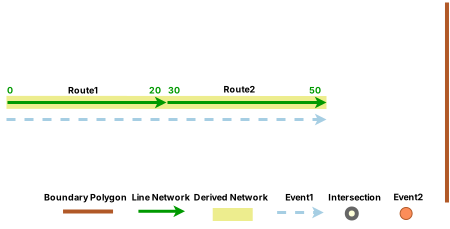
Das abgeleitete Netzwerk wurde basierend auf der Routenstilllegung neu generiert. Die folgende Tabelle enthält die Informationen zum aktualisierten abgeleiteten Netzwerk nach der Ausführung des Werkzeugs Änderungen verarbeiten :
|
Netzwerk |
Linienname |
Routenname |
Von-Datum |
Bis-Datum |
Von-Messwert |
Bis-Messwert |
|---|---|---|---|---|---|---|
|
Liniennetzwerk |
Line1 |
Route1 |
01.01.2000 |
|
0 |
20 |
|
Liniennetzwerk |
Line1 |
Route2 |
01.01.2000 |
|
30 |
50 |
|
Liniennetzwerk |
Line1 |
Route3 |
01.01.2000 |
01.01.2010 |
70 |
90 |
|
Abgeleitetes Netzwerk |
|
Line1 |
01.01.2000 |
01.01.2010 |
0 |
60 |
|
Abgeleitetes Netzwerk |
|
Line1 |
01.01.2010 |
|
0 |
40 |
Der Linien-Objekt-Layer verhält sich entsprechend dem Objektverhalten "Verbleiben", und die Informationen zum abgeleiteten Messwert werden basierend auf dem aktualisierten abgeleiteten Netzwerk aktualisiert. Die folgende Tabelle enthält die aktualisierten Linienobjektinformationen nach der Ausführung des Werkzeugs Änderungen verarbeiten :
|
Objekt-ID |
Von-Routenname |
Bis-Routenname |
Von-Datum |
Bis-Datum |
Von-Messwert |
Bis-Messwert |
Abgeleiteter Routenname |
Abgeleiteter Von-Messwert |
Abgeleiteter Bis-Messwert |
|---|---|---|---|---|---|---|---|---|---|
|
LineEvent1 |
Route1 |
Route3 |
01.01.2000 |
01.01.2010 |
0 |
90 |
Line1 |
0 |
60 |
|
LineEvent1 |
Route1 |
Route2 |
01.01.2010 |
|
0 |
50 |
Line1 |
0 |
40 |
Der Punkt-Objekt-Layer verhält sich entsprechend dem Objektverhalten "Verbleiben", und die Informationen zum abgeleiteten Messwert werden basierend auf dem aktualisierten abgeleiteten Netzwerk aktualisiert. Die folgende Tabelle enthält die Punktobjektinformationen nach der Ausführung des Werkzeugs Änderungen verarbeiten:
|
Objekt-ID |
Routenname |
Von-Datum |
Bis-Datum |
Messwert |
Abgeleiteter Routenname |
Abgeleiteter Messwert |
|---|---|---|---|---|---|---|
|
PointEvent1 |
Route3 |
01.01.2000 |
01.01.2010 |
85 |
Line1 |
55 |
Die Schnittpunkte werden neu generiert. Dabei wird wegen der Routenstilllegung der Schnittpunkt stillgelegt. Es gibt keine Routen mehr, die das Grenzpolygon entlang von Line1 schneiden. Die folgende Tabelle enthält die Schnittpunktinformationen nach der Ausführung des Werkzeugs Änderungen verarbeiten :
|
Schnittpunktname |
Routenname |
Von-Datum |
Bis-Datum |
Messwert |
|---|---|---|---|---|
|
Route3, Boundary1 |
Route3 |
01.01.2000 |
01.01.2010 |
85 |
Änderungen, die in einem Nicht-Liniennetzwerk verarbeitet werden
Wenn das Werkzeug Änderungen verarbeiten an einem Nicht-Liniennetzwerk verwendet wird, dann werden nur die Geoverarbeitungswerkzeuge Schnittpunkte generieren und Objektverhalten übernehmen nacheinander an allen Routen in LRS-Netzwerken, in denen nicht verarbeitete Änderungen vorhanden sind, ausgeführt.
Hinweis:
Die Werkzeuge Routen erstellen und Objektmesswerte ableiten werden nicht ausgeführt, da bei einem Nicht-Liniennetzwerk kein konfiguriertes abgeleitetes Netzwerk vorhanden sein kann.
Vor der Routenänderung
Im folgenden Szenario soll die zweite Hälfte von Route1 stillgelegt werden. Entlang der Route sind ein Linienobjekt, ein Punktobjekt und ein Schnittpunkt vorhanden. Die zwei Objekt-Layer sind jeweils mit dem Objektverhalten "Verbleiben" bei Routenstilllegungsoperationen konfiguriert.
Das folgende Schema zeigt den Zustand der LRS-Daten vor der Routenstilllegung:
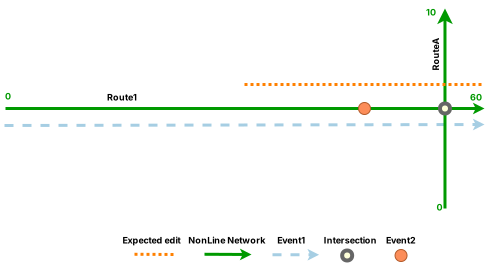
Die folgende Tabelle enthält die Routeninformationen vor der Routenstilllegung:
|
Routenname |
Von-Datum |
Bis-Datum |
Von-Messwert |
Bis-Messwert |
|---|---|---|---|---|
|
Route1 |
01.01.2000 |
|
0 |
60 |
|
RouteA |
01.01.2000 |
|
0 |
10 |
Die folgende Tabelle enthält die Linienobjektinformationen vor der Routenstilllegung:
|
Objekt-ID |
Routenname |
Von-Datum |
Bis-Datum |
Von-Messwert |
Bis-Messwert |
|---|---|---|---|---|---|
|
LineEvent1 |
Route1 |
01.01.2000 |
|
0 |
60 |
Die folgende Tabelle enthält die Punktobjektinformationen vor der Routenstilllegung:
|
Objekt-ID |
Routenname |
Von-Datum |
Bis-Datum |
Messwert |
|---|---|---|---|---|
|
PointEvent1 |
Route1 |
01.01.2000 |
|
45 |
Die folgende Tabelle enthält die Schnittpunktinformationen vor der Routenstilllegung:
|
Schnittpunktname |
Routenname |
Von-Datum |
Bis-Datum |
Messwert |
|---|---|---|---|---|
|
Route1, RouteA |
Route1 |
01.01.2000 |
|
55 |
Nach der Routenänderung
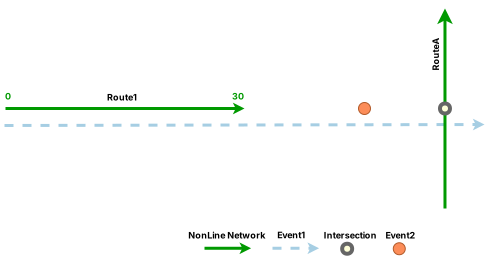
Die zweite Hälfte von Route1 wurde am 01.01.2010 stillgelegt. Das Nicht-Liniennetzwerk wurde aktualisiert. Der Schnittpunkt und die Objekt-Layer wurden jedoch nicht aktualisiert.
Das folgende Schema zeigt die aktualisierten Routen nach der Stilllegung:
Die folgende Tabelle enthält die Routeninformationen nach der Routenstilllegung:
|
Routenname |
Von-Datum |
Bis-Datum |
Von-Messwert |
Bis-Messwert |
|---|---|---|---|---|
|
Route1 |
01.01.2000 |
01.01.2010 |
0 |
60 |
|
Route1 |
01.01.2010 |
|
0 |
30 |
|
RouteA |
01.01.2000 |
|
0 |
10 |
Hinweis:
Der Schnittpunkt und die Objekt-Layer wurden im Anschluss an die Routenstilllegung nicht aktualisiert.
Nach verarbeiteten Änderungen
Das Werkzeug Änderungen verarbeiten arbeitet den kompletten LRS-Workflow ab, indem die Werkzeuge nacheinander ausgeführt werden, um an der bearbeiteten Route die folgenden Änderungen vorzunehmen:
Aktualisiert die Schnittpunkte
Wendet Objektverhalten an
Das folgende Schema zeigt das vollständig aktualisierte LRS nach der Ausführung des Werkzeugs Änderungen verarbeiten :
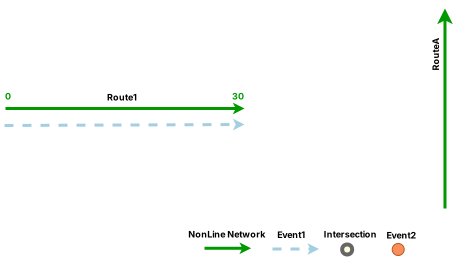
Der Linien-Objekt-Layer verhält sich entsprechend dem Objektverhalten "Verbleiben". Die folgende Tabelle enthält die aktualisierten Linienobjektinformationen nach der Ausführung des Werkzeugs Änderungen verarbeiten :
|
Objekt-ID |
Routenname |
Von-Datum |
Bis-Datum |
Von-Messwert |
Bis-Messwert |
|---|---|---|---|---|---|
|
LineEvent1 |
Route1 |
01.01.2000 |
01.01.2010 |
0 |
60 |
|
LineEvent1 |
Route1 |
01.01.2010 |
|
0 |
30 |
Der Punkt-Objekt-Layer verhält sich ebenfalls entsprechend dem Objektverhalten "Verbleiben". Die folgende Tabelle enthält die aktualisierten Punktobjektinformationen nach der Ausführung des Werkzeugs Änderungen verarbeiten :
|
Objekt-ID |
Routenname |
Von-Datum |
Bis-Datum |
Messwert |
|---|---|---|---|---|
|
PointEvent1 |
Route1 |
01.01.2000 |
01.01.2010 |
45 |
Der Schnittpunkte wird neu generiert. Dabei wird wegen der Routenstilllegung der Schnittpunkt stillgelegt. Route1 schneidet RouteA nicht mehr. Die folgende Tabelle enthält die Schnittpunktinformationen nach der Ausführung des Werkzeugs Änderungen verarbeiten :
|
Schnittpunktname |
Routenname |
Von-Datum |
Bis-Datum |
Messwert |
|---|---|---|---|---|
|
Route1, RouteA |
Route1 |
01.01.2000 |
01.01.2010 |
55 |
Änderungen verarbeiten
Um die Werkzeuge für die Nachbearbeitung von Routen auszuführen, nachdem Sie eine Routenänderung abgeschlossen haben, wie zum Beispiel zum Neuausrichten oder Verlängern von Routen, führen Sie die folgenden Schritte aus:
Klicken Sie auf der Registerkarte Location Referencing in der Gruppe Werkzeuge auf Änderungen verarbeiten
.Es wird ein Dialogfeld geöffnet, in dem der Fortschritt der Werkzeuge angezeigt wird. Wenn Sie sich nicht in einer Editiersitzung befinden, startet das Werkzeug eine Editiersitzung, in der Sie Änderungen, die das Ergebnis dieses Prozesses sind, rückgängig machen oder wiederholen können.
Nachdem die Werkzeuge die Bearbeitung abgeschlossen haben, klicken Sie auf OK.
Wenn beim Ausführen eines der Werkzeuge ein Fehler auftritt, macht das Werkzeug Änderungen verarbeiten alle vorherigen Schritte rückgängig. Sie können die Probleme beheben und anschließend das Werkzeug Änderungen verarbeiten
erneut ausführen.