TIN erstellen (3D Analyst Tools)
Zusammenfassung
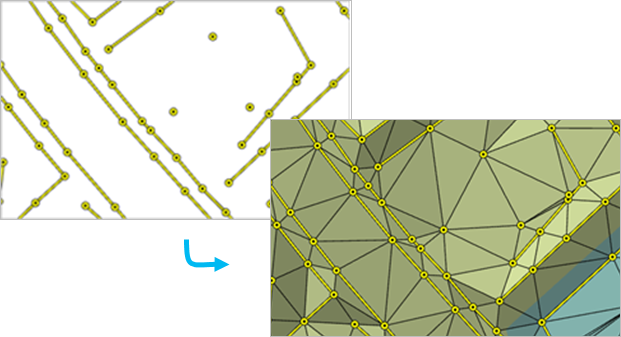
Erstellt ein TIN-Dataset (Triangulated Irregular Network).
Abbildung
Verwendung
Vermeiden Sie die Erstellung eines TIN mit einem geographischen Koordinatensystem, da die Delaunay-Triangulationsregel nicht effektiv umgesetzt werden kann, wenn die XY-Einheiten in sphäroidischen Koordinaten ausgedrückt sind.
Anhand des Oberflächen-Feature-Typs wird definiert, wie die Eingabe-Features zur Definition der triangulierten Oberfläche beitragen.
Punkt-Features können als Massenpunkte festgelegt werden, die Datenknoten bereitstellen, deren Z-Werte in der Triangulation der Oberfläche verwendet werden.
Linien-Features können als Massenpunkte und Bruchkanten festgelegt werden, die Positionen an einer Oberfläche mit linearen Unterbrechungen in der Neigung darstellen, z. B. Bergkämme, Küstenlinien, Straßenbelagskanten, Gebäudegrundrisse usw.
Polygon-Features können auch als Massenpunkte und Bruchkanten zusammen mit Clip-Features festgelegt werden, die die Datenfläche definieren, Features ersetzen, die Regionen mit konstanten Z-Werten (z. B. Gewässer) definieren, sowie Features löschen, die innere Flächen angeben, in denen keine Daten vorhanden sind.
Wenn genügend Arbeitsspeicher vorhanden ist, kann mit diesem Werkzeug ein TIN mit Millionen von Punkten erstellt werden. Durch das Begrenzen der Anzahl der TIN-Knoten auf einen Wert unter 6 Millionen werden eine reaktionsschnelle Darstellungs-Performance und allgemeine Benutzerfreundlichkeit gewährleistet. Wenn eine größere TIN-Oberfläche benötigt wird, sollten Sie ein Terrain-Dataset verwenden. Das Terrain-Dataset bietet eine TIN-Oberfläche mit mehreren Auflösungen, die viel größere Sammlungen von Quellenmessungen unterstützen kann.
Legen Sie die Umgebungseinstellung "Standardversion der TIN-Speicherung" auf
PRE_10.0fest, wenn das zu erstellende TIN in Versionen von ArcGIS Desktop vor 10.0 verwendet wird.Nachdem ein TIN-Dataset erstellt wurde, kann es mit dem Werkzeug TIN bearbeiten modifiziert werden, um weitere Feature-basierte Messungen in die TIN-Oberfläche aufzunehmen. Sie können auch das Werkzeug TIN-Daten-Fläche skizzieren verwenden, um anhand der maximalen Länge einer Dreieckskante zu definieren, welche TIN-Dreiecke die Interpolationszone bilden. Die TIN-Oberfläche kann auch durch interaktive Bearbeitung modifiziert werden.
Parameter
| Beschriftung | Erläuterung | Datentyp |
|---|---|---|
|
Ausgabe-TIN |
Das erstellte TIN-Dataset. |
TIN |
|
Koordinatensystem (Optional) |
Der Raumbezug des Ausgabe-TINs. Legen Sie den Raumbezug auf ein projiziertes Koordinatensystem fest. Geographische Koordinatensysteme werden nicht empfohlen, da die Delaunay-Triangulation nicht garantiert werden kann, wenn die XY-Koordinaten in Winkeleinheiten ausgedrückt sind, was negative Auswirkungen auf die Genauigkeit entfernungsbasierter Berechnungen wie Neigung, Volumen und Sichtbarkeitslinie haben kann. |
Coordinate System |
|
Eingabe-Feature-Class (Optional) |
Die Eingabe-Features und die zugehörigen Eigenschaften, die festlegen, wie sie dem TIN hinzugefügt werden. Spalten der Wertetabelle:
|
Value Table |
|
Constrained Delaunay (Optional) |
Gibt die Triangulationstechnik an, die entlang der Bruchkanten des TIN angewendet werden soll.
|
Boolean |
Umgebungen
Aktueller Workspace, Ausgabe-Koordinatensystem, Ausdehnung, Geographische Transformationen, Standardversion der TIN-Speicherung
Lizenzierungsinformationen
- Basic: Erfordert 3D Analyst
- Standard: Erfordert 3D Analyst
- Advanced: Erfordert 3D Analyst