Puffer erstellen (GeoAnalytics Server Tools)
Zusammenfassung
Erstellt Puffer mit einem festgelegten Abstand um Eingabe-Features.
Legacy:
Die Erweiterung "ArcGIS GeoAnalytics Server" wird in ArcGIS Enterprise abgekündigt. Die letzte Version von GeoAnalytics Server war in ArcGIS Enterprise 11.3 enthalten. Dieses Geoverarbeitungswerkzeug steht in ArcGIS Enterprise 11.3 und früheren Versionen zur Verfügung.
Verwendung
Der Parameter Methode gibt an, wie Puffer erstellt werden. Es gibt zwei grundlegende Methoden für die Erstellung von Puffern: euklidisch und geodätisch.
Euklidische Puffer messen den Abstand in einer zweidimensionalen kartesischen Ebene, in der geradlinige (euklidische) Abstände zwischen zwei Punkten auf der flachen Oberfläche (kartesische Ebene) berechnet werden. Euklidische Puffer sind der gängigere Puffertyp. Sie eignen sich zum Analysieren von Abständen um Features in einem projizierten Koordinatensystem, die in einem relativ kleinen Bereich (z. B. einer UTM-Zone) konzentriert sind. Euklidische Puffer werden als planare Puffer bezeichnet.
Geodätische Puffer berücksichtigen die tatsächliche Form der Erde (ein Ellipsoid, oder genauer ein Geoid). Abstände werden zwischen zwei Punkten auf einer gekrümmten Oberfläche (Geoid) im Gegensatz zu zwei Punkten auf einer flachen Oberfläche (kartesische Ebene) berechnet. In folgenden Fällen sollten geodätische Puffer erstellt werden:
Die Eingabe-Features sind verteilt (sie decken mehrere UTM-Zonen, große Regionen oder den gesamten Globus ab).
Der Raumbezug (Kartenprojektion) der Eingabe-Features verzerrt Abstände, um andere Eigenschaften wie Fläche beizubehalten.
Geodätische Puffer werden möglicherweise auf einer ebenen Karte ungewohnt dargestellt, aber bei der Anzeige auf einem Globus sehen diese Puffer richtig aus.
Mit dem Parameter Methode wird festgelegt, wie Puffer erstellt werden.
Die planare Methode identifiziert automatisch die Methode, die basierend auf dem Koordinatensystem der Eingabe-Features verwendet werden soll.
Wenn die Eingabe-Features über ein projiziertes Koordinatensystem verfügen, werden euklidische Puffer erstellt.
Wenn die Eingabe-Features über ein geographisches Koordinatensystem verfügen, werden geodätische Puffer erstellt.
Die Standardeinstellung ist "Geodätisch". Die geodätische Methode erstellt unabhängig vom Eingabekoordinatensystem einen formgetreuen geodätischen Puffer, der das Shape beibehält. Der formgetreue geodätische Puffer verdichtet die Eingabe-Features vor der Erstellung von geodätischen Ausgabe-Features. Dadurch entsteht ein geodätischer Puffer, der sich enger an der Form der Eingabe-Features orientiert. Falls Sie sich über die Form der Puffer bzw. darüber Sorgen machen, wie sehr ihre Form mit den ursprünglichen Eingabe-Features übereinstimmt, wird diese Option empfohlen, insbesondere dann, wenn sich die Eingabedaten in einem geographischen Koordinatensystem befinden. Dies kann mehr Zeit in Anspruch nehmen als die Erstellung des geodätischen Puffers mit der Option "Planar". Das Ergebnis ist jedoch ein Puffer, der besser mit der Form des Eingabe-Features übereinstimmt.
Durch die Verwendung der planaren Methode können Sie die Genauigkeit von Puffern verbessern, die mit projizierten Eingaben erstellt wurden, indem Sie eine Projektion verwenden, die die Entfernungsverzerrung minimiert (z. B. eine äquidistante Kegelprojektion oder eine azimutale äquidistante Projektion) und für die Eingabe geographisch geeignet ist.
Beim Puffern von Polygon-Features können auch negative Pufferabstände verwendet werden, um Puffer innerhalb der Polygon-Features zu erstellen. Wenn Sie einen negativen Pufferabstand verwenden, werden die Grenzen des Polygons um den angegebenen Abstand verkleinert.
Hinweis:
Wenn der negative Pufferabstand groß genug ist, um das Polygon ganz auszublenden, wird eine NULL-Geometrie generiert. Es wird eine Warnmeldung angezeigt, und kein Feature mit NULL-Geometrie wird in das Ausgabe-Dataset geschrieben.
Die Größe des Puffers kann mit einer der folgenden drei Optionen eingegeben werden:
Entfernung: Verwendet einen konstanten Wert (alle Puffer mit derselben Größe)
Feld: Verwendet Werte aus einem Feld (verschiedene Features können unterschiedlich große Puffer aufweisen).
Ausdruck: Wendet einen Ausdruck auf jedes Feature an (verschiedene Features können je nach Ausdruck verschiedene Werte aufweisen)
Das Werkzeug Puffer erstellen erstellt standardmäßig überlappende Puffer, wenn die Pufferflächen aufeinandertreffen. Wenn es sich bei den Eingabe-Features um Flächen handelt, wird die Eingabefläche in den Puffer einbezogen. Sie können die Parameter "Zusammenführen" und "Multipart" verwenden, um festzulegen, wie überlappende Puffer behandelt werden sollen. Die folgenden drei Zusammenführungsoptionen sind verfügbar:
Keine: Puffer überlappen sich, wo Pufferflächen aufeinandertreffen. Dies ist die Standardeinstellung.
Alle: Alle Features werden zusammengeführt. Mithilfe des Multipart-Parameters wird festgelegt, ob alle Features zu einem Feature zusammengeführt (Multipart ist "true") oder nur überlappende Features zusammengeführt (Multipart ist "false") werden.
Felder: Features werden auf Feldwerten basierend zusammengeführt. Sie können ein oder mehrere Felder auswählen, wobei ähnliche Werte zusammengeführt werden. Mithilfe des Multipart-Parameters wird festgelegt, ob alle übereinstimmenden Feld-Features zu einem Feature zusammengeführt (Multipart ist "true") oder nur überlappende übereinstimmende Features zusammengeführt (Multipart ist "false") werden.
Wenn ein Feld aus dem Parameter Eingabe-Layer verwendet wird, um Pufferabstände abzurufen, kann der Wert des Feldes entweder eine Zahl (z. B. 5) oder eine Zahl mit einer gültigen linearen Einheit (z. B. 5 Kilometer) sein. Wenn ein Feldwert aus einer Zahl besteht, wird davon ausgegangen, dass die Entfernung in der linearen Einheit des Raumbezugs des Parameters Eingabe-Layer angegeben ist (außer wenn sich der Eingabe-Layer in einem geographischen Koordinatensystem befindet; dann wird ein Wert in Meter angenommen). Falls die im Feldwert angegebene lineare Einheit ungültig ist oder nicht erkannt wird, wird standardmäßig die lineare Einheit des Raumbezugs der Eingabe-Features verwendet.
Wenn Sie Alle oder Felder für die Zusammenführung verwenden, können Sie Statistiken berechnen. Die Statistiken werden nur zum Zusammenführen aller Features oder Feldwerte verwendet, sie werden nicht geographisch (mit dem Multipart-Parameter) angewendet. In der folgenden Tabelle wird die Funktionsweise dieser Optionen anhand der sechs Features erläutert, die in der folgenden Abbildung gezeigt werden. Die Farbe gibt die Feldwerte an (Blau oder Orange), die für die Zusammenführung nach Feldern herangezogen werden.
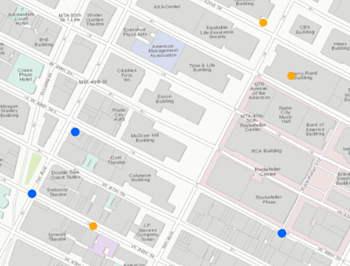
Dissolve-Option
Multipart ist "False" (Standard)
Multipart ist "True"
Keine
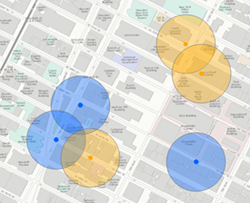
Es werden sechs Features erstellt, wenn keine Zusammenführung auf gepufferte Features angewendet wird. Dies ist die Standardeinstellung. Dies entspricht der Option Überlappen des Werkzeugs "Standardanalyse".
Multipart darf nicht auf "true" gesetzt sein, wenn die Option zum Zusammenführen auf Keine gesetzt ist.
Alle
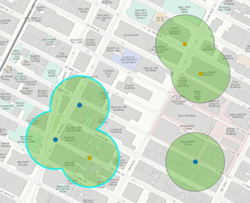
Wenn alle Werte zusammengeführt werden und Multipart auf "falsch" festgelegt ist, werden drei Features erstellt. Es werden nur überlappende Features zusammengeführt. Dies entspricht der Option Zusammenführen des Werkzeugs "Standardanalyse".
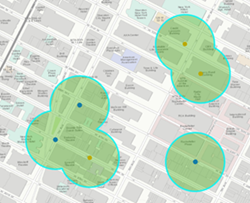
Wenn alle Werte zusammengeführt werden und Multipart auf "wahr" festgelegt ist, wird ein Feature erstellt. Bei Auswahl dieser Option ist das Ergebnis immer ein Feature.
Felder
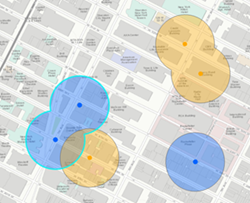
Wenn die Option "Zusammenführen" basierend auf dem Feld angewendet wird (hier ist das Feld die Farbe der Eingabepunkte), werden vier Features erstellt. Es werden nur überlappende Features mit demselben Wert der angegebenen Felder zusammengeführt.
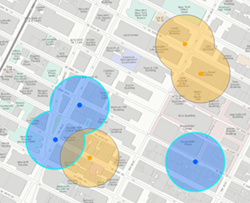
Wenn die Option "Zusammenführen" basierend auf dem Feld angewendet wird (hier ist das Feld die Farbe der Eingabepunkte) und Multiparts zulässig sind, werden zwei Features erstellt. Features mit demselben Feldwert bilden immer ein einzelnes Feature.
Sie können mit einem Ausdruckspuffertyp eine Gleichung aus numerischen Feldern und mathematischen Operatoren erstellen. Weitere Informationen finden Sie unter "Beispiele für Pufferausdrücke für ArcGIS Enterprise 10.5 und 10.5.1" und "Beispiele für Pufferausdrücke für ArcGIS Enterprise 10.6 und höher". Wenn nicht anders angegeben, wird vorausgesetzt, dass numerische Werte in einem Pufferausdruck in Meter angeben sind.
Das Ausgabe-Dataset umfasst das Feld
BUFF_DIST. Es enthält den Pufferabstand, um jedes Feature in der linearen Einheit des Koordinatensystems der Eingabe-Features zu puffern. Wenn ein Ausgabe-Koordinatensystem festgelegt ist, befinden sich die Einheiten vonBUFF_DISTin diesem Koordinatensystem. Feldern, die in der Ausgabe bereits vorhanden sind, wird eine Zahl angefügt, damit der Feldname eindeutig ist (z. B.BUFF_DIST1).Wenn Sie einen oder mehrere der folgenden Schritte durchführen, können Sie die Performance des Werkzeugs Puffer erstellen verbessern:
Legen Sie die Ausdehnungsumgebung so fest, dass nur die gewünschten Daten analysiert werden.
Verwenden Sie einen planaren Puffer.
Führen Sie die Pufferergebnisse nicht zusammen.
Verwenden Sie lokale Daten an der Stelle, an der die Analyse ausgeführt wird.
Dieses Geoverarbeitungswerkzeug wird von ArcGIS GeoAnalytics Server unterstützt. Die Analyse erfolgt auf dem GeoAnalytics Server, und die Ergebnisse werden in den Inhalten in ArcGIS Enterprise gespeichert.
Bei der Ausführung von GeoAnalytics Server-Werkzeugen wird die Analyse auf dem GeoAnalytics Server ausgeführt. Für eine optimale Performance sollten die Daten dem GeoAnalytics Server über Feature-Layer zur Verfügung stehen, die auf Ihrem ArcGIS Enterprise-Portal gehostet werden. Alternativ können Big-Data-Dateifreigaben verwendet werden. Daten, auf die der GeoAnalytics Server nicht lokal zugreifen kann, werden vor Analysebeginn auf den GeoAnalytics Server verschoben. Dadurch dauert die Ausführung eines Werkzeugs länger. Es kann zudem vorkommen, dass das Verschieben der Daten von ArcGIS Pro zum GeoAnalytics Server fehlschlägt. Die Wahrscheinlichkeit eines Fehlers hängt dabei von der Netzwerkgeschwindigkeit sowie der Größe und Komplexität der Daten ab. Es wird empfohlen, dass Sie Ihre Daten stets freigeben oder eine Big-Data-Dateifreigabe erstellen.
Weitere Informationen zum Freigeben von Daten in Ihrem Portal
Weitere Informationen zum Erstellen einer Big-Data-Dateifreigabe über Server Manager
Ähnliche Analysen können auch mit Folgendem durchgeführt werden:
Das ArcGIS Pro -Werkzeug Puffer in der Toolbox "Analysis"
Das ArcGIS Pro-Werkzeug Puffer erstellen in der Toolbox "Feature Analysis"
Parameter
| Beschriftung | Erläuterung | Datentyp |
|---|---|---|
|
Eingabe-Layer |
Die Punkt-, Polylinien- oder Polygon-Features, die gepuffert werden. |
Feature Set |
|
Ausgabename |
Der Name des Ausgabe-Feature-Service. |
String |
|
Methode |
Gibt die Methode an, die zum Erstellen der Puffer verwendet wird.
|
String |
|
Puffertyp (Optional) |
Gibt an, wie der Pufferabstand definiert wird.
|
String |
|
Pufferfeld (Optional) |
Das Feld, das den Pufferabstand für jedes Feature enthält. Wenn ein Feldwert aus einer Zahl besteht, wird davon ausgegangen, dass die Entfernung in der linearen Einheit des Raumbezugs des Parameterwertes Eingabe-Layer angegeben ist, außer wenn sich der Wert für Eingabe-Layer in einem geographischen Koordinatensystem befindet, dann wird ein Wert in Metern angenommen. Falls die in den Feldwerten angegebene lineare Einheit ungültig ist oder nicht erkannt wird, wird standardmäßig die lineare Einheit des Raumbezugs der Eingabe-Features verwendet. |
Field |
|
Pufferabstand (Optional) |
Die Entfernung um die Eingabe-Features, die gepuffert werden. |
Linear Unit |
|
Pufferausdruck (Optional) |
Eine Gleichung mit Feldern und mathematischen Operatoren, die als Puffer für jedes Feature angewendet wird. Felder müssen numerisch sein, und der Ausdruck kann die Operatoren [+ - * / ] und mehrere Felder enthalten. Wenn nicht anders angegeben, werden berechnete Werte in Meter angewendet. Als Beispiel soll ein Puffer angewendet werden, der das numerische Feld "distance" in Kilometer mit 2 multipliziert und 15 Meter addiert. ArcGIS Enterprise 10.5- und 10.5.1-Ausdrücke sind folgendermaßen formatiert: Wenn der Layer der Karte hinzugefügt wird, können die Filter Felder und Helper zum Erstellen eines Ausdrucks verwendet werden. |
Calculator Expression |
|
Dissolve-Option (Optional) |
Gibt die Zusammenführungsoption (Dissolve) an, die zum Entfernen von Pufferüberlappungen verwendet werden soll.
|
String |
|
Dissolve-Felder (Optional) |
Eine Liste mit einem oder mehreren Feldern aus den Eingabe-Features, anhand derer die Ausgabepuffer zusammengeführt werden. Alle Puffer, die über gemeinsame Attributwerte in den aufgelisteten Feldern verfügen, werden zusammengeführt. Dieser Parameter ist nur erforderlich, wenn als Dissolve-Option die Option Liste verwendet wird. |
Field |
|
Zusammenfassungsfelder (Optional) |
Gibt Statistiken an, die auf numerische und Zeichenfolgefelder angewendet werden. Wenn das Feld leer ist, wird nur die Anzahl berechnet. Diese Statistiken werden nur angewendet, wenn als Dissolve-Option die Option Liste oder Alle verwendet wird. Spalten der Wertetabelle:
|
Value Table |
|
Multipart (Optional) |
Gibt an, ob Multipart-Features erstellt werden.
|
Boolean |
|
Data Store (Optional) |
Gibt den ArcGIS Data Store an, in dem die Ausgabe gespeichert wird. Alle in einem Big Data Store vom Typ "spatiotemporal" gespeicherten Ergebnisse werden im WGS84 gespeichert. Ergebnisse, die in einem Data Store vom Typ "relational" gespeichert werden, behalten ihr Koordinatensystem bei.
|
String |
Abgeleitete Ausgabe
| Beschriftung | Erläuterung | Datentyp |
|---|---|---|
|
Ausgabe-Feature-Class |
Die Ausgabe-Puffer-Features. |
Feature Set |
Umgebungen
Ausgabe-Koordinatensystem, Ausdehnung, Aktueller Workspace
Sonderfälle
- Ausgabe-Koordinatensystem
-
The coordinate system that will be used for analysis. Analysis will be completed in the input coordinate system unless specified by this parameter. For GeoAnalytics Tools, final results will be stored in the spatiotemporal data store in WGS84.
Lizenzierungsinformationen
- Basic: Erfordert ArcGIS GeoAnalytics Server
- Standard: Erfordert ArcGIS GeoAnalytics Server
- Advanced: Erfordert ArcGIS GeoAnalytics Server