Fangen (Editing Tools)
Zusammenfassung
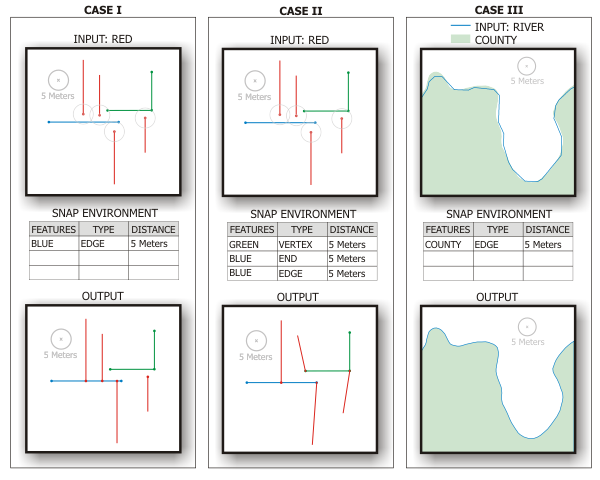
Verschiebt Punkte oder Stützpunkte so, dass diese mit den Stützpunkten, Kanten oder Endpunkten anderer Features genau lagegleich sind. Sie können Fangregeln angeben, um zu steuern, ob Eingabestützpunkte innerhalb einer angegebenen Entfernung am nächsten Stützpunkt, an einer Kante oder an einem Endpunkt gefangen werden.
Abbildung
Verwendung
Achtung:
Mit diesem Werkzeug werden die Eingabedaten geändert. Weitere Informationen und Strategien zur Vermeidung unerwünschter Datenänderungen finden Sie unter "Werkzeuge, die Eingabedaten ändern oder aktualisieren".
In der Fangumgebung können die Stützpunkte der Eingabe-Features von den Stützpunkten, Kanten und Endpunkten mehrerer Layer oder Feature-Classes gefangen werden. Wenn mehrere Fangregeln angegeben werden, werden dafür die folgenden Prioritäten verwendet: von oben nach unten im Werkzeugdialogfeld oder von links nach rechts bei der Skripterstellung.
Die Stützpunkte der Eingabe-Features werden innerhalb der angegebenen Entfernung am nächsten Stützpunkt, der Kante oder dem Endpunkt gefangen.
Es können mehrere Fangregeln festgelegt werden, indem der gleiche Layer oder die gleiche Feature-Class mit einem anderen Fangtyp oder einer anderen Entfernung verwendet wird.
Wenn ein Feature-Layer mit einer Auswahl oder einem Filter als Eingabe verwendet wird, werden nur die Stützpunkte der ausgewählten Features gefangen. Wenn ein Feature-Layer mit einer Auswahl oder einem Filter als Fangumgebungs-Feature verwendet wird, werden nur die ausgewählten Features gefangen.
Beim Fangen von Features in einer Feature-Class an Features derselben Feature-Class, wird das Feature mit der niedrigeren Objekt- oder Feature-ID in der Regel an dem Feature mit der höheren Objekt-ID gefangen. Wenn beispielsweise Punkte mit den Feldwerten 1 und 2 für
OBJECTIDinnerhalb der Fangentfernung liegen, wird derOBJECTID-Feldwert 1 an der Position des Punktes mit demOBJECTID-Feldwert 2 gefangen (und nicht umgekehrt).Hinweis:
Mit diesem Werkzeug können die Unterschiede von gemeinsamen oder allgemeinen Grenzen zwischen zwei Datasets abgeglichen werden, indem die Stützpunkte einer Grenze von den Stützpunkten, Kanten oder Endpunkten der anderen Grenze gefangen werden. Falls die Eingabe-Features nicht über die gleiche Anzahl an Stützpunkten verfügen, um die genaue Krümmung der anderen Grenze nachzubilden, können den Eingabe-Features mit dem Werkzeug Verdichten Stützpunkte hinzugefügt werden. Auf diese Weise kann eine höhere Detaillierungsebene erreicht werden.
Parameter
| Beschriftung | Erläuterung | Datentyp |
|---|---|---|
|
Eingabe-Features |
Die Eingabe-Features mit Stützpunkten, die von den Stützpunkten, Kanten oder Endpunkten anderer Features gefangen werden. Die Eingabe-Features können Punkte, Multipoints, Linien oder Polygone sein. |
Feature Layer |
|
Fangumgebung |
Die Feature-Classes oder Feature-Layer ein, die die Features enthalten, an denen gefangen werden soll. Hinweis:Wenn eine Entfernung ohne Einheit verwendet wird (z. B. 10 anstatt 10 Meter), wird standardmäßig die lineare Einheit oder Winkeleinheit aus dem Koordinatensystem des Eingabe-Features verwendet. Sofern die Eingabe-Features über ein projiziertes Koordinatensystem verfügen, wird dessen lineare Einheit verwendet. Spalten der Wertetabelle:
|
Value Table |
Abgeleitete Ausgabe
| Beschriftung | Erläuterung | Datentyp |
|---|---|---|
|
Gefangene Eingabe-Features |
Die aktualisierten Eingabe-Features. |
Feature Class |
Umgebungen
Ausdehnung, Aktueller Workspace
Lizenzierungsinformationen
- Basic: Nein
- Standard: Ja
- Advanced: Ja