Zusammengesetzten Index berechnen (Spatial Statistics Tools)
Zusammenfassung
Kombiniert mehrere numerische Variablen, um einen einzigen Index zu erstellen.
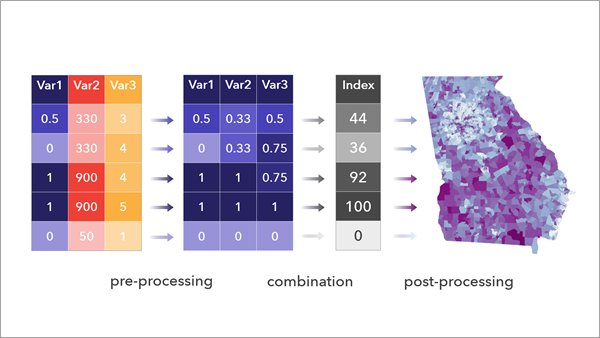
Zusammengesetzte Indizes werden in allen sozialen und ökologischen Bereichen verwendet, um komplexe Informationen aus verschiedenen Indikatoren in einem Kennwert darzustellen, mit dem der Fortschritt in Richtung eines Ziels gemessen werden kann und Entscheidungen ermöglicht werden können. Dieses Werkzeug unterstützt die drei Hauptschritte des Indexerstellungsprozesses: Standardisieren der Eingabevariablen in einem einheitlichen Maßstab (Vorverarbeitung), Kombinieren der Variablen in einer einzelnen Indexvariable (Kombination) und Skalieren und Klassifizieren des resultierenden Index in aussagekräftigen Werten (Nachbearbeitung).
Weitere Informationen zur Funktionsweise von "Zusammengesetzten Index berechnen"
Abbildung
Verwendung
Ob ein geeigneter Index erstellt wird, hängt von der sorgfältigen Betrachtung der Frage, die der Index versucht zu beantworten, der Auswahl der Variablen und der verwendeten Methoden ab. All dies sollte in Absprache mit Fachexperten und Endbenutzern erfolgen.
Weitere Informationen zu Best Practices beim Erstellen von zusammengesetzten Indizes
Verwenden Sie den Parameter Eingabevariablen, um numerische Felder festzulegen, die im Index verwendet werden sollen. Datensätze mit fehlenden Werten in einer Eingabevariable werden durch das Werkzeug automatisch weggelassen.
Sie können den Parameter Voreingestellte Methode zum Skalieren und Kombinieren der Variablen verwenden, um eine Methode zum Erstellen eines Index anzugeben. Zum Beispiel werden bei der Option Werte kombinieren (Mittelwert der skalierten Werte) die Eingabevariablen zwischen 0 und 1 skaliert und der Mittelwert der neu skalierten Eingabevariablen als Index verwendet.
- Der Parameter Voreingestellte Methode zum Skalieren und Kombinieren der Variablen ändert die Werte der Parameter Methode zum Skalieren der Eingabevariablen und Methode zum Kombinieren skalierter Variablen. Um diese weiter anzupassen, wählen Sie die Option Benutzerdefiniert aus, um die Werte manuell festzulegen.
Bei dem Parameter Methode zum Skalieren der Eingabevariablen wird die ausgewählte Methode auf alle Eingabevariablen angewendet.
Die Option Minimum-Maximum ist die einfachste Methode, da hiermit die Verteilung der Eingabevariablen erhalten wird und eine Skalierung im Bereich von 0 bis 1 durchgeführt wird, die leicht zu interpretieren ist.
Beim Arbeiten mit Variablen mit verzerrten Verteilungen oder Ausreißern sollten Sie die Methode Perzentil oder die Methode Rangstufe verwenden, die jeweils die Rangstufe der Daten berücksichtigt, oder die Option Nach Schwellenwert kennzeichnen (binär), bei der die Variablen in binäre Werte (0 oder 1) konvertiert werden.
To create an index that will be re-created over time as new data is available—(zum Beispiel einen Index der jährlichen Entwicklung), verwenden Sie die Option Minimum-Maximum (benutzerdefinierte Datenbereiche) oder Z-Wert (benutzerdefiniert). Bei Verwendung einer dieser Optionen können Sie stabile Benchmarks festlegen, die Vergleiche von Daten mit verschiedenen Bereichen und Verteilungen ermöglichen.
Die Option Raw-Werte ist hilfreich, wenn die Variablen auf einer vergleichbaren Skala liegen, zum Beispiel wenn Prozentsätze verwendet werden oder wenn die Variablen mit anderen Werkzeugen vorverarbeitet wurden.
Verwenden Sie die Werkzeuge Feld transformieren, Feld standardisieren oder Feld reklassifizieren, wenn Sie Vorverarbeitungsmethoden verwenden müssen, die in diesem Werkzeug nicht verfügbar sind, oder wenn andere Vorverarbeitungsmethoden für jede Eingabevariable benötigt werden.
Beim Durchführen der Vorverarbeitung müssen Sie darauf achten, dass die Eingabevariablen auf einer vergleichbaren Skala liegen.
Verwenden Sie beim Durchführen einer eigenen Vorverarbeitung die Option Raw-Werte des Parameters Methode zum Skalieren der Eingabevariablen.
Wenn alle Eingabevariablen auf einer einheitlichen Skala liegen, zum Beispiel Prozentsätze, dann verwenden Sie die Option Raw-Werte des Parameters Methode zum Skalieren der Eingabevariablen.
Die Option Nach Schwellenwert kennzeichnen (binär) des Parameters Methode zum Skalieren der Eingabevariablen kann verwendet werden, um basierend auf Schwellenwerten die Eingabevariablen in die Werte 0 und 1 zu konvertieren. Verwenden Sie den Parameter Methode zum Skalieren für Schwellenwerte, um vor dem Festlegen des Schwellenwertes zusätzlich einen Vorverarbeitungsschritt auf alle Variablen anzuwenden. Zum Beispiel wird mit den folgenden Schritten für jede Position die Anzahl der Eingabevariablen, die über dem 90. Perzentil liegen, gezählt:
Legen Sie den Wert des Parameters Methode zum Skalieren der Eingabevariablen auf Nach Schwellenwert kennzeichnen (binär) fest.
Legen Sie den Wert des Parameters Methode zum Skalieren für Schwellenwerte auf Perzentil fest.
Legen Sie für jede Variable den Wert des Parameters Schwellenwerte auf Größer als 0,9 fest.
Legen Sie den Wert des Parameters Methode zum Kombinieren skalierter Variablen auf Summe fest.
Der Parameter Methode zum Kombinieren skalierter Variablen enthält additive Methoden (Summe und Mittelwert) und multiplikative Methoden (Multiplizieren und Geometrischer Mittelwert).
Additive Methoden ermöglichen das Ersetzen von Variablen mit niedrigen Werten durch eine Variable mit einem hohen Wert.
Multiplikative Methoden ermöglichen das Ersetzen von niedrigen Werten durch hohe Werte nicht. Hohe Indexwerte treten nur dann auf, wenn in mehreren Variablen hohe Werte vorhanden sind.
Sie können den Parameter Gewichtungen (in der Parameterkategorie Variablengewichtungen) verwenden, um die relative Wichtigkeit einer Eingabevariable anzugeben. Alle Gewichtungen sind standardmäßig auf 1 festgelegt, was bedeutet, dass jede Variable gleich gewichtet ist.
Wenn Sie wissen, dass eine Variable zweimal so wichtig sein sollte wie eine andere Variable, dann legen Sie die Variable auf eine Gewichtung von 2 und die andere Variable auf eine Gewichtung von 1 fest.
Sie können auch Gewichtungen festlegen, die in der Summe 1 ergeben. Wenn zum Beispiel drei Variablen verwendet werden und die eine Variable zweimal so wichtig sein soll wie die anderen zwei Variablen, dann können Sie die Gewichtungswerte 0,5, 0,25 und 0,25 verwenden.
Gewichtungen haben einen signifikanten Einfluss auf den resultierenden Index. Da das Festlegen der relativen Wichtigkeit von Variablen ein subjektiver Teil der Analyse ist, sollten die Entscheidungen fachlich begründet und gut dokumentiert sein.
Das Werkzeug erstellt ein Indexfeld, ein Rangstufenfeld und ein Perzentil-Feld. Es wird auch ein Raw-Indexfeld erstellt, wenn eine Umkehrung angewendet oder der Index auf ein neues Minimum und Maximum skaliert wird. Für jede der Klassifizierungsoptionen, die im Parameter Zusätzliche klassifizierte Ausgaben angegeben wurden, werden zusätzliche Felder hinzugefügt. Wenn die Eingabe eine Feature-Class ist und für den Parameter Ausgabe-Features oder -Tabelle eine Feature-Class angegeben wurde, dann stellt das Werkzeug einen Gruppen-Layer bereit, in dem ein Layer für das Indexfeld, das Perzentil-Feld und jede der ausgewählten Klassifizierungsoptionen angezeigt wird.
Der Ausgabe-Index-Layer enthält Diagramme zum Anzeigen der Verteilung des Index, als Hilfe beim Ermitteln, ob die Vorverarbeitungsschritte das gewünschte Ergebnis erbracht haben, und zum Prüfen auf Korrelationen zwischen Eingabevariablen und dem Index.
Der Ausgabe-Index-Layer enthält eine Pop-up-Visualisierung, mit der Sie die Werte des resultierenden Index und der resultierenden Eingabevariablen an bestimmten Positionen untersuchen können.
Das Konzept, das der Index messen soll, kann durch mehrere Bereiche (auch als Dimensionen bezeichnet) dargestellt werden. So kann sich beispielsweise ein Gefährdungsindex aus den Bereichen Wohnen, Verkehrsnetz und Einkommen zusammensetzen, wobei jeder Bereich aus mehreren Variablen besteht. Sie sollten Teilindizes für die einzelnen Dimensionen erstellen. Um dies zu erreichen, muss das Werkzeug mehrmals, das heißt, einmal für jede Dimension, ausgeführt werden. Die Einzelergebnisse können dann als Eingabevariablen für den endgültigen Index verwendet werden.
Verwenden Sie beim Erstellen eines Index, der aus Teilindizes besteht, ModelBuilder oder ein Notebook in ArcGIS Pro, um diesen Prozess zu optimieren. Wenn Sie ModelBuilder verwenden, erstellen Sie für jeden Teilindex neue Features, indem Sie den Parameter Felder an Eingabetabelle anhängen deaktivieren. Dadurch wird für jeden Teilindex eine eigene Ausgabe erstellt. Die einzelnen Ausgaben müssen vor dem Erstellen des endgültigen Index miteinander verbunden werden müssen. Das Verketten mehrerer Indizes wird in ModelBuilder von dem Werkzeug nicht unterstützt, wenn der Parameter Felder an Eingabetabelle anhängen aktiviert ist.
Es wird empfohlen möglichst wenige Eingabevariablen zu verwenden, aber genügend, um die wesentlichen für den Index erforderlichen Informationen zu erfassen. Je mehr Eingabevariablen Sie verwenden, umso schwieriger wird die Interpretation des Index. Wenn dann noch mehrere Variablen dasselbe Fachgebiet betreffen, zum Beispiel mittleres Einkommen und Armut, dann könnte der Einfluss dieses Fachgebietes im Index überrepräsentiert sein.
Parameter
| Beschriftung | Erläuterung | Datentyp |
|---|---|---|
|
Eingabetabelle |
Die Tabelle oder die Features mit den Variablen, die zu einem Index zusammengesetzt werden. |
Table View |
|
Eingabevariablen |
Eine Liste der numerischen Felder, die die Variablen darstellen, die als Index kombiniert werden sollen. Aktivieren Sie das Kontrollkästchen Richtung umkehren, um die Werte der Variablen umzukehren. Das bedeutet, dass das Feature oder der Datensatz, in dem ursprünglich der höchste Wert enthalten war, den niedrigsten Wert enthält und umgekehrt. Spalten der Wertetabelle:
|
Value Table |
|
Felder an Eingabetabelle anhängen (Optional) |
Gibt an, ob die Ergebnisse an die Eingabedaten angehängt oder als Ausgabe-Feature-Class oder Tabelle bereitgestellt werden sollen.
|
Boolean |
|
Ausgabe-Features oder -Tabelle (Optional) |
Die Ausgabe-Features oder -Tabelle, in der die Ergebnisse enthalten sein sollen. |
Table; Feature Class |
|
Voreingestellte Methode zum Skalieren und Kombinieren der Variablen (Optional) |
Gibt den Workflow an, der beim Erstellen des Index verwendet werden soll. Die Optionen sind allgemeine Indexerstellungs-Workflows. Bei jeder Option werden Standardwerte für die Parameter Methode zum Skalieren der Eingabevariablen und Methode zum Kombinieren skalierter Variablen festgelegt.
|
String |
|
Methode zum Skalieren der Eingabevariablen (Optional) |
Gibt die Methode an, die zum Konvertieren der Eingabevariablen in eine einheitliche Skalierung verwendet werden soll.
|
String |
|
Methode zum Skalieren für Schwellenwerte (Optional) |
Gibt die Methode an, die vor dem Festlegen der Schwellenwerte zum Konvertieren der Eingabevariablen in einen einheitlichen Maßstab verwendet werden soll.
|
String |
|
Benutzerdefinierte Standardisierung (Optional) |
Der benutzerdefinierte Mittelwert und die benutzerdefinierte Standardabweichung, die beim Standardisieren jeder Eingabevariable verwendet werden sollen. Geben Sie für jede Variable den benutzerdefinierten Mittelwert in der Spalte Mittelwert und die benutzerdefinierte Standardabweichung in der Spalte Standardabweichung an. Spalten der Wertetabelle:
|
Value Table |
|
Benutzerdefinierte Datenbereiche (Optional) |
Die möglichen Minimal- und Maximalwerte, die in den Einheiten der Variablen verwendet werden sollen. Jede Variable wird basierend auf dem möglichen Mindestwert und dem möglichen Höchstwert zwischen 0 und 1 skaliert. Spalten der Wertetabelle:
|
Value Table |
|
Schwellenwerte (Optional) |
Der Schwellenwert, der bestimmt, ob ein Feature gekennzeichnet werden soll. Geben Sie den Wert in den Einheiten der skalierten Variables an, und geben Sie an, ob Werte über oder unter dem Schwellenwert gekennzeichnet werden sollen. Spalten der Wertetabelle:
|
Value Table |
|
Methode zum Kombinieren skalierter Variablen (Optional) |
Gibt die Methode an, die zum Kombinieren der skalierten Variablen in einen einzelnen Wert verwendet werden soll. Wenn Variablen unter Verwendung von Z-Werten skaliert wurden, dann können Sie einen geometrischen Mittelwert weder multiplizieren noch berechnen, da Z-Werte immer negative Werte enthalten.
|
String |
|
Gewichtungen (Optional) |
Die Gewichtungen, die den relativen Einfluss einer Eingabevariable auf den Index festlegen sollen. Jede Gewichtung hat den Standardwert 1. Das bedeutet, dass jede Variable gleichermaßen beiträgt. Erhöhen oder verringern Sie die Gewichtungen entsprechend der relativen Wichtigkeit der Variablen. Wenn zum Beispiel eine Variable zweimal so wichtig ist wie eine andere Variable, dann verwenden Sie eine Gewichtung mit dem Wert 2. Wenn beim Multiplizieren zum Kombinieren skalierter Variablen Gewichtungen mit Werten größer als 1 verwendet werden, dann können Indizes mit sehr großen Werten entstehen. Spalten der Wertetabelle:
|
Value Table |
|
Ausgabe-Indexname (Optional) |
Der Name des Indexes. Der Wert wird in der Visualisierung der Ausgaben verwendet, zum Beispiel Feld-Aliasnamen und Diagrammbeschriftungen . Der Wert wird nicht verwendet, wenn die Ausgabe (oder angehängte Eingabe) ein Shapefile ist. |
String |
|
Ausgabe-Indexwerte umkehren (Optional) |
Gibt an, ob die Richtung der Ausgabe-Indexwerte umgekehrt werden soll (zum Beispiel, um hohe Indexwerte als niedrige Werte zu behandeln).
|
Boolean |
|
Minimal- und Maximalwerte des Ausgabe-Index (Optional) |
Die Minimal- und Maximalwerte der Ausgangsindexwerte. Diese Skalierung wird nach dem Kombinieren der skalierten Variablen angewendet. Wenn keine Werte angegeben wurden, wird der Ausgabe-Index nicht skaliert. Spalten der Wertetabelle:
|
Value Table |
|
Zusätzliche klassifizierte Ausgaben (Optional) |
Gibt die Methode an, die zum Klassifizieren des Ausgabe-Index verwendet werden soll. Für jede ausgewählte Option wird ein zusätzliches Ausgabefeld bereitgestellt.
|
String |
|
Anzahl der Klassen des Ausgabe-Index (Optional) |
Die Anzahl der Klassen, die für die Klassifizierungsmethoden "Gleiches Intervall" und "Quantil" verwendet werden sollen. |
Long |
|
Benutzerdefinierte Klassen des Ausgabe-Index (Optional) |
Die oberen Grenzen und Klassenwerte für die benutzerdefinierte Klassifizierungsmethode. Diese Variable können Sie zum Beispiel zum Klassifizieren eines Index, der Werte zwischen 0 und 100 enthält, basierend auf benutzerdefinierten Unterbrechungswerten in Klassen, die niedrige, mittlere und hohe Werte darstellen, verwenden. Spalten der Wertetabelle:
|
Value Table |
Abgeleitete Ausgabe
| Beschriftung | Erläuterung | Datentyp |
|---|---|---|
|
Aktualisierte Eingabetabelle |
Die aktualisierte Eingabetabelle. |
Table View |
|
Ausgabe-Layer-Gruppe |
Wenn die Eingabe eine Feature-Class war und für den Parameter Ausgabe-Features oder -Tabelle eine Feature-Class angegeben wurde, dann wird ein Gruppen-Layer bereitgestellt, in dem ein Layer für das Indexfeld, das Perzentil-Feld und jede der ausgewählten Klassifizierungsoptionen angezeigt wird. |
Group Layer |
Umgebungen
Ausdehnung, Ausgabe-Koordinatensystem
Lizenzierungsinformationen
- Basic: Ja
- Standard: Ja
- Advanced: Ja