Compartir y exportar un gráfico
En ArcGIS Pro, están vinculados con la capa de origen del gráfico y se almacenan con ella. Los gráficos no son un archivo ni un elemento de proyecto independiente; son una extensión de la capa de origen. Para compartir un gráfico, puede hacer lo siguiente:
Compartir la capa de origen del gráfico como un paquete de capas o una capa de entidades web.
Compartir el mapa en el que reside la capa de origen como un paquete de mapas o un mapa web.
Compartir el proyecto en el que reside el mapa como un paquete de proyecto.
Exportar el gráfico como archivo gráfico.
Agregar el gráfico a un diseño.
Los gráficos se muestran bajo su capa de origen en el panel Contenido, en la pestaña Lista por orden de dibujo  .
.
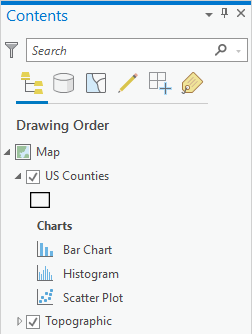
Más información sobre la administración de los gráficos en un proyecto
Compartir capas, mapas y proyectos
Todas las propiedades de un gráfico, incluidos el título, el formato, las variables especificadas y las propiedades, se mantienen con la capa de origen compartida, de forma que un gráfico compartido tendrá los datos y la configuración necesarios para aparecer exactamente como se creó.
Nota:
Solo se mantendrá la funcionalidad y los tipos de gráficos admitidos cuando se publique una capa de entidades web o un mapa web en ArcGIS Online.
Usar un gráfico compartido
Después de agregar o abrir la capa, el mapa o el proyecto compartido en ArcGIS Pro, los gráficos se muestran bajo su capa de origen en el panel Contenido, en la pestaña Lista por orden de dibujo . Puede abrir el gráfico compartido e interaccionar con él y administrarlo como lo haría con otros gráficos.
Exportar un gráfico
Los gráficos se pueden exportar como tabla o archivo gráfico usando el botón Exportar  de la ventana del gráfico.
Para exportar un gráfico a un archivo gráfico, siga estos pasos:
En un gráfico, haga clic en el menú desplegable Exportar
y en el botón Exportar como gráfico .Aparece el cuadro de diálogo Exportar.
Vaya a una carpeta para almacenar el nuevo gráfico.
Elija un tipo de archivo
.svg,.jpgo.pngy proporcione valores de píxel en los cuadros de texto Ancho y Altura.Haga clic en Guardar para exportar a un archivo.
El archivo gráfico se exporta.
Alternativamente, los gráficos pueden copiarse al portapapeles del sistema y posteriormente pegarse en una aplicación de terceros. Para copiar un gráfico al portapapeles, siga estos pasos:
En un gráfico, haga clic en el menú desplegable Exportar
y posteriormente en el botón Copiar a portapapeles  .
.Pegue el gráfico en cualquier aplicación que admita gráficos.
Algunos gráficos se pueden exportar como una tabla que incluya los campos resumidos y los valores que se muestran en el gráfico. Los tipos de gráficos que se pueden exportar a una tabla son gráficos de barras, gráficos combinados, gráficos de líneas, histogramas, diagramas de caja, relojes de datos, gráficos de calor de calendario y gráficos de calor de matriz.
Para exportar un gráfico a una tabla, siga estos pasos:
En un gráfico, haga clic en el menú desplegable Exportar
y en el botón Exportar como tabla  .
.Aparece el cuadro de diálogo Exportar.
Vaya a una carpeta o geodatabase para almacenar la tabla nueva.
Elija una tabla de geodatabase o un archivo
.csvcomo tipo de salida.Haga clic en el botón Guardar para exportar a una tabla.
La tabla se exporta.
Considere un dataset con la siguiente tabla de atributos:
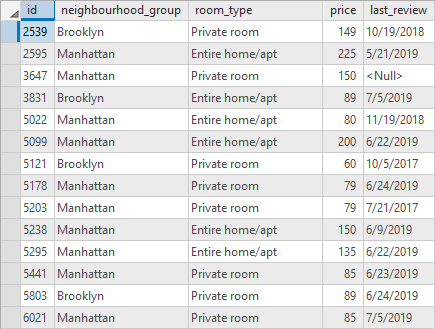
Puede crear un gráfico de barras para investigar la distribución de las categorías del campo neighbourhood_group, como el siguiente:
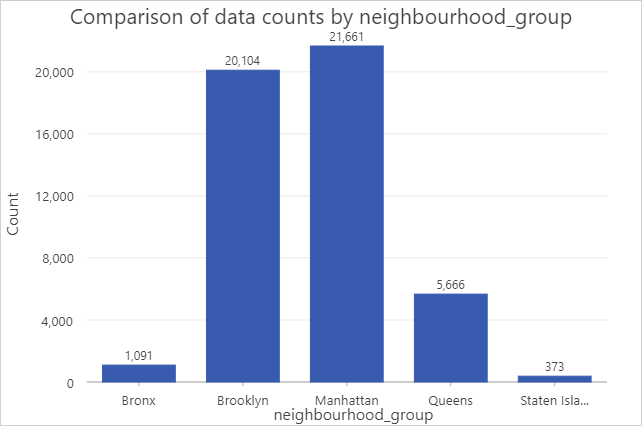
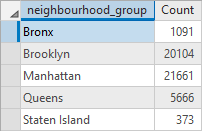
Al exportar este gráfico a una tabla, la tabla resume el gráfico de barras como sigue:
Otras formas de utilizar un gráfico renderizado
Los gráficos también se pueden agregar a un diseño o un informe como un marco de gráfico.