Capas de análisis de red
Una capa de análisis de red es un tipo especial de capa de grupo que se utiliza para realizar un análisis con la extensión ArcGIS Network Analyst en ArcGIS Pro. La capa hace referencia a una fuente de datos de red específica, tiene un conjunto de ajustes de análisis e incluye las entradas y salidas del análisis. Cada solucionador de Network Analyst (por ejemplo, Área de servicio, Instalación más cercana, etc.) tiene un tipo de capa de análisis de red asociado con un esquema específico y una lista de ajustes de análisis.
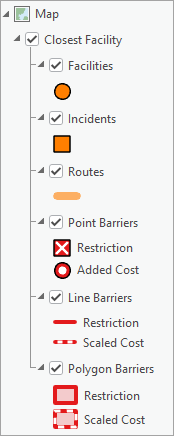
Flujo de trabajo de la capa de análisis de red
Las capas de análisis de red se utilizan para realizar un flujo de trabajo de análisis de red en ArcGIS Pro. El flujo de trabajo habitual sigue estos pasos:
Cree la capa de análisis de red haciendo referencia a la fuente de datos de red deseada.
Configure los ajustes de análisis deseados.
Cargue los datos de entrada en las subcapas de la capa de análisis de red.
Resuelva el análisis.
Vea y trabaje con los resultados del análisis.
En esta sección se explica, en términos generales, cómo realizar cada uno de estos pasos. Para obtener más detalles, consulte los tutoriales del solucionador Network Analyst.
Crear una capa de análisis de red
Se puede crear una capa de análisis de red utilizando un flujo de trabajo de la interfaz de usuario en ArcGIS Pro o utilizando herramientas de geoprocesamiento de la caja de herramientas Network Analyst Tools (por ejemplo, Crear una capa de análisis de instalación más cercana). Más información sobre cómo crear una capa de análisis de red
Configurar los ajustes de análisis
La capa de análisis de red incluye ajustes que se pueden utilizar para configurar el análisis según sus necesidades.
Los ajustes de uso frecuente se pueden ver y ajustar mediante la cinta contextual de la capa de análisis de red.
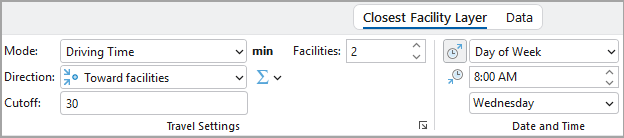
Se pueden ver y ajustar otros ajustes más avanzados mediante las páginas de propiedades de la capa de análisis de red, a las que se puede acceder haciendo clic con el botón derecho del ratón en la capa en el panel Contenido y seleccionando Propiedades o utilizando uno de los botones de inicio de la cinta contextual  .
.
Cargar datos de entrada
Los datos de entrada para el análisis deben cargarse en las subcapas de entrada de la capa de análisis de red. En la práctica, los datos deben copiarse en la subcapa y transformarse para que coincidan con el esquema de la subcapa.
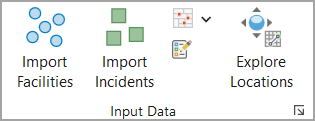
Los datos de entrada se pueden agregar a las subcapas mediante los botones Importar del grupo Datos de entrada de la cinta contextual de la capa o mediante la herramienta de geoprocesamiento Agregar ubicaciones.
Resolver el análisis
Al resolver la capa de análisis de red, se realiza el cálculo del análisis de red y se generan los resultados. Resuelva el análisis haciendo clic en el botón Ejecutar de la cinta contextual de la capa de análisis de red o utilizando la herramienta de geoprocesamiento Resolver.

Trabajar con los resultados del análisis
Al resolver la capa, la capa de análisis de red se actualiza para incluir los resultados del análisis.
Trabajar con los resultados del análisis en subcapas
Algunas subcapas de la capa de análisis de red son subcapas de solo salida que se rellenan cuando se completa la resolución. Algunas subcapas incluyen campos de entrada y de salida, y los campos de salida se actualizan cuando se completa la resolución. Los resultados del análisis se pueden examinar visualmente en el mapa y viendo las tablas de atributos de estas subcapas.
Las subcapas se pueden utilizar como entradas para otras herramientas de geoprocesamiento para realizar análisis adicionales. Utilice herramientas de geoprocesamiento como Exportar entidades para exportar datos de subcapas a otra clase de entidades.
Ajustar simbología de capa
La simbología de una capa de análisis de red se puede configurar mediante el panel Simbología, al que se puede acceder mediante el botón Simbología de la cinta contextual de la capa cuando se selecciona la capa de grupo en el panel Contenido. Existen varias opciones de configuración disponibles para controlar la simbología de todas las subcapas de la capa de análisis de red de forma coordinada, con el fin de ayudar a visualizar los resultados de un análisis.
Más información sobre la simbología de la capa de análisis de red
La simbología de las subcapas individuales de una capa de análisis de red también se puede ajustar por separado, como cualquier otra capa de entidades.
Ver indicaciones paso a paso
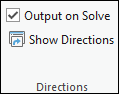
Algunos solucionadores de Network Analyst generan indicaciones paso a paso como uno de los resultados del análisis. Las indicaciones se pueden ver en el panel Indicaciones haciendo clic en el botón Mostrar indicaciones de la cinta contextual de la capa.
Compartir una capa de análisis de red
Al compartir una capa de análisis de red, se debe tener cuidado de garantizar que la capa permanezca conectada a su fuente de datos de red y a los datos de análisis. La mejor manera de compartir una capa de análisis de red es crear un paquete de capas (.lpkx).
La herramienta de geoprocesamiento Empaquetar capa se puede utilizar para empaquetar una capa de análisis de red e incluye un parámetro, Excluir dataset de red, que permite elegir si se incluye la fuente de datos de red de la capa en el paquete. Puede excluir la fuente de datos de red si la persona con la que comparte la capa tiene una copia de la misma red o puede acceder a ella en un sistema de archivos compartido. Esto ahorra espacio en disco al no hacer una copia de la red. Cuando se extrae el paquete, la capa puede romperse, pero se puede volver a conectar al dataset de red.
Copiar una capa de análisis de red
Para algunos flujos de trabajo, puede resultar útil crear varias capas de análisis de red similares y variar la configuración del análisis o los datos de entrada y comparar los resultados. Se puede duplicar una capa de análisis de red existente haciendo clic con el botón derecho del ratón en la capa en el panel Contenido y seleccionando Duplicar o utilizando la herramienta de geoprocesamiento Copiar capa de análisis de red.
Más información sobre cómo copiar una capa de análisis de red
Eliminar una capa de análisis de red
Las capas de análisis de red se utilizan a menudo como parte de un flujo de trabajo más amplio. Cuando la capa de análisis de red ya no es necesaria, se puede eliminar haciendo clic con el botón derecho del ratón en la capa en el panel Contenido y seleccionando Eliminar, o utilizando la herramienta de geoprocesamiento Eliminar capa de análisis de red.
Precaución:
Una capa de análisis de red se puede eliminar del mapa haciendo clic con el botón derecho del ratón en la capa en el panel Contenido y seleccionando Eliminar. Sin embargo, al eliminar la capa no se borran los datos de origen de la capa, y no es posible reconstruir la capa a partir de los datos de origen. Por este motivo, si ya no necesita la capa, debe eliminarla como se ha descrito anteriormente, en lugar de simplemente eliminarla del mapa.
Componentes de una capa de análisis de red
Las capas de análisis de red son capas de grupo que contienen los datos de entrada y salida para un análisis, mantienen ajustes de análisis configurables y hacen referencia a una fuente de datos de red. En esta sección se describe cada uno de estos componentes con más detalle.
Fuente de datos de red
Una capa de análisis de red hace referencia a una fuente de datos de red específica, que es la red de calles utilizada para calcular los tiempos de viaje, las distancias y las rutas óptimas al resolver el análisis. La fuente de datos de red puede ser un dataset de red en disco o un servicio de rutas.
Siga estos pasos para comprobar qué fuente de datos de red utiliza una capa de análisis de red:
Haga clic con el botón derecho del ratón en la capa de análisis de red en el panel Contenido y seleccione Propiedades.
En el cuadro de diálogo Propiedades, haga clic en Origen.
La información de la fuente de datos de red se muestra en la sección Fuente de datos.
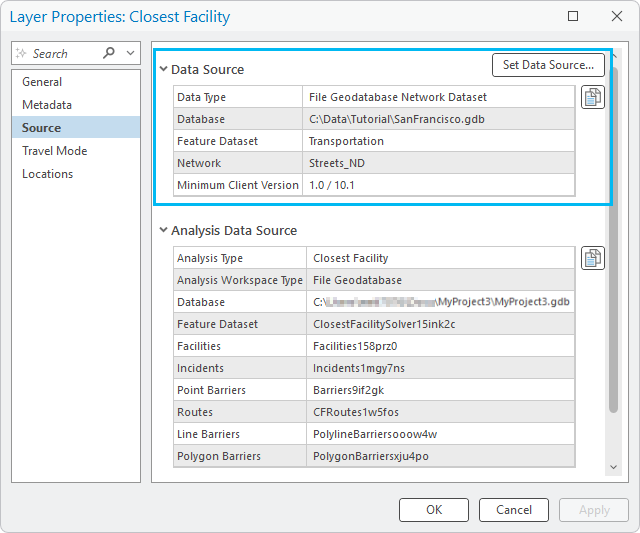
Aunque es posible cambiar la fuente de datos de red de una capa de análisis de red, esto solo debe hacerse para volver a conectar la capa si la ruta del archivo del dataset de red ha cambiado o si el esquema de la nueva red (fuentes, atributos, etc.) es exactamente el mismo que el anterior.
Fuente de datos de análisis
Los datos de entrada y salida de la capa de análisis de red se encuentran en las subcapas de la capa de grupo, que hacen referencia a los datos almacenados en el disco en clases de entidades y tablas de la geodatabase de archivos. La lista de subcapas y sus esquemas dependen del solucionador de la capa de análisis de red. Consulte la documentación de cada solucionador para obtener más información sobre las subcapas y sus esquemas.
Al crear una capa de análisis de red en un proyecto, de forma predeterminada, los datos de la capa se crearán en un nuevo dataset de entidades con nombre automático en el entorno de geoprocesamiento del Espacio de trabajo actual, que suele ser la geodatabase del proyecto. Los datos basados en tablas se crearán en el nivel raíz de la misma geodatabase, ya que las tablas no se pueden almacenar en un dataset de entidades. Puede anular este comportamiento utilizando los parámetros Geodatabase de análisis y Nombre del dataset de entidades de análisis en la herramienta de geoprocesamiento utilizada para crear la capa (por ejemplo, Crear una capa de análisis de instalaciones más cercanas).
Siga estos pasos para ver dónde se almacenan los datos de análisis de una capa de análisis de red:
Haga clic con el botón derecho del ratón en la capa de análisis de red en el panel Contenido y seleccione Propiedades.
En el cuadro de diálogo Propiedades, haga clic en Origen.
La información de la fuente datos de red se muestra en la sección Fuente de datos de análisis.
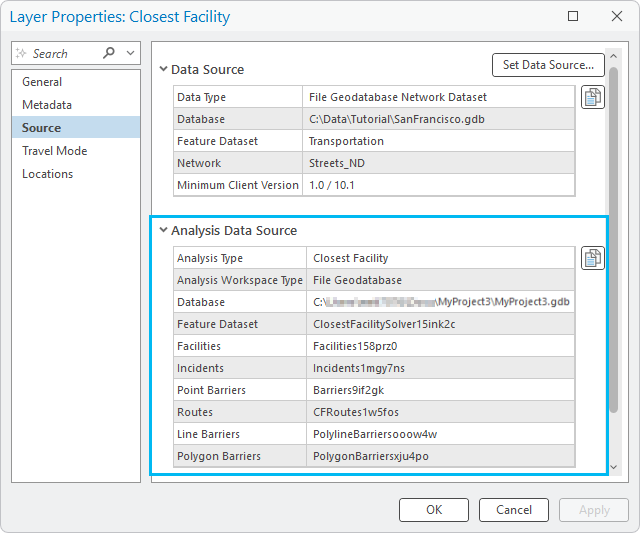
La fuente de datos de análisis de una capa de análisis de red no se puede cambiar una vez creada la capa.
Nota:
Si el solucionador admite indicaciones paso a paso, las clases de entidades que contienen los datos de indicaciones también se incluyen en el mismo dataset de entidades que los datos de la subcapa.
Cinta contextual
Cada capa de análisis de red tiene su propio conjunto de cintas contextuales. La cinta de la capa del solucionador (por ejemplo, la cinta de la Capa de instalaciones más cercanas) se puede utilizar para ver y ajustar la configuración del análisis, cargar datos en el análisis, resolver el análisis y ver y visualizar los resultados del análisis. Consulte la documentación de cada solucionador para obtener más información sobre la cinta contextual de ese solucionador. La cinta Datos incluye herramientas para trabajar con la fuente de datos de red de la capa.
Las cintas contextuales de la capa de análisis de red están disponibles cuando se selecciona la capa o cualquiera de sus subcapas en el panel Contenido.
La cinta contextual es específica de la capa de análisis de red seleccionada; siempre muestra la configuración actual de la capa seleccionada y se utiliza para trabajar con esa capa.