La herramienta Convertir geodatabase personal le permite migrar una geodatabase personal heredada (.mdb) o una base de datos de Microsoft Access (.mdb, .accdb) a uno de los siguientes formatos modernos:
Geodatabase de archivos (.gdb)
Geodatabase móvil (.geodatabase)
Documento de espacio de trabajo XML (.xml)
Este vídeo se creó con ArcGIS Pro 3.7.
La mayoría de los tipos de datos y datasets utilizados en ArcMap son compatibles con ArcGIS Pro, pero algunos requieren una actualización o conversión. Las geodatabases personales (.mdb) no son compatibles con ArcGIS Pro y deben convertirse a otro formato de geodatabase antes de usarlas.
Una vez que la geodatabase personal de entrada se haya convertido al formato de destino especificado mediante esta herramienta, los datos de la geodatabase podrán utilizarse inmediatamente en ArcGIS Pro.
Compatibilidad y limitaciones de la conversión
La herramienta utiliza el controlador de 64 bits de Microsoft Access para leer la base de datos de entrada y exportar su contenido a un documento de espacio de trabajo XML. Si se selecciona un archivo o una geodatabase móvil como formato de salida, ese XML se importa a continuación para crear la nueva geodatabase.
Este proceso de dos pasos es importante porque explica por qué algunos tipos de dataset y comportamientos de las geodatabases que se convierten dependen del formato de salida seleccionado.
Por ejemplo, al convertir una geodatabase personal a un documento de espacio de trabajo XML, el contenido binario (como los campos ráster y los archivos adjuntos) se guarda en una carpeta de medios complementaria; al importar ese XML a una geodatabase de archivo, se restaura el contenido compatible. Las geodatabases móviles no admiten campos ráster, por lo que estos se omiten y se muestran advertencias.
Además, tenga en cuenta lo siguiente:
Solo se admiten geodatabases de la versión 10.x y posteriores. No se admiten las geodatabases personales con un esquema anterior (8.x o 9.x).
Los datasets en formato XML no admitidos no se convertirán y se indicará en un mensaje de advertencia.
Los datasets no compatibles en XML no se convertirán y se indicará en un mensaje de advertencia. Las tablas no registradas (tablas de base de datos estándar no administradas por ArcGIS) no se convertirán.
Tipos de datasets compatibles y no compatibles
En la siguiente tabla se enumeran los tipos de datasets y los comportamientos de las geodatabases compatibles con esta herramienta.
Nota:
Se han omitido de esta tabla algunos tipos de datasets y comportamientos de las geodatabases de ArcGIS Pro, ya que nunca fueron compatibles con el formato de geodatabase personal.
Tipo de dataset y comportamiento
Geodatabase móvil (MGDB)
Geodatabase de archivos (FGDB)
Documento de espacio de trabajo (XML)
Anotación
Adjuntos
*
Dominios
Clase de entidad
Redes geométricas
Clases de relaciones (1-M, M-1, M:N)
**
**
**
Subtipos
Tablas (solo registradas)
Topología
Caja de herramientas de ArcGIS
Datasets de red
Datasets ráster
Campos ráster
*
Catálogos de ráster
Datasets de mosaico
Datasets esquemáticos
Localizadores
Esquema PGDB anterior a la versión 10.x (8.x o 9.x)
Leyenda de la tabla
: compatible
*: compatible, aunque al exportar a XML, el contenido binario (por ejemplo, campos ráster y archivos adjuntos) se guarda en una carpeta multimedia complementaria.
**: compatible, aunque las clases de relación M:N con claves NULL se omiten y se mostrará un mensaje de error.
: no compatible. Se muestra una advertencia, pero la herramienta continúa con la operación.
: no compatible. Se muestra un error y la herramienta se detiene.
Comprobar e instalar controladores
La herramienta Convertir geodatabase personal de ArcGIS Pro requiere el motor de base de datos de Microsoft Access de 64 bits para leer geodatabases personales. Por lo tanto, debe instalarse un controlador compatible con Microsoft Access en el ordenador en el que se ejecute ArcGIS Pro.
Algunos equipos cliente y determinadas instalaciones de Microsoft 365 ya incluyen el controlador de Microsoft Access necesario, lo que permite que la herramienta se ejecute sin necesidad de configuración adicional.
Para comprobar si es necesario instalar un controlador, siga estos pasos:
Para convertir un archivo de geodatabase personal existente (.mdb) o un archivo de base de datos de Access (.accdb) en una geodatabase móvil, una geodatabase de archivo o un documento de espacio de trabajo XML mediante la herramienta Convertir geodatabase personal, siga estos pasos:
En la pestaña Análisis del grupo Geoprocesamiento, haga clic en Herramientas para abrir el panel Geoprocesamiento.
En el panel Geoprocesamiento, busque y seleccione Convertir geodatabase personal.
Nota:
También puede encontrar la herramienta Convertir geodatabase personal en la caja de herramientas Conversión, en el conjunto de herramientas A geodatabase.
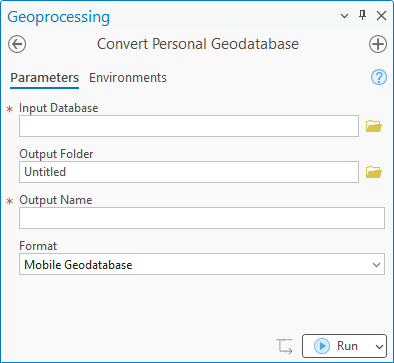
Se abre el cuadro de diálogo de la herramienta con la configuración predeterminada visible.
Para el parámetro Geodatabase entrada, haga clic en el botón Examinar y selecciona la geodatabase personal (.mdb) o la base de datos de Microsoft Access (.accdb) que desea convertir.
Nota:
Las geodatabases personales no son compatibles con ArcGIS Pro, por lo que los archivos .mdb y su contenido no aparecen en el panel Catálogo. Por lo tanto, la única forma de seleccionar un archivo .mdb en ArcGIS Pro es utilizando el botón Examinar para seleccionar el parámetro Geodatabase de entrada de esta herramienta de geoprocesamiento Convertir geodatabase personal.
Para el parámetro Carpeta de salida, haga clic en el botón Examinar y seleccione una carpeta de salida existente donde se creará la nueva geodatabase móvil, la geodatabase de archivos o el documento de espacio de trabajo XML.
El valor predeterminado de este parámetro es la ubicación de la carpeta de inicio de ArcGIS Pro.
Para el parámetro Nombre de salida, escriba un nombre para la geodatabase de salida o el documento XML que se va a crear.
De forma predeterminada, este parámetro coincidirá con el nombre del valor de Geodatabase de entrada.
Para el parámetro Formato, elija uno de los siguientes tipos de formato de salida a los que se convertirá el archivo de geodatabase personal (.mdb) o el archivo de base de datos de Microsoft Access (.accdb):
Geodatabase móvil: la herramienta creará un archivo de geodatabase móvil (.geodatabase) a partir de la base de datos de entrada. Esta es la opción predeterminada.
Geodatabase de archivo: la herramienta creará un archivo de geodatabase de archivo (.gdb) a partir de la base de datos de entrada.
Documento de espacio de trabajo XML: la herramienta creará un documento de espacio de trabajo XML (.xml) a partir de la base de datos de entrada.
Sugerencia:
Posteriormente, puede utilizar la herramienta Importar documento de espacio de trabajo XML para importar este archivo .xml resultante a otra geodatabase o geodatabase empresarial.
Haga clic en el botón Ejecutar situado en la parte inferior del panel Geoprocesamiento para iniciar el proceso de conversión.
La herramienta convierte el archivo de geodatabase personal (.mdb) o el archivo de base de datos de Access (.accdb) seleccionado al tipo de formato de salida que hayas especificado.
Una vez finalizada la conversión, abra la nueva geodatabase o el documento de espacio de trabajo XML en el panel Catálogo para acceder a sus datos.
Sugerencia:
Aunque la herramienta Convertir geodatabase personal convierte un archivo .mdb o .access a la vez, se puede configurar para convertir varios archivos mediante Python o ModelBuilder.
La herramienta Convertir geodatabase personal le avisa si el tipo de salida seleccionado, como una geodatabase móvil, no admite determinados tipos de datasets. En lugar de detenerse, la herramienta emite una advertencia, omite los elementos no admitidos y los enumera en los mensajes de salida para que pueda ver qué se ha omitido.
Para garantizar una conversión fluida, revisa los mensajes de la herramienta. Una vez ejecutada la herramienta, una barra de progreso con un icono y un mensaje en el panel Geoprocesamiento mostrará el estado de la herramienta de la siguiente manera:
Icono
Estado
La herramienta se completó correctamente.
La herramienta se completó con advertencias. Haga clic en Ver detalles o sitúe el puntero en el icono de estado para ver los mensajes de advertencia.
La herramienta falló. Haga clic en Ver detalles o sitúe el puntero en el icono de estado para ver los mensajes de error.
El icono de estado ofrece una visión general rápida. Para obtener más detalles, expanda el panel de mensajes para revisar cualquier advertencia o error.
Aunque a veces las advertencias pueden pasarse por alto, a menudo contienen detalles importantes sobre los datasets que se han omitido o modificado. Los errores, por otro lado, impedirán que la herramienta de geoprocesamiento se complete.
Se recomienda revisar periódicamente los mensajes de la herramienta y seleccionar el formato de salida adecuado. Seguir estos pasos ayuda a garantizar que la migración de datos heredados a geodatabases modernas sea sencilla y repetible.


 para abrir el panel Geoprocesamiento.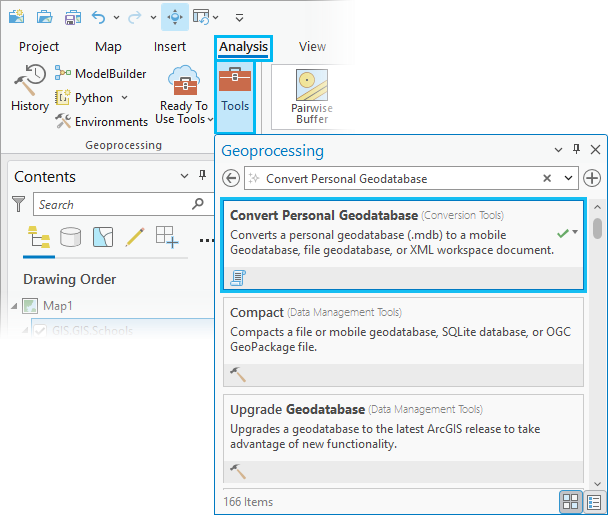
 y selecciona la geodatabase personal (
 situado en la parte inferior del panel Geoprocesamiento para iniciar el proceso de conversión.