Modificar una capa de malla
Una capa de escena de malla o capa de teselas 3D es una superficie de malla continua que captura la superficie texturizada de un área. Puede aportar otro contenido SIG junto con la malla sin crear de nuevo la malla. El mapa base fotorrealista en 3D de Google es una capa de malla que aparece en Suelo y proporciona tanto texturas fotorrealistas como valores de elevación en un único dataset global. Puede aplicar una modificación de reemplazo, por ejemplo, para arrasar un edificio y sustituirlo por su propio edificio 3D. Se admiten modificaciones de recorte, máscara y sustitución para capas de escena de malla y capas de teselas 3D. Para mapas base como el mapa base fotorrealista en 3D de Google, solo está disponible la opción Reemplazar. Puede compartir sus modificaciones en una escena web en todo el sistema ArcGIS.
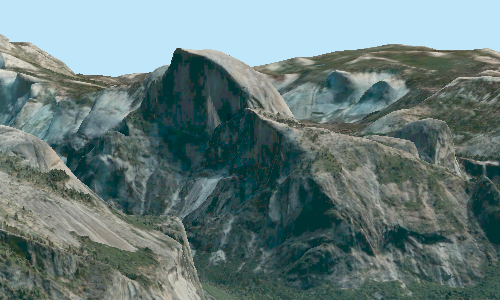
Aplicar modificaciones a una capa de malla operativa
Puede agregar una modificación a una capa de malla desde las propiedades de la capa en el panel Contenido o haciendo clic en el botón Agregar  en el grupo Modificación de la pestaña Datos. Al agregarla, la modificación se muestra como elemento secundario bajo la capa de malla en el panel Contenido. La modificación contiene una entidad poligonal con un campo de dominio de valor codificado denominado
 Modifier que define si el polígono es un recorte, una máscara o una parte reemplazada de la capa de malla. Al agregar modificaciones, no cambia directamente la capa de malla, sino que realiza modificaciones en función de los polígonos en la modificación agregada.
Puede importar un polígono desde una clase de entidad existente. Por ejemplo, puede importar polígonos de huellas de edificios de un área para crear un escenario como la representación de un conjunto de datos BIM de un edificio propuesto. Después de seleccionar la capa de entidades en el cuadro de diálogo Agregar modificación, puede establecer un operador de modificación predeterminado o si la capa de entidades importada tiene un campo de modificador existente, puede elegir Igual que importar.
Puede aplicar modificadores a polígonos existentes editando manualmente el campo de Modifier en la tabla de atributos o usando la herramienta Calcular campo para actualizar por lotes varios polígonos. Consulte la sección Cambiar el operador de modificación en la tabla de atributos que aparece a continuación para ver los pasos detallados. También puede crear polígonos en los que basar la modificación con la operación Recortar  , Enmascarar
  o Reemplazar
  en la pestaña Datos. Consulte la sección Editar polígonos de modificación que aparece a continuación para ver los pasos detallados.
Aplicar modificaciones al mapa base fotorrealista de Google
Las modificaciones en la capa Google Mesh funcionan de manera similar a las modificaciones en las capas operativas. Puede agregar una modificación desde el menú contextual de la capa en el panel Contenido. Después de crear la capa, puede importar polígonos o dibujar un nuevo polígono usando las herramientas de edición en la pestaña Editar. La modificación contiene una capa de entidades poligonales con un campo de dominio de valores codificados denominado Modifier que define si el polígono sustituye una parte de la capa Google Mesh. Cuando importa un polígono con un campo llamado Modifier solo la entidad poligonal con el valor Replace codificado se aplicará a la capa Google Mesh. Todas las demás entidades que quedan en la capa poligonal se muestran como all other values en el panel Contenido. Puede cambiar el valor en la tabla de atributos de polígonos editando el campo o usando la herramienta Calcular campo para actualizar varios polígonos.
Recortar
Recorte partes de la malla para ver las entidades de debajo, por ejemplo, trabajos de servicios públicos en tuberías de agua o gas de un área. Los planificadores pueden crear una escena donde la malla se recorte en un lugar para exponer las tuberías de agua o gas bajo ella.
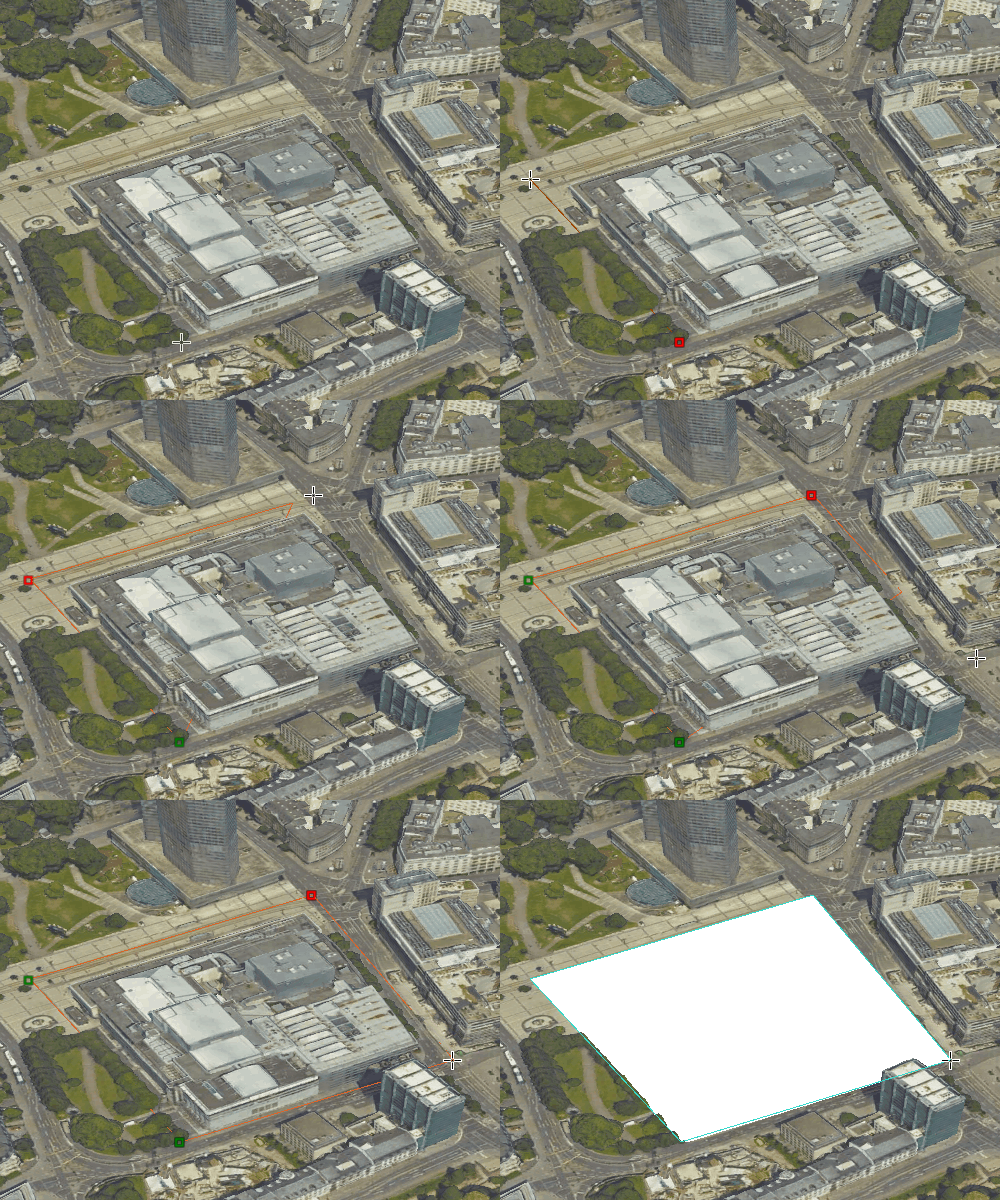
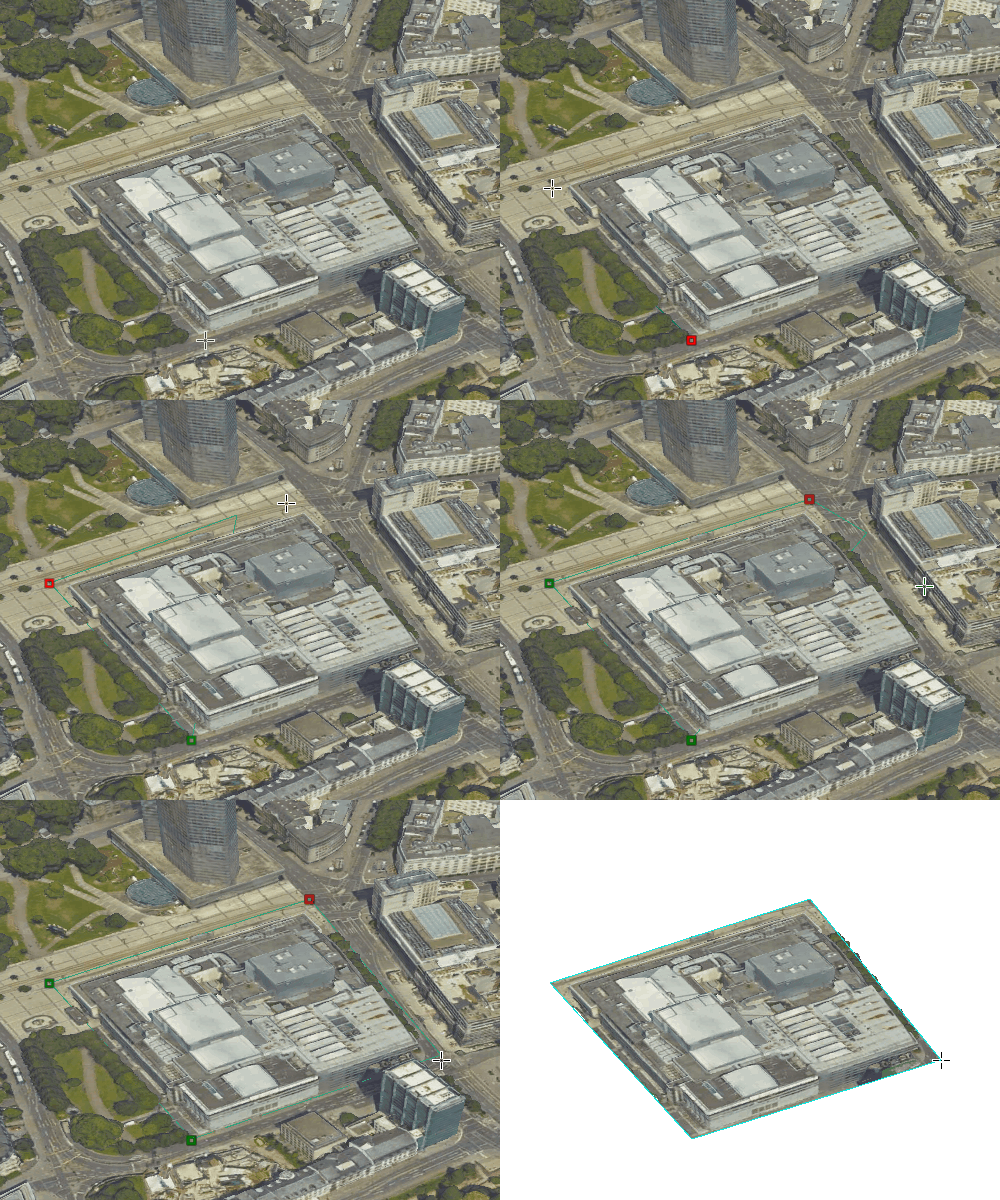
Máscara
Use una máscara para definir un área de interés. Use un polígono y dibuje solo partes de la malla dentro de ese polígono, por ejemplo, mostrar solo una parte de una malla dentro de los límites de la ciudad.
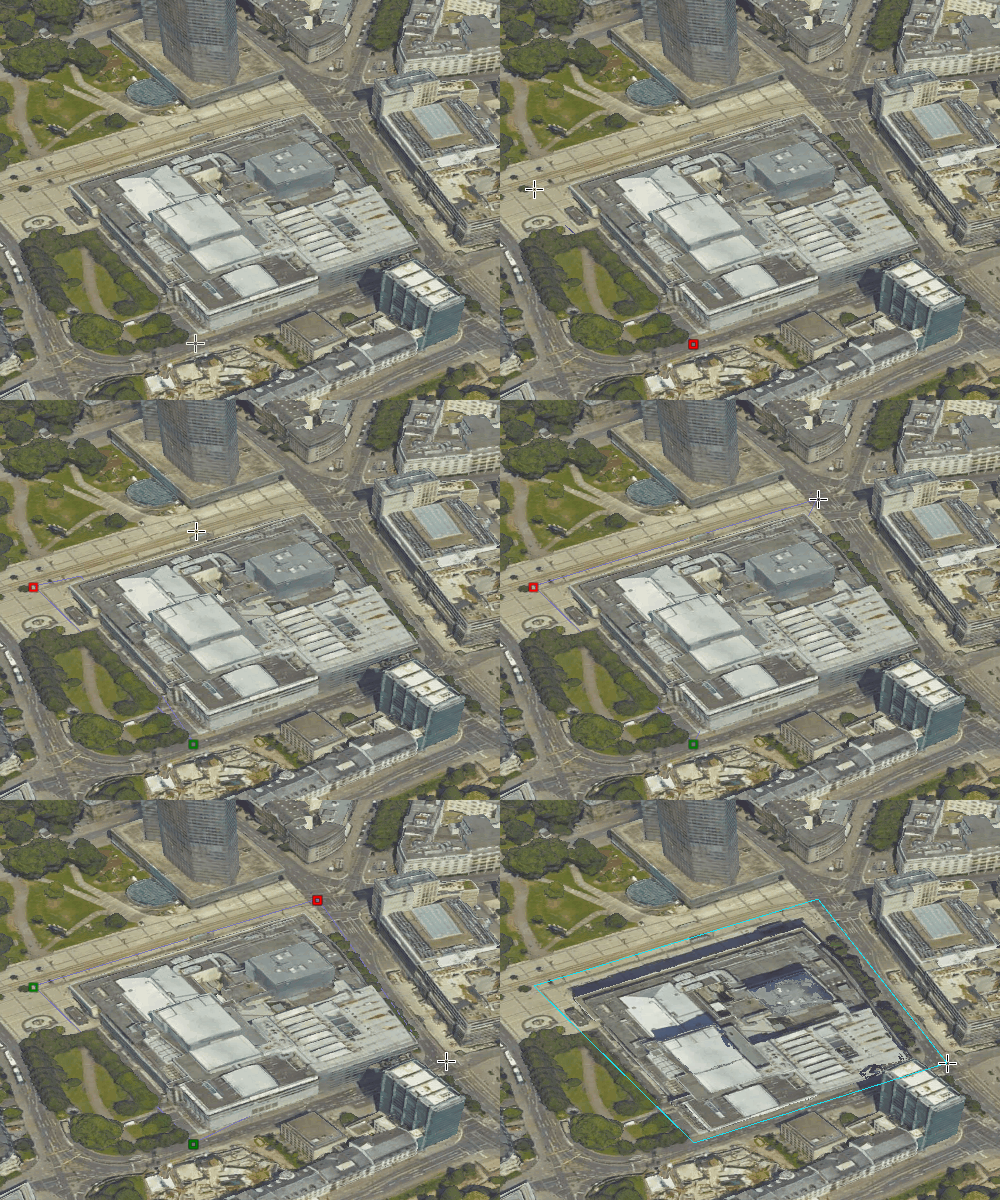
Reemplazar
Reemplace un área de una malla en función de un polígono 3D. Por ejemplo, para agregar edificios construidos, aplane la malla en la huella de un edificio para visualizar el nuevo edificio. Cree distintos escenarios de la nueva área de construcción y comparta esos escenarios como escena web para debatir con las partes interesadas. La malla se aplanará al vértice z mínimo del polígono de modificación. Esta modificación está disponible para el mapa base fotorrealista en 3D de Google.
Agregar y eliminar modificaciones
Siga estos pasos para agregar o eliminar modificaciones de una malla.
Agregar una modificación
Para agregar una modificación, siga estos pasos:
Haga clic con el botón derecho del ratón en la capa de malla en el panel Contenido y haga clic en Modificación.
Haga clic en Agregar modificación
.En el cuadro de diálogo Agregar modificación, elija Crear nueva modificación o Importar desde capa de entidades poligonales existente.
Si opta por importar una clase de entidad que se usó previamente como modificación, la escena se redibuja con la modificación aplicada cuando se selecciona el operador Igual que importar. Para la capa de malla de Google, solo se aplicará la modificación de reemplazo.
Eliminar una modificación
Para eliminar una modificación, siga estos pasos:
Haga clic con el botón derecho del ratón en la capa de malla en el panel Contenido y haga clic en Modificación.
Haga clic en Eliminar modificación
 .
.La modificación se elimina de la malla integrada y la capa se redibuja.
Agregar polígonos a la modificación
Cuando se elige Crear nueva modificación en el cuadro de diálogo Agregar modificación, se hacen bocetos de polígonos. Al modificar la capa de malla, no se edita la malla directamente, sino que se le aplica una modificación. Dicha modificación cambia el dibujo de la malla. Para recortar, enmascarar o reemplazar partes de una malla con un polígono, debe crear un polígono para la operación específica.
Haga clic en la capa de malla en el panel Contenido.
Haga clic en el conjunto de pestañas Capa de escena o Capa de teselas 3D y haga clic en la pestaña Datos.
Nota:
En la capa de malla de Google, use la herramienta Crear entidades de la pestaña Editar.
En la pestaña Datos, seleccione el botón Recortar
, Enmascarar o Reemplazar para abrir el panel Crear entidades.Con la herramienta Recortar, puede recortar la malla en función del interior del polígono creado.
Haga clic en la herramienta Recortar para abrir la plantilla de recorte. Cree un polígono a la altura y posición especificadas. Pulse F2 o haga clic en Terminar boceto
 .
.La capa de malla se redibuja con la modificación aplicada.
Si lo desea, elija otra herramienta o plantilla de edición para aplicar otras operaciones, como Enmascarar o Reemplazar, a la malla integrada.
Haga clic en Guardar en la pestaña Editar. Desactive las modificaciones en el panel Contenido para ver solo la malla.
Editar polígonos de modificación
Es posible cambiar la forma de un polígono tras su creación. Así, puede ajustar el polígono para adaptarlo a una nueva área de interés. Por ejemplo, si cambió un edificio, puede mover el polígono que reemplaza la malla a la nueva ubicación del edificio. Puede modificar los polígonos igual que edita cualquier otra capa de entidades.
Haga clic con el botón derecho en la modificación en el panel Contenido y haga clic en Atributos
 .
.En la tabla de atributos, seleccione la fila del polígono que se va a editar.
Haga clic en Modificar
 en la pestaña Editar.
Elija una de las herramientas de edición del panel Modificar entidades para cambiar uno o varios polígonos, por ejemplo, Editar vértices
 .
.Pulse F2 para completar el cambio.
Haga clic en Guardar en la pestaña Editar.
Desactive la capa de modificación para ver solo la capa de malla integrada.
Cambiar el operador de modificación en la tabla de atributos
Puede cambiar el operador de la modificación que se aplica a la capa de malla, por ejemplo, para aplanar un área en lugar de recortarla. Los operadores se guardan en la tabla de atributos de la modificación. Para cambiar un operador, debe cambiar el valor de un campo en la tabla de atributos.
Haga clic con el botón derecho en la modificación en el panel Contenido.
Haga clic en Atributos
.En la tabla de atributos, seleccione el polígono para el que desea cambiar el operador.
En el campo
Modifier, cambie el atributo con la modificación que desee aplicar al polígono, por ejemplo, Reemplazar o Enmascarar.Pulse Intro para finalizar el cambio.
Tras terminar las ediciones, haga clic en Guardar en la pestaña Editar.
Actualizar por lotes el operador de modificación
Puede actualizar por lotes el operador de varios polígonos con la herramienta Calcular campo.
Haga clic con el botón derecho en la modificación en el panel Contenido.
Haga clic en Atributos
.En la tabla de atributos, haga clic con el botón derecho en el campo
Modifiery, a continuación, haga clic en Calcular campo.En el cuadro de diálogo de la herramienta Calcular campo, seleccione el campo
Modifierpara Nombre de campo.Para la expresión, use 0 para recortar, 1 para enmascarar o 2 para reemplazar.
Haga clic en **Aceptar ** para ejecutar la herramienta.
El campo
Modifierse actualiza con el operador especificado.
Deshabilitar una modificación
Las modificaciones se pueden habilitar o deshabilitar en la capa de malla. Al deshabilitar la modificación, todavía se muestran los polígonos esbozados, pero no se aplica ninguna modificación a la malla.
Haga clic con el botón derecho del ratón en la capa de malla en el panel Contenido y haga clic en Modificación.
Haga clic en el botón Deshabilitar modificaciones
 .
.La modificación se deshabilita y se dibuja toda la malla.
Compartir una modificación en una escena web
Puede compartir una capa de malla con modificaciones en una escena web
No puede compartir la modificación con la malla como capa de capa 3D individual, debe compartirla con una escena web. No puede compartir más de 2.000 modificaciones.
En la pestaña Contenido de ArcGIS Online o ArcGIS Enterprise, puede ver la nueva escena web y abrirla en Scene Viewer. Puesto que la modificación se comparte con la capa de malla, solo la capa web 3D aparece en la escena web. La escena web se puede abrir en ArcGIS Pro mediante el panel Catálogo.