Combinación 3D (Herramientas de 3D Analyst)
Resumen
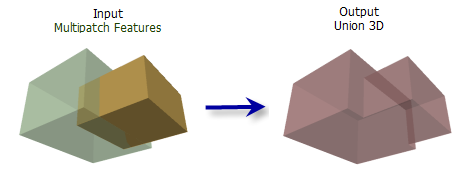
Fusiona entidades multiparche cerradas superpuestas desde una clase de entidad de entrada.
Ilustración
Uso
Para este análisis se requiere una geometría cerrada de multiparche. La herramienta Es 3D cerrado se puede utilizar para determinar si una clase de entidad multiparche contiene entidades cerradas, y se puede utilizar la herramienta [Incluir multiparche] para eliminar los espacios en las entidades multiparche.
Esta herramienta combina elementos multiparche que se cruzan y abarcan volúmenes superpuestos manteniendo las partes más externas de los elementos de entrada y eliminando la geometría que se encuentra en el interior del elemento combinado. Se puede crear una tabla independiente para identificar las entidades de origen que se han fusionado para crear cada salida combinada.
Puede utilizarse un campo de agrupación para identificar las entidades que deben unirse, por ejemplo, cuando varias entidades representan partes de un mismo edificio. Esto puede mejorar significativamente el rendimiento al reducir el número de veces que la herramienta tiene que iterar el dataset. En lugar de comparar una entidad con todas las entidades, solo se compara con las que participan en su grupo.
Cuando la optimización está habilitada, la herramienta intenta automáticamente clasificar las entidades en grupos mediante el análisis del cuadro de delimitación de cada entidad. Deshabilitar la optimización puede aumentar el rendimiento de la herramienta si se ha especificado un campo de agrupación. La optimización también se puede deshabilitar en la ausencia de un campo de agrupación si la salida deseada es combinar todas las entidades superpuestas en un solo multiparche. Tenga cuidado al decidir cuántas entidades agregar, ya que es posible que las entidades muy grandes y complejas sean creadas en la clase de entidad de salida, lo que puede mostrar un rendimiento de visualización deficiente.
Si dos o más entidades multiparche comparten solo un borde o un vértice, se genera una advertencia que indica que la entidad resultante no es sencilla y no se pudo crear. Este mensaje indica que las entidades no se han fusionado porque no compartían un volumen de espacio.
Las texturas y los colores de las entidades multiparche de entrada no se conservarán en la salida.
Parámetros
| Etiqueta | Explicación | Tipo de datos |
|---|---|---|
|
Entidades multiparche de entrada |
Las entidades multiparche que se combinarán. |
Feature Layer |
|
Clase de entidad de salida |
La clase de entidad multiparche de salida que almacenará las entidades agregadas. |
Feature Class |
|
Agrupar campo (Opcional) |
El campo que se utilizará para identificar las entidades que se van a agrupar. |
Field |
|
Deshabilitar optimización (Opcional) |
Especifica si se realizará una optimización en los datos de entrada. La optimización preprocesará los datos de entrada agrupándolos para mejorar el rendimiento y crear salidas únicas para cada conjunto de entidades superpuestas.
|
Boolean |
|
Todos sólidos de salida (Opcional) |
Especifica si la clase de entidad de salida contendrá todas las entidades o solamente las entidades solapadas que se fueron combinadas.
|
Boolean |
|
Tabla de Salida (Opcional) |
Una tabla múltiple que identifica las entidades de entrada que contribuyen a cada salida. |
Table |
Entornos
Espacio de trabajo actual, Extensión, Sistema de coordenadas de salida, Transformaciones geográficas, Palabra clave CONFIG de salida, Auto ejecución, Dominio XY de salida, Dominio Z de salida
Información de licenciamiento
- Basic: Requiere 3D Analyst
- Standard: Requiere 3D Analyst
- Avanzado: Requiere 3D Analyst