Créer un plan de placement des balises
Disponible pour une organisation ArcGIS disposant d’une licence pour l’extension ArcGIS IPS.
La création d’entités de balise est requise pour les déploiements de systèmes de positionnement en intérieur sans arpentage (IPS) Bluetooth et est recommandée pour les déploiements IPS basés sur des arpentages, pour plus de précision. Apparier et gérer de manière précise les informations sur votre infrastructure de balises Bluetooth permet de rationaliser les processus de dépannage et de surveiller les performances de votre déploiement de balises.
Les balises peuvent être appariées à l’aide de la classe d’entités IPS_Beacons du modèle d’informations ArcGIS IPS. Pour créer un plan de placement de balises, vous pouvez suivre l’une des approches suivantes :
Utilisez l’outil Générer un plan de placement des balises.
Exécutez un workflow manuel.
Créez un plan de placement de balises en utilisant l’outil Générer un plan de placement des balises
L’outil Generate Beacon Placement Plan (Générer un plan de placement des balises) génère automatiquement un plan de balise optimisé en créant des entités ponctuelles dans la classe d’entités de balises IPS cibles en fonction des niveaux, murs et zone IPS fournis. Pour générer un plan de placement de balises avec cet outil, suivez la procédure ci-après :
Démarrez ArcGIS Pro.
Ouvrez la carte que vous avez créée pour IPS ou créez une carte.
Sur le ruban, cliquez sur l’onglet Analysis (Analyse), puis sur Tools (Outils).
La fenêtre Geoprocessing (Géotraitement) s’affiche.
Dans la fenêtre Geoprocessing (Géotraitement), sélectionnez l’onglet Toolboxes (Boîtes à outils).
Développez Indoor Positioning Tools (Outils de positionnement en intérieur) et cliquez sur Generate Beacon Placement Plan (Générer un plan de placement des balises).
L’outil Générer un plan de placement de balises s’ouvre dans la fenêtre Geoprocessing (Géotraitement).
Cliquez sur la flèche du menu déroulant Target IPS Beacons Features (Fonctionnalités des balises IPS cibles), ou cliquez sur Browse (Parcourir)
 , et choisissez la classe d’entités de balises IPS cibles dans laquelle vous souhaitez créer le plan.
Cliquez sur la flèche de menu déroulant Level Features (Entités Niveau) ou cliquez sur Browse (Parcourir)
, puis sélectionnez la classe d’entités Niveaux.La classe d’entités correspond à la classe d’entités Niveaux dans le modèle Indoors et représente l’étendue des étages des bâtiments. Si vous n’êtes pas un utilisateur ArcGIS Indoors, vous pouvez créer la classe d’entités Niveaux à l’aide de l’outil Créer un modèle de données IPS.
Cliquez sur la flèche du menu déroulant IPS Area Features (Entités Zone IPS) ou cliquez sur le bouton Browse (Parcourir)
, puis sélectionnez une classe d’entités surfaciques qui représente les zones dans lesquelles vous souhaitez activer ArcGIS IPS.Cliquez sur la flèche du menu déroulant Wall Features (Entités Mur) ou cliquez sur Browse (Parcourir)
, puis sélectionnez la classe d’entités Mur.Ajustez le paramètre RSSI à une valeur de paramètre de 1 mètre (3,2 pieds) selon la configuration de votre balise.
Cliquez sur Run (Exécuter).
Créer manuellement un plan de placement des balises
Si vous préférez un contrôle plus important sur le placement des balises ou si vous devez personnaliser le plan, vous pouvez créer manuellement un plan de placement des balises.
Le nombre de signaux Bluetooth et la puissance de ces signaux jouent tous deux un rôle clé pour obtenir un positionnement fiable. La précision du positionnement n’est plus fiable si le nombre de signaux est inférieur à 4 et elle ne s’améliore que très peu au-delà de 20 signaux. Des performances optimales sont généralement obtenues avec 10 signaux par point de positionnement.
Les instructions suivantes sont recommandées pour un équilibre optimal entre la couverture et la puissance des signaux.
Remarque :
Ces instructions sont destinées à des environnements de bureau standard, avec des balises configurées pour transmettre à un niveau de puissance d’environ -81 dBm. Si vous utilisez un autre environnement ou une configuration de balises différente, contactez les Services professionnel Esri pour obtenir des instructions détaillées.
Espacement des balises : espacez les balises de 10 à 15 mètres pour que les signaux se superposent suffisamment et éviter toute saturation.
Disposition des couloirs : dans les couloirs, placez les balises en zigzag le long du chemin. Cette disposition permet de répartir les signaux de manière plus régulière, de réduire les zones mortes et de garantir une couverture constante tout au long du couloir.
Mise en page des zones ouvertes : pour les zones ouvertes, placez les balises autour du périmètre de la pièce. Si la largeur de la pièce dépasse 30 mètres, installez des balises supplémentaires dans la partie centrale de la pièce et disposez-les en grille simple pour autant que l’environnement le permet. Cette disposition permet de maintenir une couverture cohérente dans l’espace et de réduire les zones mortes. La couverture peut être vérifiée avec une application spécifique de recherche de balises ou, le cas échéant, avec l’application du fournisseur de balises.
Murs et superposition des signaux : si les cloisons du bâtiment sont légères (comme celles en plaques de plâtre, verre ou bois), soyez attentif au placement des balises de chaque côté. Les balises placées trop près les unes des autres de chaque côté de ces murs peuvent être à l’origine d’une superposition excessive des signaux, en dépassant éventuellement le maximum recommandé de 20 signaux en un même point.
Capture des murs : utilisez l’outil de capture d’ArcGIS Pro pour aligner précisément les entités Balise aux limites des murs. Les balises sont ainsi correctement positionnées le long des bords des murs et ne sont pas placées à tord à l’intérieur des polygones de mur. Un alignement correct est primordial pour que l’algorithme de propagation des signaux fonctionne comme prévu.
Pour créer un plan de placement des balises, procédez comme suit :
Démarrez ArcGIS Pro.
Ouvrez la carte que vous avez créée pour IPS ou créez-en une.
Ajoutez la classe d’entités IPS_Beacons à la carte.
Ajoutez la classe d’entités Walls (Murs) du bâtiment à la carte.
Vous pouvez également configurer la carte et les couches comme tenant compte des étages.
Remarque :
Cette opération est recommandée pour les environnements à plusieurs étages, car cela permet d’utiliser le filtre des étages pour visualiser et modifier les données étage par étage.
Sous l'onglet Edit (Mise à jour) du groupe Features (Entités), cliquez sur Create (Créer)
 .
.La fenêtre Create Features (Créer des entités) apparaît et répertorie les modèles d'entités définis pour la carte active.
Dans la fenêtre Create Features (Créer des entités), cliquez sur le modèle d’entités IPS_Beacons.
Le modèle IPS_Beacons se développe et affiche la palette d’outils.
Dans le modèle IPS_Beacons, cliquez sur Open the active template pane (Ouvrir la fenêtre du modèle actif)
 .
.La palette d’outils et la table attributaire d’entités du modèle IPS_Beacons apparaissent.
Dans la fenêtre Active Template (Modèle actif), définissez la valeur du champ
LEVEL_IDsur le niveau sur lequel les balises sont planifiées.Dans la fenêtre Create Features (Créer des entités), cliquez sur Point
 pour créer une entité ponctuelle.
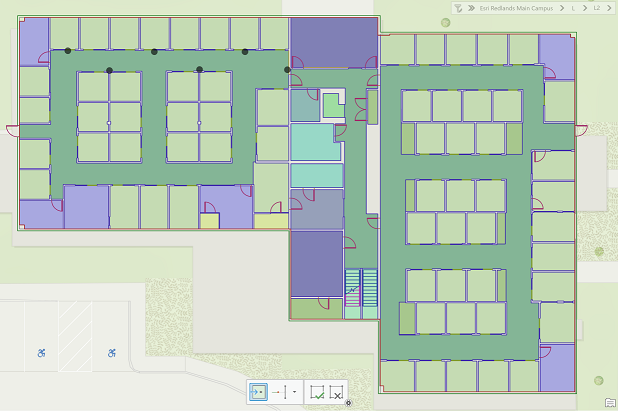
Créez des entités de balise sur les limites de mur conformément aux instructions planifiées.
La création d’entités Balise sur les limites de type mur garantit que l’implémentation SIG suit le déploiement en situation réelle des balises sur les murs. Ne créez pas et ne placez pas d’entités Balise à l’intérieur des polygones de mur. Si besoin, utilisez la capture pour assurer un placement précis des balises.
Cliquez sur Save (Enregistrer) dans le groupe Manage Edits (Gérer les mises à jour) pour enregistrer les mises à jour.
Utilisez le filtre des étages pour sélectionner le prochain niveau pour lequel vous souhaitez planifier le placement des balises, puis répétez les étapes 3 à 10 pour créer son plan de placement des balises.