Importer des images d’une vidéo à 360 degrés
 Disponible pour une organisation ArcGIS disposant d’une licence pour l’extension Indoors.
Vous pouvez importer des images à 360 degrés à partir d’un fichier vidéo .mp4 équirectangulaire dans un jeu de données d’imagerie orientée à l’aide de l’outil 360 Video To Oriented Imagery (Vidéo à 360° vers imagerie orientée). Vous pouvez inclure des couches d’imagerie orientée tenant compte des étages dans vos cartes tenant compte des étages pour prendre en charge la visualisation et la navigation dans des espaces intérieurs dans les applications Indoors Viewer et ArcGIS Indoors Mobile.
Le jeu de données d’imagerie orientée peut être utilisé pour l’imagerie à 360 degrés orientée spatialement. L’imagerie orientée utilise les informations sur la localisation et l’orientation de la caméra pour afficher des photos à 360 degrés à l’orientation précise. Cela permet de s’assurer qu’une vue orientée au nord sur la carte est associée à une vue orientée au nord dans l’image. Map Viewer et d’autres visionneuses offrant la fonction d’imagerie orientée peuvent afficher les images à 360 degrés stockées dans un jeu de données d’imagerie orientée.
Conditions préalables requises pour la capture de données vidéo à 360 degrés
Une capture réussie d’une vidéo équirectangulaire stable peut nécessiter une combinaison de plusieurs facteurs (position d’appareil, paramètres de caméra et paramètres du logiciel de traitement utilisé pour exporter la vidéo).
Avant de capturer une vidéo à 360 degrés à importer, prenez en compte les conditions préalables requises suivantes :
Sélectionnez un appareil approprié : utilisez une caméra à 360 degrés équipée de plusieurs objectifs.
Ajustez les paramètres de la caméra : activez la stabilisation de la caméra pour réduire le flou et ajustez les paramètres d’exposition en fonction des conditions d’éclairage de l’environnement.
Positionnez la caméra : maintenez la caméra directement au-dessus de l’opérateur. Pour les caméras grand angle, consultez les spécifications du vendeur afin de connaître la meilleure position pour la caméra.
Prévoyez un chemin d’enregistrement : enregistrez la vidéo le long d’un chemin qui revient sur lui-même au moins une fois et déplacez-vous à une vitesse de marche confortable dans les espaces ouverts lorsque vous enregistrez une vidéo à 360 degrés. Ralentissez lorsque vous traversez des portes ou des espaces étroits.
Tenez compte des bâtiments à plusieurs étages : capturez un enregistrement vidéo distinct de chaque étage pour limiter la taille des fichiers vidéo.
Stabilisez l’enregistrement : la vidéo capturée doit offrir une expérience de visualisation stable, dans laquelle l’horizon reste droit et le centre de la vidéo reste constamment orienté dans la même direction indiquée par la boussole. Pour connaître les paramètres de stabilisation disponibles pour l’appareil et le logiciel de traitement, consultez la documentation du fournisseur.
Exportez la vidéo au format MP4 : après l’enregistrement, utilisez le logiciel du vendeur pour exporter la vidéo capturée sous forme de fichier
.mp4. La vidéo exportée doit afficher une distorsion équirectangulaire lorsqu’elle est lue sur un lecteur vidéo standard.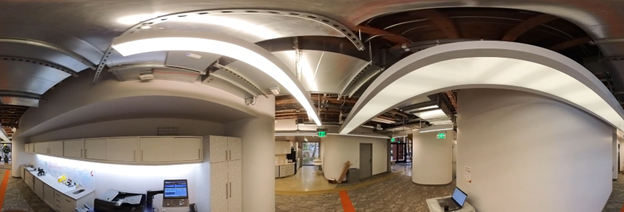
Extraire des images d’une vidéo à 360 degrés dans un jeu de données d’imagerie orientée
Pour extraire des images d’un fichier vidéo à 360 degrés à utiliser dans ArcGIS Indoors, procédez comme suit :
Démarrez ArcGIS Pro.
Connectez-vous à votre organisation ArcGIS si nécessaire.
Ajoutez éventuellement à la carte la classe d’entités Levels (Niveaux) à partir d’un espace de travail Indoors.
Si nécessaire, créez un jeu de données d’imagerie orientée à l’aide de l’outil Create Oriented Imagery Dataset (Créer un jeu de données d’imagerie orientée).
Remarque :
Ce jeu de données d’imagerie orientée doit prendre en charge les valeurs z et se trouver dans le même système de coordonnées que la couche Niveaux, si elle est présente sur la carte.
Dans l’onglet Analysis (Analyse), cliquez sur Tools (Outils)
 .
.La fenêtre Geoprocessing (Géotraitement) s’affiche.
Dans la fenêtre Géotraitement, sélectionnez l’onglet Boîtes à outils.
Développez Indoors Tools (Outils Indoors) et cliquez sur 360 Video To Oriented Imagery (Vidéo à 360° vers imagerie orientée).
L’outil 360 Video To Oriented Imagery (Vidéo à 360° vers imagerie orientée) s’ouvre dans la fenêtre Geoprocessing (Géotraitement).
Pour le paramètre Input 360 Video (Vidéo à 360° en entrée), sélectionnez le fichier
.mp4en entrée qui contient la vidéo à 360 degrés à importer.En option, si la vidéo à 360° sélectionnée est compressée dans le temps, réglez le paramètre Video Capture Type (Type de capture vidéo) sur la méthode de compression temporelle appropriée : Speed (Multiple) (Vitesse [multiple]) ou Interval (Seconds) (Intervalle [secondes]). Par défaut, ce paramètre est réglé sur Real-time (Temps réel), ce qui représente une vidéo enregistrée sans aucune compression temporelle.
Real-time (Temps réel) : la vidéo est lue à vitesse normale (pas de compression dans le temps). Le paramètre est défini par défaut sur Temps réel.
Vitesse (multiple) : la vidéo a été enregistrée plus rapidement qu’en temps réel, à une vitesse exprimée sous forme de multiple. Par exemple, dans une vidéo lue à une vitesse multipliée par 2, les mouvements semblent deux fois plus rapides qu’à la normale.
Intervalle (secondes) : la caméra a capturé une seule image à chaque nombre de secondes défini, au lieu d’une vidéo continue. Par exemple, un intervalle de « 0,5 seconde » signifie que la caméra a capturé une image toutes les demi-secondes.
Remarque :
Si vous n’êtes pas sûr que la vidéo à 360° soit compressée dans le temps, vérifiez d’abord les métadonnées fournies avec le fichier, comme un ReadMe, un rapport d’exportation ou toute autre documentation supplémentaire. Le nom du fichier vidéo peut également inclure des indicateurs de la vitesse de capture. Si aucune métadonnée n’est disponible, contactez l’opérateur caméra ou le fournisseur de données pour confirmer la vitesse de capture. Lorsque cela n’est pas possible, vous pouvez comparer le comportement de lecture de votre vidéo avec des vidéos de référence d’exemple enregistrées à des niveaux de compression connus (c’est-à-dire 2×, 5× ou 15×) afin de faire une estimation éclairée. Même une estimation approximative peut produire des résultats exploitables.
- Si le paramètre Video Capture Type (Type de capture vidéo) est défini sur Speed (Multiple) (Vitesse [multiple]) ou Interval (Seconds) (Intervalle [secondes]), définissez le paramètre Video Capture Rate (Vitesse de capture vidéo) pour spécifier la valeur de la vitesse ou de l’intervalle. Exemples :
Pour une vidéo capturée à une vitesse multipliée par 5, définissez le paramètre Video Capture Type (Type de capture vidéo) sur Speed (Multiple) (Vitesse [multiple]) et le paramètre Video Capture Rate (Vitesse de capture vidéo) sur 5.
Pour une vidéo capturée à des intervalles d’une demie-seconde, définissez le paramètre Video Capture Type (Type de capture vidéo) sur Interval (Seconds) (Intervalle [secondes]) et le paramètre Video Capture Rate (Vitesse de capture vidéo) sur 0,5.
Pour le paramètre Target Oriented Imagery (Imagerie orientée cible), sélectionnez le jeu de données d’imagerie orientée cible à renseigner avec les entités photo extraites.
Le jeu de données d’imagerie orientée cible doit prendre en charge les valeurs z. Si la couche d’imagerie orientée cible est partagée en tant que couche Web, ses pièces jointes doivent également être activées.
Pour le paramètre Target Image Folder (Dossier d’images cible), sélectionnez le dossier de destination dans lequel les images seront extraites du fichier
.mp4.Les dossiers sur les lecteurs réseau et locaux sont pris en charge.
Spécifiez éventuellement une valeur pour le paramètre Control Point 1 (Point de contrôle 1) :
Lisez à nouveau la vidéo et mettez-la en pause lorsque la caméra atteint une localisation identifiable sur la carte, telle qu’une intersection de couloirs ou un point de repère.
Conseil :
Pour améliorer la précision du géoréférencement, sélectionnez des séquences vidéo d’au moins cinq secondes à partir du début ou à la fin du segment de la vidéo. Vous pouvez également identifier les emplacements de caméra aux côtés opposés d’un niveau pour améliorer la précision.
Saisissez l’horodatage vidéo de la localisation identifiée dans la zone de texte Video Time (Temps vidéo), au format HH:MM:SS.S.
Conseil :
Pour des résultats plus précis, utilisez un lecteur vidéo qui montre le temps écoulé (lecture) jusqu’à la milliseconde.
Cliquez sur Edit (Mettre à jour)
 pour ajouter un point à la carte dans une nouvelle couche représentant l’emplacement identifié.
Conseil :
Si vous avez déjà créé un point de contrôle à l’aide de l’outil, vous pouvez le sélectionner dans le menu déroulant en regard du paramètre Camera Location (Emplacement de la caméra). La couche sélectionnée ne doit contenir qu’une seule entité ponctuelle de contrôle ou une seule entité ponctuelle de la couche doit être sélectionnée.
Si vous avez spécifié une valeur pour le paramètre Control Point 1 (Point de contrôle 1), répétez les étapes pour le paramètre Control Point 2 (Point de contrôle 2).
Pour le paramètre Input Level Features (Entités Niveau en entrée), vous pouvez également sélectionner la couche de niveaux de l’espace de travail Indoors.
Cet outil renseigne la valeur
LEVEL_IDdes images extraites dans la couche d’imagerie orientée. Confirmez ou indiquez de nouvelles valeurs pour les paramètres Level (Niveau) et Floor Field (Champ d’étage) :Pour le paramètre Level (Niveau), choisissez le niveau du bâtiment où se trouvent les images extraites.
Pour le paramètre Floor Field (Champ d’étage), spécifiez le champ dans la couche d’imagerie orientée sur lequel les valeurs
LEVEL_IDseront écrites.Si le champ d’étage spécifié n’existe pas, il sera créé.
Ces valeurs vous permettent d’activer la prise en compte des étages pour la couche d’imagerie orientée
Pour le paramètre Extraction Interval (Intervalle d’extraction), fournissez une valeur pour spécifier un intervalle de temps selon lequel les images doivent être extraites le long de la trajectoire vidéo. Par exemple, un opérateur caméraman adulte marchant à environ 5 km/h se déplacerait d’environ 3 mètres en deux secondes.
La valeur par défaut est 2 secondes.
Remarque :
L’outil mesure le temps entre les images en sortie en temps réel. Utilisez la même valeur pour une vidéo compressée dans le temps que pour une vidéo en temps réel.
Pour les paramètres Start Timestamp (Horodatage de début) et End Timestamp (Horodatage de fin), spécifiez des valeurs indiquant les heures de début et de fin du segment de vidéo duquel les images doivent être extraites.
Par défaut, l’outil traite l’intégralité de la vidéo.
Vous pouvez également utiliser le paramètre Mask Lower Portion (Masquer la partie inférieure) pour cacher le bas des images en sortie.
Lorsque vous spécifiez une valeur, ce pourcentage du bas de chaque image sera caché. Vous pouvez utiliser ce paramètre pour masquer l’opérateur caméra si la caméra était positionnée en hauteur. La valeur 20 est parfaite pour commencer. Si nécessaire, vous pouvez augmenter ou diminuer la valeur pour masquer l’opérateur caméra tout en conservant autant d’image visible que possible.
 ^^^ Exemples illustrant le paramètre **Mask Lower Portion (Masquer la partie inférieure)** défini sur 0, 20 et 25 pour cent. La ligne supérieure montre une vue orientée vers l’horizon et la ligne inférieure montre une vue vers le bas depuis le dessus de l’opérateur caméra pour chacune des valeurs de masque configurées.Cliquez sur Run (Exécuter).
L’outil crée des entités ponctuelles dans le jeu de données d’imagerie orientée, qui contiennent les informations sur le chemin du fichier dans lequel les images sont stockées dans le dossier d’image cible.
Remarque :
Si vous choisissez une couche d’imagerie orientée partagée en tant que service d’entités hébergé, l’outil 360 Video To Oriented Imagery (Vidéo à 360° vers imagerie orientée) importe également les images en tant que pièces jointes de l’entité.
Les images sont désormais ajoutées en tant qu’entités au jeu de données d’imagerie orientée. Vous pouvez configurer la couche d’imagerie orientée comme tenant compte des étages, inspecter la sortie et la partager en tant que service dans des cartes et applications qui prennent en compte les étages.
Inspecter l’imagerie orientée
L’outil 360 Video to Oriented Imagery (Vidéo à 360° vers imagerie orientée) utilise VSLAM (cartographie et localisation visuelles simultanées) pour déterminer la position relative des entités en sortie. Vous pouvez utiliser la visionneuse d’imagerie orientée pour inspecter les entités en sortie et apporter les ajustements nécessaires.
Pour inspecter les entités d’imagerie orientée, procédez comme suit :
Démarrez ArcGIS Pro.
Ouvrez une carte intérieure tenant compte des étages dans un projet nouveau ou existant.
Utilisez le filtre des étages pour accédez à l’étage où les images importées ont été capturées.
Si nécessaire, ajoutez la couche d’imagerie orientée à la carte.
Zoomez sur l’étendue de la couche d’imagerie orientée.
Vérifiez que les entités d’imagerie orientée sont positionnées correctement :
Si des entités sont manquantes pour un segment de la séquence ou que des entités semblent dériver, vous pouvez essayer d’exécuter à nouveau l’outil en ajustant les paramètres d’extraction pour traiter le segment affecté de la séquence vidéo.
Si les entités ne sont pas positionnées correctement par rapport à la carte intérieure, vous pouvez géoréférencer toutes les entités ensemble à l’aide de l’outil Transform Features (Transformer des entités) ou sélectionner et déplacer des entités à l’aide des outils Move (Déplacer), Rotate (Pivoter) et Scale (Échelle) si nécessaire.
Sélectionnez la couche d’imagerie orientée dans la fenêtre Contents (Contenu). Dans l’onglet Oriented Imagery Layer (Couche d’imagerie orientée) du ruban, cliquez sur Explore Images (Explorer les images).
La fenêtre Oriented Imagery Viewer (Visionneuse d’imagerie orientée) apparaît.
Cliquez sur la carte à proximité de l’une des entités d’imagerie orientée.
L’image à 360 degrés associée à l’entité s’ouvre dans la fenêtre Oriented Imagery Viewer (Visionneuse d’imagerie orientée). Un tronc rouge apparaît sur la carte à proximité de l’entité pour indiquer la portion de l’image visible dans la fenêtre Oriented Imagery Viewer (Visionneuse d’imagerie orientée).
Remarque :
Si le tronc rouge n’apparaît pas sur la carte, vous pouvez l’activer en cliquant sur Current Footprint (Emprise actuelle) dans l’onglet Oriented Imagery Layer (Couche d’imagerie orientée) du ruban.
Déplacez-vous pour regarder dans une direction connue, comme le long d’un couloir, et zoomez sur l’image au maximum.
Vérifiez que la valeur du champ
Camera Headingde l’image est correcte :Si le tronc pointe vers une autre direction que la perspective d’image, utilisez l’outil Measure Angle (Mesurer l’angle) de l’onglet Map (Carte) pour déterminer la différence d’angle de vue, puis utilisez l’outil Calculate Field (Calculer un champ) pour mettre à jour la valeur du champ
Camera Heading.Par exemple, si le tronc pointe vers 23 degrés à droite de la vue réelle de l’image, diminuez la valeur du champ
Camera Headingde 23 à l’aide de l’expression!CameraHeading! - 23dans l’outil Calculate Field (Calculer un champ).
Partager une imagerie orientée tenant compte des étages en tant que service
Vous pouvez utiliser l’outil Generate Service From Oriented Imagery Dataset (Générer un service à partir d’un jeu de données d’imagerie orientée) pour publier un service d’entités hébergé à partir d’un jeu de données d’imagerie orientée et ajouter les images extraites en tant que pièces jointes de l’entité. Vous pouvez ensuite ajouter la couche d’entités d’imagerie orientée à une carte tenant compte des étages et visualiser vos images à 360 degrés dans des applications, notamment Indoors Viewer et Map Viewer.
Pour créer une couche d’imagerie orientée hébergée et la partager dans une carte Web tenant compte des étages, procédez comme suit :
Démarrez ArcGIS Pro.
Connectez-vous à votre organisation ArcGIS si nécessaire.
Ajoutez le jeu de données d’imagerie orientée à une carte (nouvelle ou existante).
Dans l’onglet Analysis (Analyse), cliquez sur Tools (Outils)
.La fenêtre Geoprocessing (Géotraitement) s’affiche.
Dans la fenêtre Géotraitement, sélectionnez l’onglet Boîtes à outils.
Développez Oriented Imagery Tools (Outils d’imagerie orientée) \> Manage (Gérer) et cliquez sur Generate Service From Oriented Imagery Dataset (Générer un service à partir d’un jeu de données d’imagerie orientée).
L’outil Generate Service From Oriented Imagery Dataset (Générer un service à partir d’un jeu de données d’imagerie orientée) s’ouvre dans la fenêtre Geoprocessing (Géotraitement).
Cochez la case Add images as attachments (Ajouter des images en tant que pièces jointes) pour joindre les images à 360 degrés extraites aux entités ponctuelles correspondantes dans la couche d’entités hébergées.
Configurez les autres paramètres de l’outil selon vos besoins.
Remarque :
Il n’est pas nécessaire de disposer d’une couche d’emprise.
Cliquez sur Run (Exécuter).
Les données d’imagerie orientée sont publiées en tant que couche d’entités hébergées avec les images en pièces jointes en tant que service d’entités pour l’organisation ArcGIS active.
Ajoutez la couche d’imagerie orientée publiée à une carte web existante tenant compte des étages à partir de l’onglet Portal (Portail) de la fenêtre Catalog (Catalogue), ou à une nouvelle carte tenant compte des étages.
Configurez la couche d’imagerie orientée de sorte qu’elle tienne compte des étages.
Enregistrez la carte si vous utilisez une carte Web existante ou partagez la nouvelle carte avec votre organisation ArcGIS.
Vous pouvez ouvrir la carte Web dans Map Viewer et afficher les images à 360 degrés à l’aide de la visionneuse d’imagerie orientée. Vous pouvez également utiliser la carte web pour créer des applications qui prennent en charge l’imagerie orientée.