Gérer la modification des espaces blancs dans un diagramme de réseau
Vous pouvez ajuster l’espace entre les entités de diagramme à tout moment en mettant à jour et en reformant les entités. La mise à jour des espaces dans les diagrammes de réseau est limitée à la refonte des entités de diagramme. Autrement dit, au déplacement des entités de diagramme et à la mise à jour des sommets le long des tronçons de diagramme.
Le fait de mettre à jour une entité de diagramme met à jour automatiquement les autres entités visibles connectées ou associées de façon topologique. Par exemple, le fait de déplacer une jonction de diagramme étend tous les tronçons de diagramme connectés. Le fait de déplacer un conteneur surfacique de diagramme déplace tout son contenu en même temps.
Configuration requise et conditions préalables
Les conditions requises suivantes doivent être remplies lors de la mise à jour d’entités dans un diagramme de réseau :
- Cette opération s’applique à une couche de diagramme de réseau provenant d’un réseau de distribution ou d’un réseau de traces dans une géodatabase fichier ou mobile, ou d’un service de diagramme de réseau. Lors de l’utilisation d’un réseau de distribution ou d’un réseau de traces dans une géodatabase d’entreprise, la couche de diagramme de réseau en entrée doit provenir d’un service.
Mettre à jour et remodeler les entités de diagramme de réseau
Pour mettre à jour et remodeler les entités d’un diagramme de réseau, procédez comme suit :
Activez le diagramme de réseau que vous souhaitez mettre à jour. Procédez de l’une des manières suivantes selon que le diagramme est actuellement ouvert ou non :
Pour un diagramme stocké qui n’est pas encore ouvert, exécutez l’outil Find Diagrams (Rechercher des diagrammes) dans l’onglet Network Diagram (Diagramme de réseau) ou dans l’onglet Utility Network (Réseau de distribution) ou Trace Network (Réseau de traces) du ruban pour rechercher le diagramme qui vous intéresse et l’ouvrir.
Pour un diagramme déjà ouvert, cliquez sur une vue cartographique qui référence le diagramme. Si la vue cartographique n’est pas associée à une carte de diagramme ou est associée à une carte de diagramme qui référence plusieurs diagrammes de réseau, cliquez sur la couche du diagramme de réseau dans la fenêtre Contents (Contenu).
Utilisez l’outil Move (Déplacer)
 pour déplacer une entité de diagramme comme suit :
Effectuez un zoom avant vers l’entité de diagramme que vous souhaitez déplacer.
Dans l’onglet Edit (Mise à jour), cliquez sur l’outil Move (Déplacer)
, puis cliquez sur l’entité de diagramme à déplacer.La barre d’outils de mise à jour apparaît et propose des outils de construction :
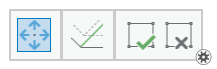
Sur cette barre d’outils, cliquez sur Stretch Topology (Étirer la topologie)
 pour désactiver l’étirement de topologie proportionnel.
Mettre à jour tout en préservant les formes relatives n’est généralement pas le comportement attendu lorsque l’on travaille sur un diagramme de réseau.
Faites glisser l’entité de diagramme sélectionnée à l’emplacement de votre choix.
Cliquez sur Finish (Terminer)
 sur la barre d’outils Editing (Mise à jour).
Le fait de déplacer une jonction de diagramme étend tous les tronçons de diagramme connectés.
Le fait de déplacer un tronçon de diagramme le déplace depuis et vers les jonctions de diagramme et étire les bords de diagramme qui les connectent.
Le fait de déplacer un conteneur surfacique de diagramme déplace tous les conteneurs associés.
Le fait de déplacer toute entité de diagramme de contenu génère le dessin du conteneur associé tout autour de son contenu.
Utilisez l’outil Vertices (Sommets)
 pour modifier les sommets et les tronçons de diagramme comme suit :
Dans l’onglet Edit (Mise à jour), cliquez sur l’outil Vertices (Sommets)
.La fenêtre Modify Features (Modifier des entités) apparaît.
Sélectionnez le tronçon de diagramme ou le conteneur surfacique de diagramme que vous souhaitez mettre à jour.
Déplacez tout sommet vers l’emplacement souhaité.
Pour ajouter un nouveau sommet, cliquez sur l’outil Add Vertex (Ajouter un sommet)
 sur la barre d’outils des sommets, puis cliquez sur le tronçon de diagramme à l’endroit où vous souhaitez insérer le nouveau sommet.
Pour supprimer un sommet existant, cliquez sur l’outil Delete Vertex (Supprimer un sommet)
 sur la barre d’outils des sommets, puis cliquez sur le sommet à supprimer.
Cliquez sur Finish (Terminer)
sur la barre d’outils des sommets.
Attention :
Une fois les mises à jour effectuées, il peut être nécessaire de recalculer l’étendue des diagrammes et la géométrie des entités de diagramme, comme expliqué dans la section suivante.
Recalculer l’étendue des diagrammes et la géométrie des tronçons et des conteneurs de diagramme
Après des opérations de mise à jour manuelles, il peut être nécessaire d’effectuer quelques étapes supplémentaires dans le cadre du processus.
Recalculer l’étendue des diagrammes
L’étendue du diagramme est automatiquement mise à jour et ajustée pour s’adapter à son contenu après l’application d’une mise en page et après une opération de mise à jour du diagramme (mise à jour, extension, remplacement, ajout, etc.). Toutefois, l’étendue du diagramme n’est pas recalculée à la volée après des opérations de mise à jour manuelles. En d’autres termes, si vous déplacez des entités de diagramme hors de l’étendue du diagramme et cliquez sur Full Extent (Vue générale) ou Zoom To Layer (Zoom sur la couche) dans la couche de diagramme, il se peut que les entités déplacées n’apparaissent pas dans l’étendue de la carte de diagramme.
Pour mettre à jour l’étendue du diagramme après des opérations de mise à jour manuelles, vous devez effectuer les étapes suivantes :
Développez la liste déroulante Recalculate (Recalculer) dans le groupe Modify (Modifier) de l’onglet Network Diagram (Diagramme de réseau).
Cliquez sur Recalculate Diagram Extent (Recalculer l’étendue du diagramme).
Recalculer la géométrie des conteneurs de diagramme
Avant ArcGIS Pro 3.4, les géométries des conteneurs de diagramme qui avaient été mises à jour manuellement étaient conservées lors de l’enregistrement des modifications. Cependant, elles étaient systématiquement recalculées pour s’afficher sous la forme de rectangles autour du contenu associé lors de la mise à jour ultérieure du diagramme. Depuis ArcGIS Pro 3.4, les mises à jour de diagramme conservent toute géométrie de conteneur de diagramme enregistrée, sauf si le contenu associé est modifié, c’est-à-dire sauf si la mise à jour inclut l’ajout d’un nouveau contenu ou, au contraire, la suppression d’un contenu associé à ce conteneur. Cependant, vous pouvez faire en sorte que les conteneurs de diagramme soient redessinés sous la forme de rectangles horizontaux autour de l’ensemble du contenu qui leur est associé en effectuant les étapes suivantes :
Développez la liste déroulante Recalculate (Recalculer) dans le groupe Modify (Modifier) de l’onglet Network Diagram (Diagramme de réseau).
Cliquez sur Recalculate Container Geometries (Recalculer les géométries des conteneurs).
Conseil :
Si vous sélectionnez des conteneurs de diagramme dans le diagramme actif avant d’appliquer la commande, cette opération s’applique uniquement aux conteneurs de diagramme sélectionnés et à leur hiérarchie de conteneurs. Autrement dit, elle s’applique au conteneur sélectionné, aux conteneurs qu’il contient et à ses conteneurs parent associés.
Recalculer la géométrie des tronçons de diagramme
Tout tronçon de diagramme existe dans la géodatabase avec ses jonctions d’extrémité source et cible, et sa géométrie linéaire doit toujours relier ces deux jonctions de diagramme. Cependant, si vous déconnectez des tronçons de diagramme au cours d’opérations de mise à jour manuelles, vous pouvez appliquer les étapes de processus suivantes pour faire en sorte que les tronçons de diagramme soient reconnectés à leurs extrémités de jonction de diagramme :
Développez la liste déroulante Recalculate (Recalculer) dans le groupe Modify (Modifier) de l’onglet Network Diagram (Diagramme de réseau).
Cliquez sur Recalculate Edge Geometries (Recalculer les géométries des tronçons).