Profil d’élévation interactif
L’outil interactif Elevation Profile (Profil d’élévation) génère un diagramme des valeurs de hauteur le long d’un chemin linéaire dans la vue. Le profil est calculé à l’aide de la surface d’élévation du sol choisie sur une carte ou dans une scène et contrairement à d’autres outils d’analyse exploratoire, les valeurs sont dérivées des sources de données de la surface d’élévation plutôt que du niveau de détail de la carte ou de la scène.
L’outil nécessite une ligne pour générer le profil d’élévation. Vous pouvez numériser une ligne de manière interactive ou choisir une entité linéaire qui se trouve déjà dans la carte ou dans la scène. Le diagramme de profil est généré et ajouté en tant que fenêtre de superposition.
Parmi les caractéristiques de la fenêtre du profil figurent les suivantes :
La largeur de la fenêtre du profil est définie par la largeur de la vue active de la carte ou de la scène.
La résolution du diagramme, à savoir le nombre d’échantillons le long de la ligne où les valeurs de hauteur ont été calculées, est déterminée par la largeur d’affichage du diagramme dans la vue.
Vous pouvez déplacer le pointeur de la souris sur le diagramme de profil pour savoir où les informations d’élévation s’affichent sur le diagramme et un graphique de position correspondant s’affiche sur la carte.
La base de la fenêtre de profil inclut des informations statistiques concernant l’élévation et la pente de la ligne du profil.
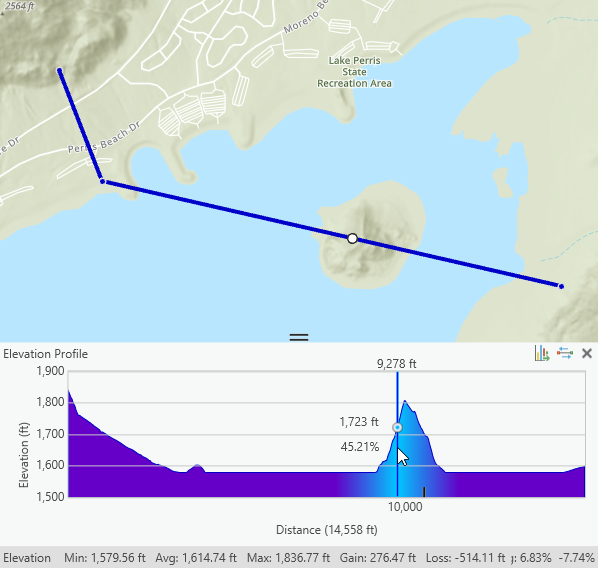
Dans une carte, vous devez ajouter une surface d’élévation du sol à la carte pour que l’outil de profil d’élévation interactif soit disponible. Vous pouvez ajouter une surface d’élévation à une carte en cliquant sur le menu déroulant Add Data (Ajouter des données) dans l’onglet Map (Carte) et en sélectionnant Elevation Source (Source d’élévation)  . Accédez à une source d’élévation, comme un fichier raster MNE, ou utilisez une couche de services d’élévation hébergée sur ArcGIS Living Atlas. En 3D, la scène comporte toujours au moins une surface d’élévation, nommée Sol, qui ne peut pas être supprimée. Cliquez avec le bouton droit de la souris sur l’en-tête Elevation Surfaces (Surfaces d’élévation) pour ajouter des sources supplémentaires. Assurez-vous que, sur les cartes et dans les scènes, au moins une source de données soit sélectionnée dans la fenêtre Contents (Contenu) pour la surface au sol. Si la surface au sol ne contient aucune source de données d’élévation ou si aucune source de données d’élévation n’est sélectionnée, le diagramme de profil d’élévation est une ligne horizontale.
Le diagramme de profil est provisoire et n’est pas enregistré avec le projet, ni inclus dans les paquetages de carte. Vous pouvez enregistrer le diagramme de profil en tant que fichier image, convertir le profil en classe d’entités linéaires dans la géodatabase par défaut des projets ou le stocker au format table. Utilisez l’outil de géotraitement Interpolate Shape (Interpoler les formes) pour générer des entités prenant en charge les valeurs z à partir d’un diagramme de profil.
Créer un profil d’élévation interactif
Dans l’onglet Analysis (Analyse), dans le groupe Workflows (Processus), dans le menu déroulant Exploratory 3D Analysis (Analyse exploratoire 3D), cliquez sur l’outil Elevation Profile (Profil d’élévation)  pour ouvrir la fenêtre Exploratory Analysis (Analyse exploratoire) et activer l’outil avec la méthode de création Interactive Placement (Placement interactif). Le pointeur de la souris se transforme en réticule.
Paramètre de création
Un paramètre de création de diagramme de profil interactif est décrit dans le tableau ci-dessous :
| Option | Description |
|---|---|
| Surface | Surface au sol utilisée pour calculer le diagramme de profil. |
| Distance Units (Unités de distance) | Unité linéaire utilisée pour étiqueter les axes du diagramme de profil. |
Méthodes de création
Il existe deux méthodes pour créer un diagramme de profil interactif :
| Méthode | Description |
|---|---|
Interactive Placement (Placement interactif)  |
Cliquez sur la vue pour numériser un chemin linéaire et double-cliquez pour terminer. Il s’agit de la méthode par défaut. |
Along a Line (Le long d’une ligne)  |
Générez un diagramme de profil depuis un jeu sélectionné d’entités linéaires connectées. Lorsque plusieurs lignes sont sélectionnées, l’outil tente de les regrouper en une seule ligne continue. Si des segments sont déconnectés, l’outil choisit arbitrairement un des segments pour le diagramme. Les entités linéaires du profil exportées précédemment peuvent être réexaminées à l’aide de cette méthode. |
Mettre à jour un diagramme de profil
Une fois que le diagramme de profil a été créé, vous pouvez le mettre à jour comme suit :
Modifiez le chemin du profil en déplaçant les sommets individuels dans la carte ou la scène.
Cliquez sur le bouton Reverse Direction (Inverser le sens)
 pour changer le sens du diagramme dans la fenêtre Elevation Profile (Profil d’élévation).
Vous pouvez recalculer l’élévation d’un diagramme de profil existant en utilisant une surface différente. Dans la fenêtre Exploratory Analysis (Analyse exploratoire), dans l’onglet Create (Créer), modifiez la propriété Surface.
Changez les unités utilisées pour étiqueter l’axe d’un diagramme de profil existant. Dans la fenêtre Exploratory Analysis (Analyse exploratoire), dans l’onglet Create (Créer), modifiez la propriété Distance Units (Unités de distance).
Vérifiez les autres aspects de son apparence sur l’onglet Properties (Propriétés). Les modifications apportées à ces propriétés d’affichage sont appliquées immédiatement à tous les diagrammes de profil d’élévation.
Remarque :
Seule une fenêtre de diagramme de profil peut être active par vue. Cependant, si vous avez plusieurs vues ouvertes et si chacune a une fenêtre de superposition de profil d’élévation, modifier les propriétés permet de mettre à jour tous les profils d’élévation d’affichage.
Propriétés globales
Les propriétés globales ont un impact sur l’affichage de tous les diagrammes de profil d’élévation existants et à venir. Développez le titre Global Properties (Propriétés globales) pour modifier les couleurs utilisées pour symboliser le diagramme, y compris la couleur d’arrière-plan, la couleur de ligne, la couleur de remplissage du graphique et la couleur de surlignage de la position de la souris interactive. Vous pouvez à tout moment utiliser le bouton Restore Defaults (Restaurer les valeurs par défaut) pour restaurer les valeurs par défaut de toutes les propriétés de couleur.
Vous pouvez également définir quelles statistiques du profil d’élévation s’affichent dans la fenêtre du diagramme. Par défaut, toutes les statistiques sont affichées.
|
Propriété |
Description |
|---|---|
|
Élévation minimale |
Valeur d’élévation la plus basse dans le diagramme de profil. |
|
Élévation moyenne |
Élévation moyenne dans le diagramme de profil. |
|
Élévation maximale |
Valeur d’élévation la plus élevée dans le diagramme de profil. |
|
Changement d’élévation |
Deux valeurs sont affichées et permettent de décrire l’intensité verticale d’un chemin :
|
|
Pente maximale |
Section la plus escarpée dans le diagramme de profil. Notez qu’un diagramme de profil avec un seul pic ou une seule vallée contient une pente minimale de 0 ; ainsi cette valeur n’est pas affichée. |
|
Pente moyenne |
Pente moyenne dans le diagramme de profil. |
Exporter un diagramme de profil d’élévation
Vous pouvez exporter les résultats du diagramme de profil d’élévation dans un fichier image, une table de géodatabase ou une table CSV, ou convertir le chemin d’accès en classe d’entités linéaires. Exportez une image pour l’utiliser comme élément dans une mise en page ou un rapport. Exportez une table pour générer n’importe quel type de diagramme tabulaire à partir du même profil. Exportez en tant que classe d’entités pour réexécuter l’analyse à un autre moment ou avec d’autres outils.
En savoir plus sur la conversion des résultats d’analyse en entités
Pour exporter un diagramme de profil d’élévation, procédez comme suit :
Dans la fenêtre de diagramme de profil d’élévation, cliquez sur le bouton Export Graph (Exporter le diagramme)
 .
.Choisissez l’une des options suivantes :
Image : dans la boîte de dialogue Export Graph (Exporter le diagramme), définissez l’emplacement du fichier image et indiquez son nom. Vous pouvez enregistrer l’image au format JPG (
.jpg), TIF (.tif), PNG (.png) ou BMP (.bmp). Le diagramme de profil d’élévation est enregistré dans un fichier image avec la résolution d’écran actuelle de la fenêtre du diagramme. Pour obtenir une image avec une résolution plus élevée, augmentez la largeur de la vue et la hauteur de la fenêtre du diagramme.Feature (Entité) : Indiquez un nom pour la classe d’entités et, éventuellement, une description. Le chemin du profil est exporté dans une classe d’entités linéaires enregistrée dans la géodatabase par défaut du projet. Cette opération revient à cliquer sur Convert To Features (Convertir en entités) sous le bouton Menu de la fenêtre Exploratory Analysis (Analyse exploratoire). La classe d’entités est ajoutée en tant que couche à la carte ou à la scène. Si la classe d’entités existe déjà, renseignez le champ Description pour différentier les résultats.
Geodatabase Table (Table de géodatabase) : indiquez un nom pour la table en sortie. Une nouvelle table de géodatabase fichier autonome est enregistrée dans la géodatabase par défaut du projet et ajoutée à la carte ou à la scène.
CSV Table (Table CSV) : dans la boîte de dialogue CSV Table (Table CSV), indiquez la destination et un nom pour le fichier texte
.csven sortie.
Cliquez sur OK.
Fermer un diagramme de profil interactif
Cliquez sur Close (Fermer)  dans la fenêtre de diagramme de profil pour le supprimer de la vue. Le pointeur de la souris revient sur l’outil Explore (Explorer), mais la fenêtre Exploratory Analysis (Analyse exploratoire) reste ouverte pour exécuter un nouveau profil d’élévation.