Détection des objets interactive
 Disponible avec une licence Advanced.
Disponible avec une licence Image Analyst.
La détection des objets permet de trouver les objets d’intérêt à partir de l’imagerie affichée sur une carte ou dans une scène.
La détection des objets repose sur un modèle de Deep Learning qui a été entraîné pour détecter des objets spécifiques, comme les fenêtres ou les portes des bâtiments d’une scène. Les résultats de la détection sont enregistrés dans une classe d’entités ponctuelles avec un score de confiance, des dimensions de l’emprise et le nom de l’étiquette comme attributs. Vous pouvez également détecter d’autres objets, comme des aéronefs stationnés ou des structures aéroportuaires, de manière interactive, avec un modèle générique, en cliquant dans la vue pour détecter le résultat.
Vous devez installer des bibliothèques de Deep Learning pour pouvoir utiliser la détection des objets.
Licence :
L’outil interactif de détection des objets requiert une licence ArcGIS Pro Advanced ou l’extension ArcGIS Image Analyst.
L’outil Object Detection (Détection des objets)  est accessible depuis le menu déroulant Exploratory 3D Analysis (Analyse exploratoire 3D) du groupe Workflows (Processus) dans l’onglet Analysis (Analyse). Une fois que vous avez sélectionné l’outil Object Detection (Détection des objets), la fenêtre Exploratory Analysis (Analyse exploratoire) s’affiche.
Utilisez la fenêtre Exploratory Analysis (Analyse exploratoire) pour modifier les paramètres de détection des objets et définir quelle méthode de caméra utiliser pour les résultats de la détection. À la première exécution de l’outil, le modèle utilisé est le modèle Esri Windows and Doors (Fenêtres et portes Esri). Le modèle est chargé et les détections sont calculées. Les exécutions supplémentaires n’exigent pas le rechargement du modèle et seront plus rapides. Si vous sélectionnez un autre modèle, celui-ci doit être chargé. Il n’est pas nécessaire de télécharger le modèle Generic Object (Objet générique).
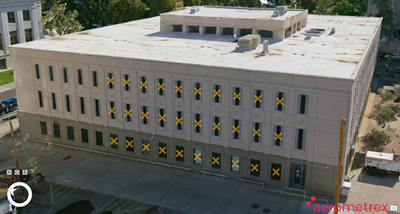
Les images ci-dessous illustrent le résultat de détection des objets renvoyé avec les options de symbologie disponibles : une symbologie d’emprise ou le symbole X marquant le point central d’une localisation.
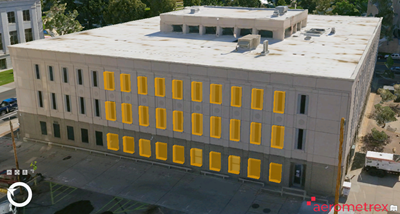 \
\
Détecter des objets dans une scène
L’outil Object Detection (Détection des objets) peut fonctionner avec n’importe quel modèle pris en charge entraîné pour détecter des objets particuliers. L’outil comprend un modèle permettant de détecter les fenêtres et les portes, ainsi qu’un modèle générique permettant de détecter d’autres objets de manière interactive.
Le modèle de Deep Learning Esri Windows and Doors (Fenêtres et portes Esri) détecte les fenêtres et les portes en tant qu’entités ponctuelles. Les paramètres de détection des objets pour l’utilisation du modèle Esri Windows and Doors (Fenêtres et portes Esri) sont décrits dans le tableau suivant :
|
Paramètres de détection des objets du modèle Windows and Doors (Fenêtres et portes) |
Description |
|---|---|
|
Modèle |
Paquetage de Deep learning ( Développez la flèche de liste déroulante en entrée Model (Modèle) et cliquez sur Download Model (Télécharger le modèle) pour accéder au modèle pré-entraîné Esri Windows and Doors (Fenêtres et portes Esri). Vous pouvez également cliquer sur Browse (Parcourir) pour choisir un paquetage de Deep Learning local ou en télécharger un depuis ArcGIS Online. |
|
Classes |
Liste des objets du monde réel à détecter. Cette liste est renseignée à partir du fichier |
|
Minimum Confidence Level (Niveau de confiance minimal) |
Score de détection minimum auquel une détection doit satisfaire. Les détections dont les scores sont inférieurs à ce niveau de confiance sont ignorées. La valeur par défaut est 0,5. |
|
Maximum Overlap Threshold (Seuil de superposition maximal) |
Seuil de l’intersection sur union par rapport à d’autres détections. Si la détection entraîne une superposition, celle affichant le score le plus élevé est considérée comme réellement positive. La valeur par défaut est 0. |
|
Process using GPU (Traiter à l’aide du GPU) |
Utilisez la puissance de traitement du GPU (unité de traitement graphique) plutôt que le CPU (unité de traitement de l’ordinateur). Cette approche est recommandée si vous disposez d’une carte graphique avec au moins 8 Go de mémoire de GPU dédiée. |
|
Couche d’entités |
Nom de la couche d’entités en sortie.
|
|
Description |
Description à inclure dans la table attributaire. Les résultats de détections multiples peuvent être enregistrés vers la même couche d’entités et une description peut être utilisée pour distinguer ces multiples détections. |
|
Symbology (Symbologie) |
Définissez la forme renvoyée de la couche d’entités en sortie avec la couleur par défaut, doré électron. Les choix de symbologie sont les suivants :
Si la couche en sortie est déjà sur la carte ou dans la scène et qu’elle possède une symbologie personnalisée, la symbologie ne change pas lors de l’exécution de l’outil. |
|
Maximum Distance (Distance maximale) |
Disponible uniquement en 3D. Sous l’en-tête Filter Results (Filtrer les résultats), définissez la distance maximale depuis la caméra à laquelle les résultats doivent être conservés. Tout élément situé au-delà de la profondeur définie est ignoré. |
|
Width (Largeur) |
Sous l’en-tête Filter Results (Filtrer les résultats), définissez les valeurs de largeur minimale et maximale pour la taille du résultat renvoyé attendu. |
|
Height (Hauteur) |
Sous l’en-tête Filter Results (Filtrer les résultats), définissez les valeurs de hauteur minimale et maximale pour la taille du résultat renvoyé attendu. |
Les méthodes de création pour la détection des objets sont décrites dans le tableau suivant :
| Méthode de création | Description |
|---|---|
Current Camera (Caméra actuelle)  |
Il s’agit de la méthode de création par défaut. Elle utilise la position actuelle de la caméra pour détecter les objets dans la vue. |
Reposition Camera (Repositionner la caméra)  (disponible uniquement dans les scènes 3D) (disponible uniquement dans les scènes 3D) |
Repositionne la caméra sur un point de vue horizontal ou vertical avant de détecter des objets. Configurez la zone du point de vue d’intérêt et utilisez-la pour affiner l’alignement. N’utilisez pas cette méthode pour positionner la caméra sur les objets au loin afin de les rapprocher dans la vue. |
Détecter les objets à l’aide de la position actuelle de la caméra
Il s’agit de la méthode de création de détection par défaut du modèle Esri Windows and Doors (Fenêtres et portes Esri). Les objets sont détectés selon les paramètres supplémentaires définis dans la fenêtre Exploratory Analysis (Analyse exploratoire).
Lorsque la méthode Current Camera (Caméra actuelle) est utilisée, elle reste active pour continuer la détection des objets. Vous pouvez accéder à une autre zone et détecter à nouveau des objets. Ainsi, le modèle n’a pas besoin d’être à nouveau chargé et les résultats sont renvoyés plus rapidement. Si vous utilisez un modèle de paquetage de Deep Learning (.dlpk) différent, le modèle est rechargé.
Repositionner la caméra
Détectez les fenêtres et les portes dans la scène actuelle en définissant un point de vue et en repositionnant la caméra en direction de ce point de vue. Les objets fenêtre et porte sont détectés selon les paramètres définis dans la fenêtre Exploratory Analysis (Analyse exploratoire). Cette méthode est disponible uniquement dans les scènes.
Cette méthode vous permet de définir la direction de visée de la caméra avant de procéder à la détection des objets. Par exemple, définissez une direction de visée horizontale si vous cliquez sur la façade d’un bâtiment sur laquelle détecter les fenêtres. Une direction de visée verticale pourra être utile pour un angle de caméra du haut vers le bas, par exemple pour la détection de piscines. La caméra s’ajuste automatiquement.
Conseil :
Cette méthode n’a pas pour but de rapprocher la vue de sorte que les objets éloignés qui vous intéressent soient plus facilement détectables. Vous devez tout de même vous rapprocher manuellement de l’objet qui vous intéresse. La caméra est alors orientée verticalement ou horizontalement sur la cible sur laquelle vous avez cliqué afin de détecter des objets.
La méthode Reposition Camera (Repositionner la caméra) reste active pour continuer la détection des objets. Cliquez pour définir un autre point de vue et détectez à nouveau les objets.
Détection des objets génériques
Utilisez le modèle de Deep Learning Esri Generic Object (Objet générique Esri) pour détecter de manière interactive des objets individuels tels que des véhicules, des structures et des gens sur une carte ou dans une scène. Au lieu d’utiliser la caméra, vous pouvez cliquer directement dans la vue afin de détecter les résultats. Certaines options de détection, telles que les classes, le niveau de confiance, le seuil de superposition et la puissance de traitement, ne sont pas disponibles. Les résultats sont stockés en tant qu’entités ponctuelles avec l’option de symbologie définie pour l’outil.
Les paramètres de détection des objets utilisant le modèle Esri Generic Object (Objet générique Esri) sont décrits dans le tableau suivant :
|
Paramètres de détection des objets du modèle Generic Object (Objet générique) |
Description |
|---|---|
|
Model (Modèle) |
Développez la liste déroulante Model (Modèle) et choisissez Esri Generic Object (Objet générique Esri) pour définir le processus de détection des objets. |
|
Feature Layer (Couche d’entités) |
Nom de la couche d’entités en sortie.
|
|
Description |
Description à inclure dans la table attributaire sous forme de champ. Les résultats de détections multiples peuvent être enregistrés vers la même couche d’entités et une description peut être utilisée pour distinguer ces multiples détections. |
|
Symbology (Symbologie) |
Définissez la forme renvoyée de la couche d’entités en sortie avec la couleur par défaut, doré électron. Les choix de symbologie sont les suivants :
Si la couche en sortie est déjà sur la carte ou dans la scène et qu’elle possède une symbologie personnalisée, la symbologie ne change pas lors de l’exécution de l’outil. |
|
Creation Method (Méthode de création) |
Interactive Detection (Détection interactive) |
Mettre à jour les résultats de la détection des objets
Pour modifier les résultats en sortie, par exemple, avec une autre valeur de confiance ou en choisissant une autre zone d’intérêt, modifiez ces propriétés et exécutez à nouveau l’outil Object Detection (Détection des objets). Les objets nouvellement découverts sont ajoutés à la même couche en sortie.
Remarque :
Si la couche ne se trouve pas sur la carte ou dans la scène actuelle lorsque l’outil est réexécuté, une nouvelle classe d’entités au nom unique est créée dans la géodatabase par défaut et ajoutée en tant que couche à la carte ou à la scène.
Sinon, renseignez un nouveau nom et créez une autre couche d’entités en sortie pour comparaison. Il est recommandé de ne pas mettre à jour manuellement les valeurs d’attribut des résultats de détection des objets. Développez la section Filter Results (Filtrer les résultats) pour spécifier les valeurs de taille et de distance afin d’affiner les résultats renvoyés.
Conseil :
Avant de réexécuter l’outil, désactivez la visibilité des couches comportant les résultats de détection précédents. Sinon, ces résultats risquent de superposer les objets en cours de détection, ce qui pourrait avoir un impact sur les résultats de détection.