Modifier une couche de maillage
Une couche de scène de maillage ou couche de tuiles 3D est une surface maillée continue qui capture la surface texturée d’une zone. Vous pouvez intégrer un autre contenu SIG avec le maillage sans recréer le maillage. Le fond de carte 3D photoréaliste de Google est une couche de maillage qui apparaît dans Ground (Sol) et fournit des textures photoréalistes et des valeurs d’élévation dans un jeu de données global. Vous pouvez appliquer une modification de remplacement, par exemple, pour aplatir un bâtiment et le remplacer par votre propre bâtiment 3D. Les modifications de découpe, de masquage et de remplacement sont prises en charge pour les couches de scène de maillage et les couches de tuiles 3D. Pour les fonds de carte tels que le fond de carte 3D photoréaliste de Google, seul le remplacement est disponible. Vous pouvez partager vos modifications dans une scène Web dans tout le système ArcGIS.
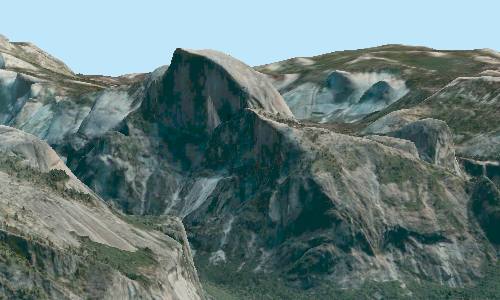
Appliquer une modification à une couche de maillage opérationnelle
Vous pouvez ajouter une modification à une couche de maillage via les propriétés de la couche dans la fenêtre Contents (Contenu) ou en cliquant sur le bouton Add (Ajouter)  dans le groupe Modification de l’onglet Data (Données). Une fois ajoutée, la modification s’affiche sous la forme d’un sous-élément sous la couche de maillage dans la fenêtre Contents (Contenu). La modification contient une entité surfacique accompagnée d’un champ de domaine de valeurs précodées nommé
 Modifier qui indique si le polygone est une portion de découpe, de masquage ou de remplacement de la couche de maillage. Lorsque vous ajoutez des modifications, vous ne changez pas directement la couche de maillage, mais vous effectuez à la place des modifications basées sur les polygones dans la modification ajoutée.
Vous pouvez importer un polygone à partir d’une classe d’entités existante. Par exemple, vous pouvez importer des polygones d’emprise de bâtiment d’une zone pour créer un scénario, comme le rendu d’un jeu de données BIM d’un bâtiment proposé. Une fois que vous avez sélectionné la couche d’entités dans la boîte de dialogue Add Modification (Ajouter une modification), vous pouvez définir un opérateur de modification par défaut, ou si la couche d’entités importée comporte un champ de modificateur existant, vous pouvez sélectionner Same as Import (Identique à l’importation).
Vous pouvez appliquer des modificateurs à des polygones existants en mettant manuellement à jour le champ Modifier dans la table attributaire ou à l’aide de l’outil Calculate Field (Calculer un champ) pour effectuer une mise à jour par lots de plusieurs polygones. Consultez la section Changer l’opérateur de modification dans la table attributaire ci-dessous pour connaître les étapes détaillées. Vous pouvez également créer des polygones sur lesquels baser la modification à l’aide de l’opération Clip (Découper)  , Mask (Masquer)
  ou Replace (Remplacer)
  dans l’onglet Data (Données). Consultez la section Mettre à jour des polygones de modification ci-dessous pour connaître les étapes détaillées.
Appliquer une modification au fond de carte photoréaliste de Google
Les modifications apportées à la couche Google Mesh (Maillage Google) fonctionnent de la même manière que celles apportées aux couches opérationnelles. Vous pouvez ajouter une modification via le menu contextuelle de la couche dans la fenêtre Contents (Contenu). Une fois la couche créée, vous pouvez importer des polygones ou dessiner un nouveau polygone en utilisant les outils de mise à jour dans l’onglet Edit (Mise à jour). La modification contient une entité surfacique accompagnée d’un champ de domaine de valeurs précodées nommé Modifier qui indique si le polygone remplace une portion de la couche Google Mesh (Maillage Google). Lorsque vous importez un polygone avec un champ nommé Modifier, seule l’entité surfacique avec la valeur précodée Replace sera appliquée à la couche Google Mesh (Maillage Google). Toutes les autres entités qui restent dans la couche surfacique apparaissent sous la forme all other values dans la fenêtre Contents (Contenu). Vous pouvez changer la valeur dans la table attributaire des polygones en modifiant le champ ou en utilisant l’outil Calculate Field (Calculer un champ) pour mettre à jour plusieurs polygones.
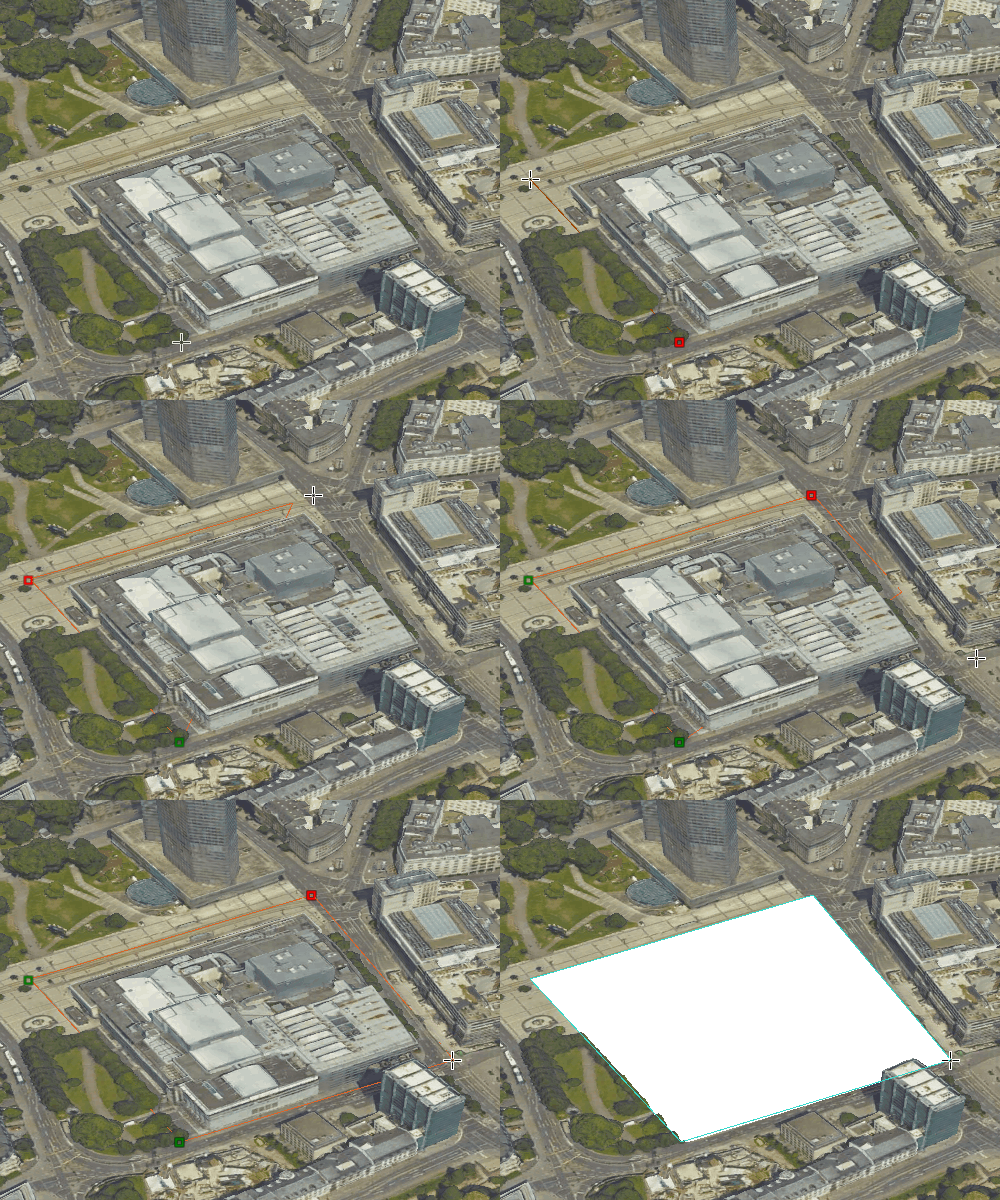
Découper
Découpez des portions du maillage pour afficher les entités situées en dessous ; par exemple, les tâches techniques effectuées au niveau des canalisations de gaz ou d’eau d’une zone. Les planificateurs peuvent créer une scène dans laquelle le maillage est découpé sur un site pour exposer les canalisations de gaz ou d’eau situées en dessous.
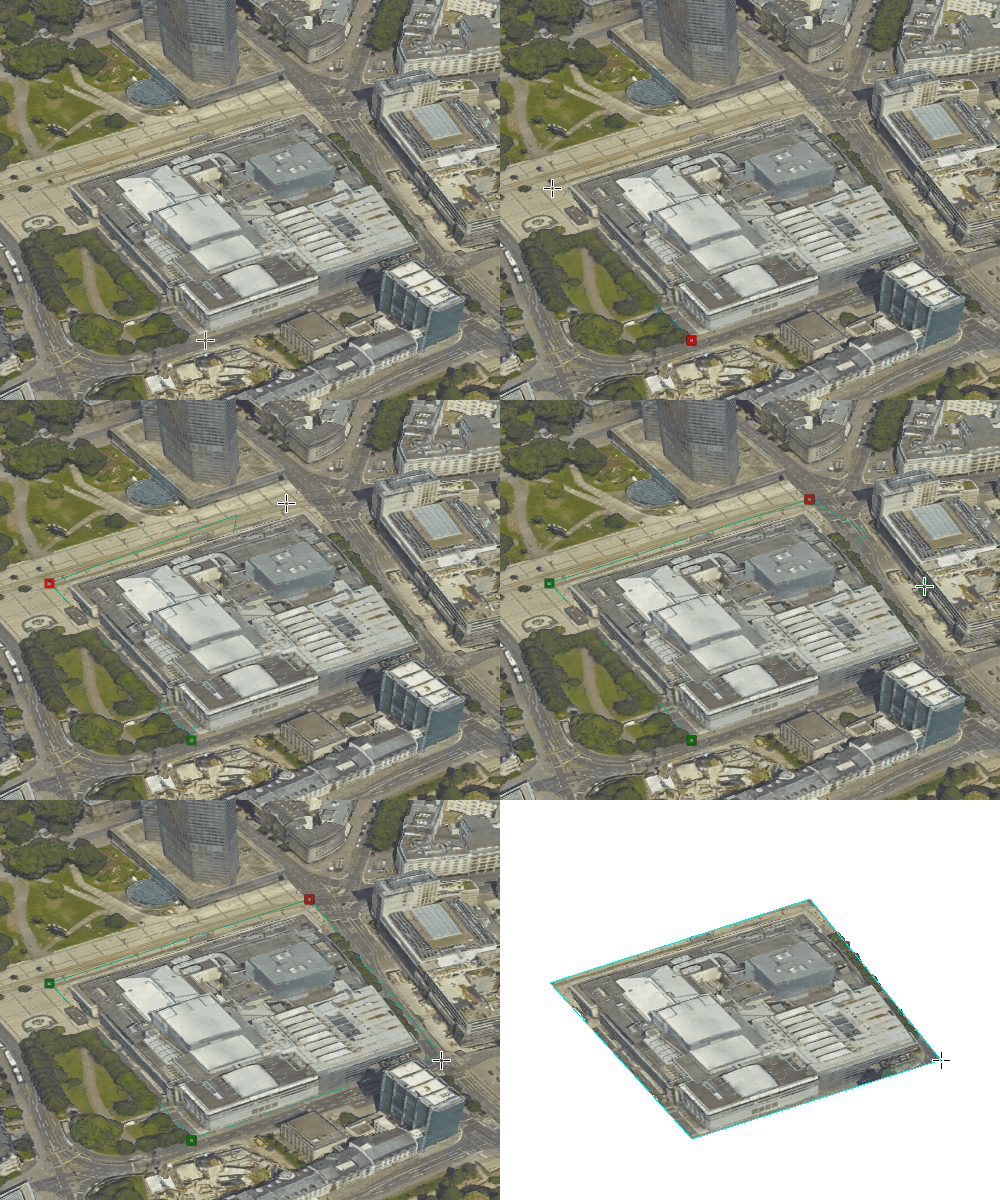
Masque
Utilisez un masque pour définir une zone d’intérêt. Utilisez un polygone et ne dessinez que les parties du maillage dans ce polygone ; par exemple, pour n’afficher qu’une portion d’un maillage dans les limites de la ville.
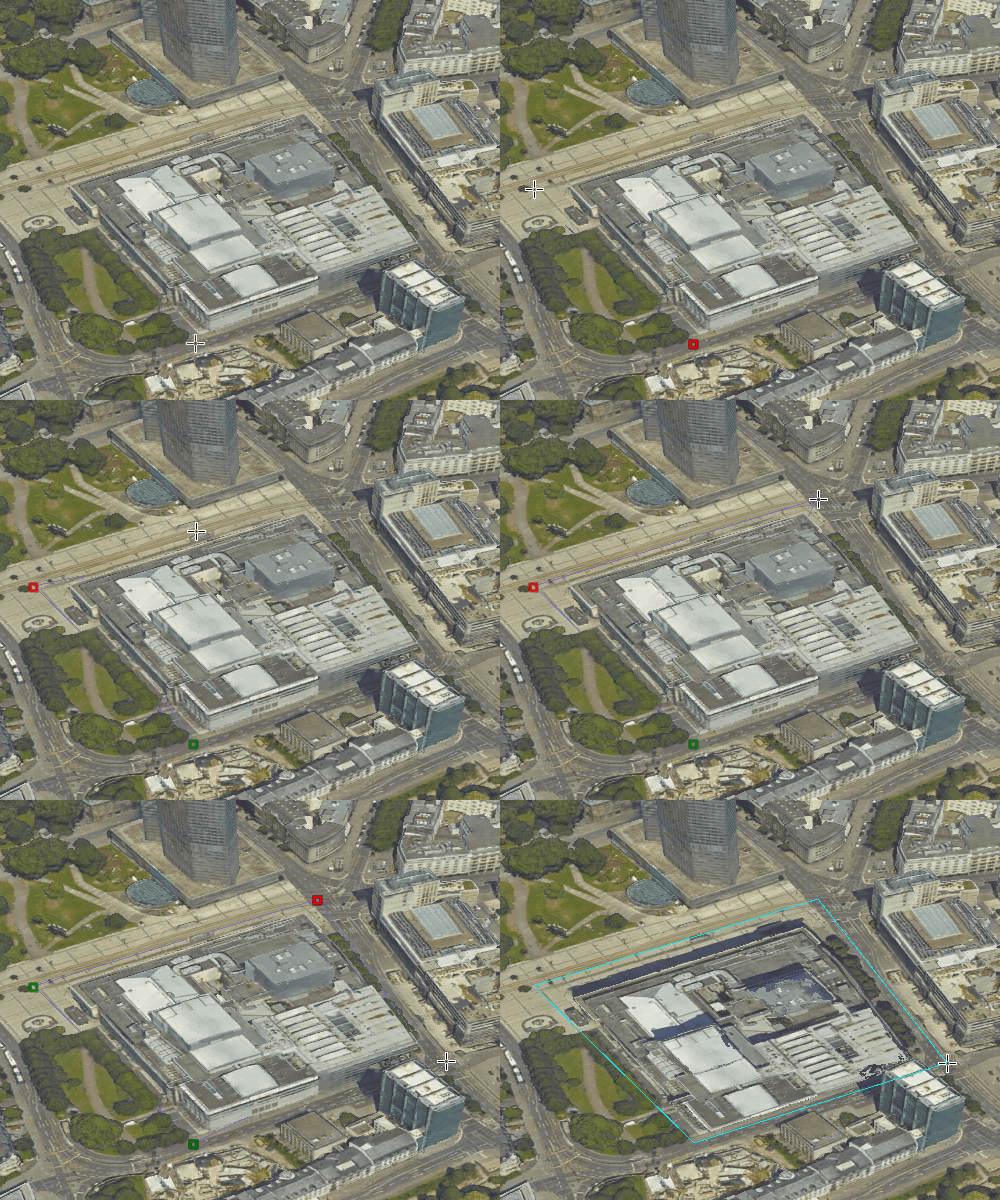
Remplacer
Remplacez une zone d’un maillage en fonction d’un polygone 3D. Par exemple, pour ajouter des bâtiments construits, aplatissez le maillage au niveau de l’emprise d’un bâtiment, de façon à pouvoir visualiser le nouveau bâtiment. Créez différents scénarios de la nouvelle zone de construction et partagez ces scénarios en tant que scène web pour discuter avec les parties prenantes. Le maillage s’aplatit jusqu’au niveau du sommet z minimal du polygone de modification. Cette modification est disponible pour le fond de carte 3D photoréaliste de Google.
Ajouter et supprimer des modifications
Procédez comme suit pour ajouter ou supprimer des modifications dans un maillage.
Ajouter une modification
Procédez comme suit pour ajouter une modification :
Cliquez avec le bouton droit sur la couche de maillage dans la fenêtre Contents (Contenu) et sélectionnez Modification.
Cliquez sur Add Modification (Ajouter une modification)
.Dans la boîte de dialogue Add Modification (Ajouter une modification), choisissez entre l’option Create new modification (Créer une nouvelle modification) ou l’option Import from existing polygon feature layer (Importer à partir d’une couche d’entités surfaciques existante).
Si vous choisissez d’importer une classe d’entités qui a déjà été utilisée comme modification, la scène se redessine avec la modification appliquée si vous avez sélectionné l’opérateur Same as Import (Identique à l’importation). Pour la couche de maillage Google, seule la modification de remplacement est appliquée.
Supprimer une modification
Procédez comme suit pour supprimer une modification :
Cliquez avec le bouton droit sur la couche de maillage dans la fenêtre Contents (Contenu) et sélectionnez Modification.
Cliquez sur Remove Modification (Supprimer la modification)
 .
.La modification est supprimée du maillage intégré et la couche est redessinée.
Ajouter des polygones à la modification
Construisez des polygones lorsque vous sélectionnez Create New Modification (Créer une nouvelle modification) dans la boîte de dialogue Add Modification (Ajouter une modification). Lorsque vous modifiez la couche de maillage, vous ne mettez pas à jour directement le maillage, mais vous lui appliquez une modification. Cette modification change de dessin du maillage. Pour découper, masquer ou remplacer des parties d’un maillage avec un polygone, vous devez créer un polygone pour l’opération spécifique.
Cliquez sur la couche de maillage dans la fenêtre Contents (Contenu).
Cliquez sur l’ensemble d’onglets Scene Layer (Couche de scène) ou 3D Tiles Layer (Couche de tuiles 3D), puis sur l’onglet Data (Données).
Remarque :
Pour la couche Google Mesh (Maillage Google), utilisez l’outil Create Features (Créer des entités) dans l’onglet Edit (Mise à jour).
Dans l’onglet Data (Données), cliquez sur le bouton Clip (Découper)
, Mask (Masquer) ou Replace (Remplacer) pour ouvrir la fenêtre Create Features (Créer des entités).Avec l’outil Clip (Découper), vous pouvez découper le maillage selon l’intérieur du polygone créé.
Cliquez sur l’outil Clip (Découper) pour ouvrir le modèle de découpe. Créez un polygone à la hauteur et la position spécifiées. Appuyez sur F2 ou cliquez sur Finish Sketch (Terminer le dessin)
 .
.La couche de maillage est redessinée avec la modification appliquée.
Le cas échéant, choisissez un outil ou un modèle de mise à jour différent pour appliquer d’autres opérations au maillage intégré, par exemple masquer ou remplacer.
Cliquez sur Save (Enregistrer) dans l’onglet Edit (Mise à jour). Désactivez les modifications dans la fenêtre Contents (Contenu) pour n’afficher que le maillage.
Mettre à jour des polygones de modification
Vous pouvez changer la forme d’un polygone une fois qu’il a été créé. Cela vous permet d’ajuster le polygone à la nouvelle zone d’intérêt. Par exemple, si un bâtiment a été déplacé, vous pouvez déplacer le polygone qui remplace le maillage vers la nouvelle localisation du bâtiment. Vous pouvez modifier les polygones de la même manière que n’importe quelle autre couche d’entités.
Cliquez avec le bouton droit de la souris sur la modification dans la fenêtre Contents (Contenu), puis cliquez sur Attributes (Attributs)
 .
.Dans la table attributaire, sélectionnez la ligne du polygone à mettre à jour.
Cliquez sur Modify (Modifier)
 dans l’onglet Edit (Mise à jour).
Choisissez l’un des outils de mise à jour dans la fenêtre Modify Features (Modifier des entités) pour modifier un ou plusieurs polygones, par exemple l’outil Edit Vertices (Mettre à jour les sommets)
 .
.Appuyez sur la touche F2 pour effectuer la modification.
Cliquez sur Save (Enregistrer) dans l’onglet Edit (Mise à jour).
Désactivez la couche de modification pour n’afficher que la couche de maillage intégré.
Changer l’opérateur de modification dans la table attributaire
Vous pouvez changer l’opérateur de modification appliqué à la couche de maillage ; par exemple, pour aplatir une zone au lieu de la découper. Les opérateurs sont enregistrés dans la table attributaire de la modification. Pour changer un opérateur, vous devez changer la valeur d’un champ dans la table attributaire.
Cliquez avec le bouton droit sur la modification dans la fenêtre Contents (Contenu).
Cliquez sur Attributes (Attributs)
.Dans la table attributaire, sélectionnez le polygone pour lequel vous souhaitez changer l’opérateur.
Dans le champ
Modifier, redéfinissez l’attribut sur la modification que vous souhaitez appliquer au polygone ; par exemple, Replace (Remplacer) ou Mask (Masquer).Appuyez sur la touche Entrée pour terminer la modification.
Une fois vos mises à jour effectuées, cliquez sur Save (Enregistrer) dans l’onglet Edit (Mise à jour).
Effectuer une mise à jour par lots d’un opérateur de modification
Vous pouvez effectuer une mise à jour par lots de l’opérateur pour plusieurs polygones à l’aide de l’outil Calculate Field (Calculer un champ).
Cliquez avec le bouton droit sur la modification dans la fenêtre Contents (Contenu).
Cliquez sur Attributes (Attributs)
.Dans la table attributaire, cliquez avec le bouton droit sur le champ
Modifier, puis cliquez sur Calculate Field (Calculer un champ).Dans la boîte de dialogue de l’outil Calculer un champ, sélectionnez le champ
Modifierpour Field Name (Nom du champ).Dans l’expression, utilisez 0 pour découper, 1 pour masquer ou 2 pour remplacer.
Cliquez sur OK pour exécuter l’outil.
Le champ
Modifierest mis à jour avec l’opérateur spécifié.
Désactiver une modification
Les modifications peuvent être activées ou désactivées dans la couche de maillage. Le fait de désactiver les modifications affiche encore les polygones construits, mais aucune modification n’est appliquée au maillage.
Cliquez avec le bouton droit sur la couche de maillage dans la fenêtre Contents (Contenu) et sélectionnez Modification.
Cliquez sur le bouton Disable Modifications (Désactiver les modifications)
 .
.Les modifications sont désactivées et le maillage entier est dessiné.
Partager une modification dans une scène Web
Vous pouvez partager une couche de maillage avec des modifications dans une scène Web.
Vous ne pouvez pas partager la modification avec le maillage en tant que couche 3D individuelle. Elle doit être partagée en tant que scène Web. Vous ne pouvez pas partager plus de 2 000 modifications.
Sur l’onglet Contents (Contenu) dans ArcGIS Online ou ArcGIS Enterprise, vous pouvez afficher la nouvelle scène Web et l’ouvrir dans Scene Viewer. Comme la modification est partagée avec la couche de maillage, seule la couche Web 3D est répertoriée avec la scène Web. Vous pouvez ouvrir la scène Web dans ArcGIS Pro via la fenêtre Catalog (Catalogue).