Sélectionner interactivement des entités
La sélection interactive des entités suppose que vous cliquiez sur une entité unique dans la vue ou que vous numérisiez une forme pour sélectionner un jeu d'entités. La sélection d'entités vous permet de mettre en surbrillance et de choisir un sous-ensemble d'entités sur votre carte que vous pourrez utiliser ultérieurement dans le cadre de l'exploration ou de l'analyse de vos données. Par exemple, l'application d'une sélection vous permet de spécifier les entités pour lesquelles vous souhaitez calculer des statistiques, afficher des attributs, mettre à jour ou définir le jeu d'entités comprenant une couche.
Remarque :
L’état de l’outil de sélection est conservé après la fermeture de l’application.
Sélection automatique des enregistrements associés : si la propriété de sélection d’une couche est définie de façon à sélectionner automatiquement les enregistrements associés, une sélection se propage vers les lignes de table ou d’entité de tous les enregistrements associés des entités sélectionnées.
Les points LAS possèdent des outils de sélection spécifiques dans l'onglet Classification (Classification) de l'ensemble d’onglets LAS Dataset Layer (Couche de jeu de données LAS). Les outils de sélection de l'outil Map (Carte) ou Edit (Modifier) ne fonctionnent pas avec les points du jeu de données LAS. Les points LAS peuvent être sélectionnés manuellement à l'aide de leurs outils de sélection interactifs spécifiques pour mettre à jour les codes de classification. En mode Profile Viewing (Affichage du profil), cliquez avec le bouton droit de la souris sur la scène et sélectionnez l’outil Select LAS points (Sélectionner des points LAS)
 .
.
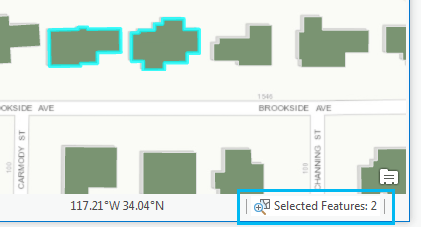
Comme vous sélectionnez de façon interactive les entités en cliquant ou en numérisant une forme sur la carte, le nombre d’entités sélectionnées est indiqué en bas de la vue. Zoomez sur l'étendue des entités sélectionnées en cliquant sur le nombre d'entités sélectionnées.
Conseil :
Si vous rencontrez des difficultés lorsque vous sélectionnez des entités dans des couches superposées, vous pouvez spécifier les couches qui peuvent être sélectionnées, en filtrant la fenêtre Contents (Contenu).
Pour agrandir la zone capturée en un clic, ajustez la taille de la zone tampon de sélection dans les options du projet Selection (Sélection).
Désactivez le clignotement des entités sélectionnées dans l’onglet User interface (Interface utilisateur) des options du projet.
Sélectionner des entités.
Une fois les options de sélection définies et révisées, vous pouvez sélectionner des entités interactivement à l’aide des outils de sélection suivants, disponibles sur l’onglet Map (Carte), dans le groupe Selection (Sélection). Les outils de sélection pour les scénarios de modification sont également présentés sous l'onglet Modifier. Cliquez sur la carte, et dessinez la forme prescrite sur l'entité ou les entités : Pour les couches de points et linéaires, vous pouvez sélectionner une entité en cliquant n’importe où sur sa symbologie. Dans une scène, les entités bloquées par des entités de terrain ou d’autres entités ne sont pas sélectionnées. Dans la liste ci-dessous, 2D fait référence à l’utilisation dans une carte ou avec des couches de la catégorie 2D Layers (Couches 2D) d’une scène.
Dans le groupe Selection (Sélection), dans l’onglet Map (Carte), cliquez sur la flèche de menu déroulant et choisissez un outil.
Dessinez la forme appropriée sur l'entité ou les entités avec l'outil de sélection choisi.
Rectangle
 : cliquez sur une entité ponctuelle ou un segment, ou cliquez et faites glisser le rectangle sur l’entité.
Polygone
 : cliquez sur la carte pour créer les sommets du polygone. Double-cliquez pour fermer le polygone et sélectionner l’entité.
Lasso
 : cliquez et tracez un dessin avec le pointeur de la souris pour créer la forme libre.
Circle (Cercle)
 : cliquez et tracez un dessin avec le pointeur de la souris pour créer le cercle. En 2D, vous pouvez également appuyer sur la touche R lorsque vous dessinez le cercle pour saisir une valeur de rayon précise.
Line (Ligne)
 : cliquez sur la carte pour créer les sommets de la ligne. Double-cliquez pour clore la ligne et faire la sélection.
Trace (Traçage)
 (vues 2D uniquement) : cliquez sur un segment linéaire ou surfacique et déplacez le pointeur de la souris le long de la limite et des autres entités contigües reliant les segments en effectuant le traçage le long de ces éléments. Double-cliquez pour terminer le traçage et effectuer la sélection.
Conseil :
L’outil Trace (Traçage) est utile pour sélectionner une conduite d’eau, des routes ou des lignes de parcelles.
Box (Zone)
 (3D uniquement) : cliquez pour définir le premier angle de la zone. Déplacez le pointeur et cliquez pour ajouter les sommets correspondant aux deux coins suivants, créant ainsi la longueur et la largeur d’un plan rectangulaire. Déplacez de nouveau le pointeur et cliquez pour enregistrer la hauteur de la boîte. Vous pouvez également appuyer sur la touche R pour saisir des portées précises pour chaque dimension de la boîte. Si vous utilisez la touche R pour la première arête de la boîte, vous devez cliquer après avoir saisi la valeur de la portée, afin de définir l’orientation de la boîte.
Sphere (Sphère)
 (3D uniquement) : cliquez une fois pour définir le centre de la sphère. Définissez la taille de la sphère, soit en déplaçant le pointeur et en cliquant une deuxième fois, soit en appuyant sur R et en saisissant une valeur de rayon.
Cylinder (Cylindre)
 (3D uniquement) : cliquez pour définir le centre d’une des extrémités du cylindre. Déplacez le pointeur et cliquez de nouveau pour définir l’autre extrémité du cylindre. Déplacez le pointeur et cliquez pour définir le rayon du cylindre. Vous pouvez également appuyer sur la touche de raccourci R pour saisir des portées et rayons précis pour la forme du cylindre. Si vous utilisez la touche R pour la longueur du cylindre, vous devez cliquer après avoir saisi la valeur de la portée, afin de définir l’orientation 3D du cylindre.
Remarque :
Les outils de sélection volumétrique 3D sélectionnent uniquement des entités visibles dans la vue.
Utilisez les entités sélectionnées ou, sur l’onglet Map (Carte), dans le groupe Selection (Sélection), cliquez sur Clear (Effacer)
 pour effacer la sélection.
Vous pouvez également désélectionner toutes les entités à la fois, en cliquant dans la vue à un endroit dépourvu d'entités ou en cliquant sur une entité non sélectionnable.
Les sélections volumineuses exigeant plus de temps présentent une barre de progression placée au-dessus de la vue. Appuyez sur Echap pour annuler le processus de sélection.
Sélectionner des entités à l’aide de la géométrie
Lorsque la symbologie ne correspond pas exactement à la géométrie d’une entité, par exemple des lignes pointillées ou des décalages de symboles, la sélection peut s’effectuer sur la géométrie sous-jacente.
Pour utiliser cette option, examinez les options de sélection et sélectionnez Use database geometry (2D only) (Utiliser la géométrie de base de données [2D uniquement]). Lorsque cette option est activée, les outils de sélection participant à la sélection de géométrie répertoriés dans le groupe Selection (Sélection) de l’onglet Map (Carte) sont mis à jour pour refléter l’état d’une géodatabase. Les outils de sélection 3D uniquement ne prennent pas en charge la sélection par géométrie.
Cliquez sur la carte, et dessinez la forme prescrite sur l’entité ou la zone d’intérêt : La base de données est alors interrogée pour toutes les entités dont la forme dessinée comporte une géométrie. Dans la liste ci-dessous, 2D fait référence à l’utilisation dans une carte ou avec des couches de la catégorie 2D Layers (Couches 2D) d’une scène.
Sur l’onglet Map (Carte), dans le groupe Selection (Sélection), cliquez sur le menu déroulant de sélection et sélectionnez un outil.
Dessinez la forme appropriée sur la zone d’intérêt avec l’outil de sélection.
Rectangle
 : cliquez sur la géométrie d’une entité ponctuelle ou d’un segment, ou cliquez et glissez le rectangle sur une zone d’intérêt.
Polygone
 : cliquez sur la carte pour créer les sommets du polygone. Double-cliquez pour fermer le polygone et sélectionner l’entité.
Lasso
 : cliquez et tracez un dessin avec le pointeur de la souris pour créer la forme libre.
Circle (Cercle)
 : cliquez et dessinez avec le pointeur pour créer le cercle. En 2D, vous pouvez également appuyer sur la touche R lorsque vous dessinez le cercle pour saisir une valeur de rayon précise.
Line (Ligne)
 : cliquez sur la carte pour créer les sommets de la ligne. Double-cliquez pour clore la ligne et faire la sélection.
Trace (Traçage)
 : cliquez sur un segment linéaire ou surfacique et déplacez le pointeur le long de la limite et des autres entités contigües reliant les segments en effectuant le traçage le long de ces éléments. Double-cliquez pour terminer le traçage et effectuer la sélection.
Conseil :
L’outil Trace (Traçage) est utile pour sélectionner une conduite d’eau, des routes ou des lignes de parcelles.
Utilisez les entités sélectionnées ou, sur l’onglet Map (Carte), dans le groupe Selection (Sélection), cliquez sur Clear (Effacer)
pour effacer la sélection.Vous pouvez également désélectionner toutes les entités à la fois, en cliquant dans la vue à un endroit dépourvu d'entités ou en cliquant sur une entité non sélectionnable.
Les sélections volumineuses exigeant plus de temps présentent une barre de progression placée au-dessus de la vue. Appuyez sur Echap pour annuler le processus de sélection.
Raccourcis clavier de sélection
Les raccourcis clavier suivants peuvent faciliter le processus de sélection :
Maj - Maintenez cette touche enfoncée pour ajouter des entités à une sélection. Vous pouvez cliquer sur des entités individuelles ou englober un ensemble d'entités.
Ctrl - Maintenez cette touche enfoncée pour supprimer une ou plusieurs entités de la sélection.
Ctrl+Maj - Maintenez ces touches enfoncées pour sélectionner des entités dans la sélection actuelle et désélectionner toutes les autres.
C - Maintenez cette touche enfoncée pour naviguer dans la vue. Cette option est utile en 3D pour sélectionner des entités bloquées par la vue actuelle. Le pointeur de l’outil se transforme temporairement en outil Explorer et vous pouvez alors utiliser les boutons gauche, central et droit de la souris pour naviguer. Lorsque vous relâchez la touche C, le mode de sélection est de nouveau activé pour que vous puissiez terminer votre tâche sans quitter la vue pour changer d'outil.
Echap - Appuyez sur cette touche pour annuler le processus de sélection.
R - Permet de saisir la valeur de la portée ; spécifique à la sélection volumétrique 3D.
Y : maintenez cette touche enfoncée pour sélectionner des entités qui figurent entièrement dans la limite sélectionnée.
Sélectionner le nombre de lignes dans des tables autonomes
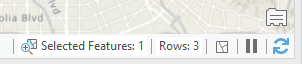
Le nombre de sélections dans la vue cartographique correspond aux entités spatiales sélectionnées interactivement dans la vue ou à partir de la table attributaire. Les tables autonomes ne sont pas spatiales mais elles indiquent également un nombre de sélections. Le nombre de sélections dans la barre d’état de la vue cartographique indique les valeurs de la sélection des entités et de la sélection des lignes de la table afin que vous puissiez les distinguer. Le nombre de lignes apparaît uniquement lorsque des lignes de table autonome sont sélectionnées. L’indication du nombre de lignes est importante car certaines actions agissent sur la totalité des lignes de base de données sélectionnées, comme le bouton Delete (Supprimer)  lors d’une mise à jour.