Classer le sol LAS (Outils 3D Analyst)
Résumé
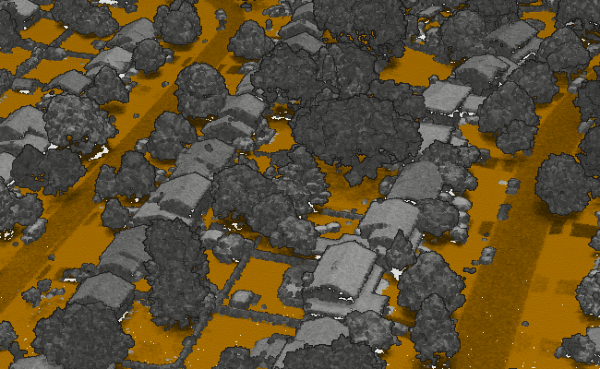
Classe des points terrestres à partir des données LAS.
Illustration
Utilisation
Cet outil implique que le jeu de données LAS en entrée dispose d’un système de coordonnées projetées. Les données stockées dans un système de coordonnées géographiques peuvent être reprojetées en utilisant l’outil Extraire LAS avec un système de coordonnées projetées spécifié dans le paramètre d’environnement Output Coordinate System (Système de coordonnées en sortie). Si le système de coordonnées projetées est basé sur un autre datum, une transformation de datum doit également être spécifiée.
Seuls les points LAS avec la valeur de code de classe 0, 1 ou 2 peuvent être attribués en tant que points terrestres. Si les fichiers LAS utilisent d’autres valeurs de code de classe pour représenter des mesures non classées ou terrestres, utilisez l’outil Modifier les codes de classe LAS pour les réaffecter correctement. Le processus de classification ignore également les points auxquels l’indicateur de classification de superposition ou de retenue est affecté.
La méthode Standard Classification (Classification standard) détecte généralement suffisamment de points terrestres pour la plupart des jeux de données. Si les points terrestres détectés comprennent de nombreux points non terrestres, envisagez d’utiliser la méthode Conservative Classification (Classification conservatrice) pour réduire les erreurs de ce type. À l’inverse, si les données sont composées de terrain accidenté avec des caractéristiques de pente escarpée pouvant être partiellement obscurcie par de la végétation, utilisez plutôt la méthode Aggressive Classification (Classification agressive) pour capturer davantage de points terrestres. Si certaines crêtes manquent toujours avec l’utilisation de cette option, délimitez les zones à améliorer à l’aide de leur étendue spatiale ou d’une limite surfacique, puis exécutez à nouveau l’outil avec l’option Recover Ridges (Récupérer les crêtes).
Vérifiez les localisations qui comportent des ponts et des bretelles d’autoroute car elles risquent d’être classées par erreur comme terrestres. Pour corriger ces localisations, appliquez une étendue ou limite de traitement pour isoler la région mal classée ainsi que le terrain environnant, puis exécutez à nouveau l’outil. La région isolée doit essayer d’éviter d’inclure la partie du pont ou de la bretelle en contact avec la surface au sol.
Utilisez le paramètre DEM Resolution (Résolution du MNE) si vous avez besoin d’obtenir une classification du sol plus rapide que le temps de traitement normal pour un jeu de données. Ce paramètre garantit que le nombre de points terrestres classés sera suffisant pour générer une surface raster au sol de la résolution spécifiée. Cependant, le nombre de points terrestres classés sera inférieur au nombre qui serait détecté par ailleurs.
La classification des points clés de modèle génère un sous-ensemble de points terrestres qui peut être utilisé pour remplacer les points terrestres de résolution maximale. Cela peut être utile lorsque la densité de référence au sol est supérieure à celle requise pour une application donnée. Contrairement au paramètre DEM Resolution (Résolution du MNE), qui fournit un moyen d’établir rapidement une classification du sol, la classification des points clés de modèle offre une classification plus complète des points terrestres et comporte un sous-ensemble qui peut être utilisé dans des opérations en aval, comme la création d’une surface raster d’élévation. Dans un fichier LAS version 1.0, la valeur du code de classe 8 est affectée aux points clés de modèle ; dans toutes les autres versions de fichier LAS, les points clés de modèle conservent la valeur du code de classe 2, mais le drapeau de classification de clé de modèle leur est affecté.
En savoir plus sur la création d’un raster d’élévation du sol à partir de lidar
Les points marqués comme retenus ou superposés sont ignorés. À l’origine, les points retenus ne doivent pas être utilisés pour la classification. Les points superposés sont ignorés du traitement car leur inclusion peut créer des fluctuations dramatiques dans la densité des points et introduire également des problèmes de calibrage liés au bruit entre les lignes de vol.
Paramètres
| Etiqueter | Explication | Type de données |
|---|---|---|
|
Jeu de données LAS en entrée |
Jeu de données LAS qui va être traité. Seuls les derniers points LAS renvoyés avec les valeurs de code de classe 0, 1 et 2 sont évalués. |
LAS Dataset Layer |
|
Méthode de détection des sols |
Spécifie la méthode qui sera utilisée pour détecter des points terrestres.
|
String |
|
Réutiliser le sol existant (Facultatif) |
Indique si les points terrestres existants seront reclassés ou réutilisés.
|
Boolean |
|
Résolution MNA (Facultatif) |
Distance qui génère uniquement un sous-ensemble de points qui peuvent être classés comme terrestres, ce qui accélère le processus. Utilisez ce paramètre si vous avez besoin d’une méthode plus rapide pour générer une surface de MNE. La distance minimale est de 0,30 mètre, mais la distance fournie doit être au moins égale à 1,5 fois l’espacement moyen des points des données lidar pour que ce processus puisse avoir lieu. |
Linear Unit |
|
Calculer les statistiques (Facultatif) |
Détermine si des statistiques sont calculées pour les fichiers
|
Boolean |
|
Etendue de traitement (Facultatif) |
Étendue des données qui seront évaluées.
Lorsque les coordonnées sont saisies manuellement, elles doivent être des valeurs numériques incluses dans le système de coordonnées de la carte active. La carte peut utiliser des unités d’affichage différentes de celles des coordonnées saisies. Utilisez le signe moins pour les coordonnées sud et ouest. |
Extent |
|
Limite de traitement |
Entité ou entités surfaciques qui définissent la surface à traiter. |
Feature Layer |
|
Traiter l'intégralité des fichiers LAS qui intersectent l'étendue (Facultatif) |
Indique comment l’étendue de traitement est appliquée.
|
Boolean |
|
Mettre à jour la pyramide (Facultatif) |
Détermine si la pyramide du jeu de données LAS sera mise à jour après la modification des codes de classe.
|
Boolean |
|
Algorithme de détection (Facultatif) |
Spécifie la version de l’algorithme de détection des sols à utiliser pour classer les points terrestres.
|
String |
|
Classify low-noise points (Classer les points à bruit faible) (Facultatif) |
Indique si les points situés à une distance donnée sous le sol sont classés comme points à bruit faible. La distance à laquelle les points de bruit sont identifiés dépend de la valeur du paramètre Minimum Depth Below Ground (Profondeur minimale en dessous du sol). Les points à bruit faible reçoivent la valeur de code de classe 7.
|
Boolean |
|
Profondeur minimale en dessous du sol (Facultatif) |
Distance sous le sol à utiliser pour classer les points à bruit faible. Le sol est défini par une surface triangulée créée à partir de points classés comme terrestres. Tous les points de code de classe 0 ou 1 qui se trouvent sous le sol à la profondeur fournie dans ce parapmètre reçoivent la valeur de code de classe 7. |
Linear Unit |
|
Preserve existing low noise (Conserver le bruit faible existant) (Facultatif) |
Indique si les points à bruit faible existants de code de classe 7 sont conservés ou reclassés. Si les points à bruit faible sont reclassés, les points qui ne se trouvent pas sous le sol à une distance au moins égale à celle fournie pour la valeur du paramètre Minimum Depth Below Ground (Profondeur minimale en dessous du sol) reçoivent la valeur de code de classe 1.
|
Boolean |
|
Classify high-noise points (Classer les points à bruit élevé) (Facultatif) |
Indique si les points situés à une distance donnée au-dessus du sol sont classés comme points à bruit élevé. La distance à laquelle les points de bruit sont identifiés dépend de la valeur du paramètre Minimum Height Above Ground (Hauteur minimale au-dessus du sol). Les points à bruit élevé reçoivent la valeur de code de classe 18.
|
Boolean |
|
Hauteur minimale au-dessus du sol (Facultatif) |
Distance au-dessus du sol à utiliser pour classer les points à bruit élevé. Le sol est défini par une surface triangulée créée à partir de points classés comme terrestres. Tous les points de code de classe 0 ou 1 qui se trouvent au-dessus du sol à la hauteur fournie dans ce parapmètre reçoivent la valeur de code de classe 18. |
Linear Unit |
|
Preserve existing high noise (Conserver le bruit élevé existant) (Facultatif) |
Indique si les points à bruit élevé existants de code de classe 18 sont conservés ou reclassés. Si les points à bruit élevé sont reclassés, les points qui ne se trouvent pas au-dessus du sol à une distance au moins égale à celle fournie pour la valeur du paramètre Minimum Height Above Ground (Hauteur minimale au-dessus du sol) reçoivent la valeur de code de classe 1.
|
Boolean |
|
Classer les points clés de modèle (Facultatif) |
Indique si les points clés de modèle sont classés avec les points terrestres. Lorsque ce paramètre est activé, la valeur du code de classe 8 est affectée aux points clés de modèle dans un fichier LAS version 1.0 ; dans toutes les autres versions de fichier LAS, les points clés de modèle conservent le code de classe 2, mais le drapeau de classification de clé de modèle leur est affecté. Cette option est appliquée lorsque le paramètre Ground Detection Method (Méthode de détection des sols) a pour valeur Model Key Classification (Classification des clés de modèle).
|
Boolean |
|
Type de classification (Facultatif) |
Indique la méthode utilisée pour classer les points clés de modèle.
|
String |
|
Tolérance Z (Facultatif) |
Écart type de hauteur maximal qui est autorisé entre la surface TIN créée à partir des points clés de modèle et le TIN créé à partir de l’ensemble complet de points terrestres. Plus la valeur du paramètre est élevée, plus le nombre de points clés de modèle est faible. |
Linear Unit |
|
Taille de fenêtre (Facultatif) |
Résolution utilisée par la technique de sous-échantillonnage de taille de fenêtre. Lorsque le paramètre Classification Type (Type de classification) a pour valeur Z Tolerance (Tolérance Z), la taille de fenêtre est utilisée pour garantir une densité d’échantillonnage minimale afin d’éviter la création d’écarts de données importants, qui peuvent provoquer des problèmes pour certains types d’analyses. Pour ignorer ce processus, laissez le paramètre vide ou indiquez une valeur inférieure ou égale à 0,0. |
Linear Unit |
|
Méthode de sélection des points de taille de fenêtre (Facultatif) |
Spécifie les critères basés sur la hauteur qui sont utilisés pour sélectionner un sous-ensemble de points terrestres lors de l’utilisation de la méthode de taille de fenêtre. Chaque groupe de la technique de sous-échantillonnage de taille de fenêtre contient un point. Le point qui correspond à la méthode sélectionnée est utilisé dans la détection des points clés de modèle.
|
String |
 : l’étendue repose sur la carte ou scène active.
 : l’étendue est basée sur un rectangle dessiné sur la carte ou dans la scène.
 : l’étendue repose sur une couche de carte active. Choisissez une couche disponible ou utilisez l’option Étendue des données dans toutes les couches. Chaque couche de carte comporte les options suivantes :
 : étendue de toutes les entités.
 : étendue des entités sélectionnées.
 : étendue des entités visibles.
 : l’étendue repose sur un jeu de données existant.
 : l’étendue repose sur l’étendue d’intersection de toutes les entrées.
 : l’étendue est basée sur l’étendue combinée de toutes les entrées.
 : l’étendue peut être copiée depuis et vers le Presse-papiers.
 : copie l’étendue et le système de coordonnées dans le Presse-papiers.
 : la valeur par défaut de l’étendue est rétablie.
Sortie dérivée
| Etiqueter | Explication | Type de données |
|---|---|---|
|
Jeu de données LAS en sortie |
Le jeu de données LAS qui a été modifié. Dans LAS versions 1.0 à 1.3, la valeur du code de classe 7 est affectée aux points terrestres qui sont identifiés en tant que clé de modèle. Les fichiers LAS version 1.4 conservent le code de classe de sol 2 et le drapeau de classification de clé de modèle leur est affecté. |
LAS Dataset Layer |
Environnements
Espace de travail courant, Espace de travail temporaire, Etendue
Informations de licence
- Basic: Nécessite 3D Analyst
- Standard: Nécessite 3D Analyst
- Advanced: Nécessite 3D Analyst