Extraire LAS (Outils 3D Analyst)
Résumé
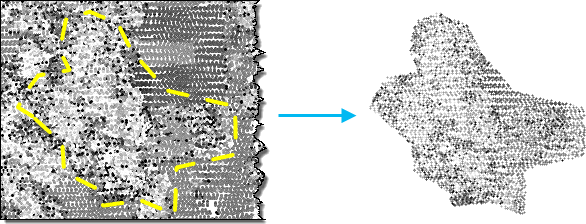
Crée des fichiers LAS à partir de données de nuage de points dans un jeu de données LAS ou une couche de scènes de nuage de points.
Illustration
Utilisation
Cet outil crée des fichiers
.lasou.zlasà partir d’un jeu de données LAS, d’un nuage de points, d’un fichier.slpkou d’un service de couche de scènes de nuage de points I3S. Si l’entrée est un jeu de données LAS, un fichier en sortie sera créé pour chaque fichier.lasou.zlasréférencé par le jeu de données LAS. Si l’entrée est une couche de scènes de nuage de points, le nombre de fichiers en sortie varie en fonction du nombre de points en cours d’extraction. La taille de chaque fichier en sortie est limitée à environ 16,8 millions de points. Certains fichiers peuvent dépasser ce seuil ou contenir moins de points.Le nuage de points en entrée peut être filtré, afin de limiter le nombre de points à extraire en utilisant une combinaison de codes de classification, d’indicateurs de classification et de valeurs renvoyées. Les filtres de points peuvent être définis en chargeant la couche dans une carte ou une scène et en spécifiant les filtres dans la boîte de dialogue Layer Properties (Propriétés de la couche). Les filtres de points peuvent également être appliqués à un jeu de données LAS à l’aide de l’outil Make LAS Dataset Layer (Créer une couche de jeu de données LAS). De plus, vous pouvez extraire un sous-ensemble du nuage de points en entrée en spécifiant une étendue de traitement et une limite d’extraction. Si une étendue de traitement est fournie avec une limite d’extraction, leur intersection est utilisée pour créer les fichiers en sortie. Si l’étendue de traitement et la limite d’extraction ne sont pas définies, l’ensemble du nuage de points en entrée est traité.
Outre le fait de filtrer des points selon certains attributs, vous pouvez filtrer les points LAS par élévation à l’aide du contrôle Elevation Range (Plage d’élévation) disponible dans le groupe Filters (Filtres) du ruban pour une couche de jeu de données LAS. Cet outil tiendra compte de la plage d’élévation définie avec ce contrôle.
Si l’entrée est un jeu de données LAS, la version du fichier LAS obtenu et le format d’enregistrement de points des sorties correspondront au fichier source. Si l’entrée est un service de couche de scènes de nuage de points I3S ou un fichier
.slpk, la sortie sera un fichier LAS version 1.4, mais le format d’enregistrement de points dépendra des attributs du nuage de points source, comme suit :Le format de points 6 sera utilisé si l’entrée ne contient pas de valeur RVB ou proche infrarouge.
Le format de points 7 sera utilisé si l’entrée contient des valeurs RVB, mais pas de valeur proche infrarouge.
Le format de points 8 sera utilisé si l’entrée contient des valeurs RVB et proche infrarouge.
Pour utiliser une autre version du fichier LAS et le format d’enregistrement de points, générez-les en traitant les fichiers en sortie avec l’outil Convert LAS (Convertir LAS).
En règle générale, la référence spatiale d’un fichier
.lasest définie dans le fichier. Si cette information n’est pas donnée ou est incorrecte, un fichier.prjauxiliaire peut être défini dans la référence spatiale du fichier LAS. Le fichier.prjdoit se trouver au même emplacement que le fichier.laset porter le même nom que le fichier.las. Lorsqu’il est présent, le fichier.prjremplace les informations relatives à la référence spatiale dans le fichier.las. Vous pouvez créer des fichiers.prjpour les fichiers.lasdont la référence spatiale est manquante ou incorrectement définie à l’aide de l’outil Define Projection (Définir une projection) pour un fichier.lasou.zlasunique ou à l’aide de l’outil Create LAS Dataset (Créer un jeu de données LAS) avec le paramètre Create PRJ For LAS Files (Créer des fichiers PRJ pour les fichiers LAS).Vous pouvez reprojeter le système de coordonnées horizontales du nuage de points en entrée dans une autre référence spatiale en spécifiant le paramètre d’environnement Output Coordinate System (Système de coordonnées en sortie). De plus, vous pouvez convertir des unités z en vérifiant que les unités verticales sont définies dans un système de coordonnées verticales. Toutefois, une transformation de datum vertical n’est à ce jour pas prise en charge. Vérifiez que la conversion du système de coordonnées horizontales permet de conserver le système de coordonnées verticales d’origine.
Il n’est pas rare que les enregistrements de points LAS soient stockés dans le fichier
.lasselon une séquence binaire qui ne correspond pas à l’agrégation spatiale des points. Lorsque les données d’une telle distribution sont interrogées, l’accès aux enregistrements binaires représentant les points LAS risque d’être moins efficace. La réorganisation des points dans le fichier.lasobtenu optimise les données pour la visualisation et d’autres opérations spatiales. Les statistiques sont automatiquement calculées lorsque l’option de réorganisation est activée. Si vous ne réorganisez pas les points LAS, vous pouvez activer ou désactiver le calcul des statistiques. Le calcul des statistiques optimise les requêtes spatiales, offre un résumé des codes de classe et renvoie les valeurs présentes dans le fichier.las. Il allonge toutefois également la durée de traitement de l’outil. Si les fichiers.lasobtenus ne sont pas destinés à être utilisés dans ArcGIS, vous pouvez désactiver le calcul des statistiques afin d’accélérer le traitement de l’outil.Vous pouvez utiliser le paramètre Extraction Boundary (Limite d’extraction) pour découper le nuage de points en entrée et lui donner une forme irrégulière. Ce paramètre prend en charge une limite de polygone qui définit une zone d’étude contigüe (une entité surfacique simple couvrant une région relativement large, par exemple). Même si plusieurs polygones représentant des zones d’intérêt avoisinantes peuvent être fournis en entrée, l’entité de limite ne prend pas en charge les polygones qui représentent un grand nombre de petites entités (des arbres ou des bâtiments, par exemple). Plusieurs polygones sont fusionnés de manière à découper correctement le nuage de points en entrée. Évitez donc de spécifier une entité de limite contenant de nombreux petits polygones, au risque de ralentir les performances.
Paramètres
| Etiqueter | Explication | Type de données |
|---|---|---|
|
Nuage de points en entrée |
Jeu de données LAS, paquetage de couche de scènes de nuage de points (fichier .slpk) ou service de nuage de points I3S qui sont extraits. Pour pouvoir traiter un service de nuage de points I3S, sa propriété d’exportation doit être activée. |
LAS Dataset Layer; Scene Layer; File |
|
Dossier cible |
Dossier existant dans lequel les fichiers au format LAS en sortie seront enregistrés. |
Folder |
|
Etendue de traitement (Facultatif) |
Étendue des données qui seront évaluées.
Lorsque les coordonnées sont saisies manuellement, elles doivent être des valeurs numériques incluses dans le système de coordonnées de la carte active. La carte peut utiliser des unités d’affichage différentes de celles des coordonnées saisies. Utilisez le signe moins pour les coordonnées sud et ouest. |
Extent |
|
Limite d'extraction (Facultatif) |
Limite de polygone utilisée pour découper le nuage de points en entrée. Cette limite doit représenter une zone d’étude primaire généralement définie par un polygone contigu, mais elle peut également être composée de plusieurs polygones si elle représente une zone d’étude courante avec une interruption spatiale correspondante. |
Feature Layer |
|
Traiter l'intégralité des fichiers LAS qui intersectent l'étendue (Facultatif) |
Indique comment l’étendue de traitement est appliquée.
|
Boolean |
|
Suffixe du nom de fichier en sortie (Facultatif) |
Texte qui sera ajouté au nom de chaque fichier |
String |
|
Supprimer les enregistrements de longueur variable (Facultatif) |
Détermine si les enregistrements de longueur variable seront supprimés. Chaque fichier
|
Boolean |
|
Réorganiser les points (Facultatif) |
Indique si les points dans les fichiers
|
Boolean |
|
Calculer les statistiques (Facultatif) |
Détermine si des statistiques sont calculées pour les fichiers
|
Boolean |
|
Jeu de données LAS en sortie (Facultatif) |
Jeu de données LAS en sortie qui fait référence aux nouveaux fichiers |
LAS Dataset |
|
Compression (Facultatif) |
Indique si le fichier
|
String |
 : l’étendue repose sur la carte ou scène active.
 : l’étendue est basée sur un rectangle dessiné sur la carte ou dans la scène.
 : l’étendue repose sur une couche de carte active. Choisissez une couche disponible ou utilisez l’option Étendue des données dans toutes les couches. Chaque couche de carte comporte les options suivantes :
 : étendue de toutes les entités.
 : étendue des entités sélectionnées.
 : étendue des entités visibles.
 : l’étendue repose sur un jeu de données existant.
 : l’étendue repose sur l’étendue d’intersection de toutes les entrées.
 : l’étendue est basée sur l’étendue combinée de toutes les entrées.
 : l’étendue peut être copiée depuis et vers le Presse-papiers.
 : copie l’étendue et le système de coordonnées dans le Presse-papiers.
 : la valeur par défaut de l’étendue est rétablie.
Sortie dérivée
| Etiqueter | Explication | Type de données |
|---|---|---|
|
Dossier en sortie |
Dossier dans lequel les fichiers |
Folder |
Environnements
Espace de travail courant, Etendue, Système de coordonnées en sortie, Transformations géographiques
Informations de licence
- Basic: Nécessite 3D Analyst
- Standard: Nécessite 3D Analyst
- Advanced: Nécessite 3D Analyst