Créer un masque binaire (Outils Image Analyst)
Résumé
Convertit un jeu de données raster en entrée en un raster binaire. Les pixels sont étiquetés en tant que masque ou arrière-plan selon des valeurs définies par l’utilisateur.
Utilisation
Cet outil classe un raster en entrée en tant qu’arrière-plan ou masque en fonction des valeurs des paramètres et génère un raster de masque binaire où la valeur 1 indique des pixels de masque et la valeur 0 indique des pixels d’arrière-plan.
Remarque :
Créez l’arrière-plan initial du raster en entrée en utilisant d’abord une fonction de seuil telle que Remap (Classification), Binary Thresholding (Définition d’un seuil binaire), Zonal Remap (Classification zonale), Mask (Masque), des opérateurs mathématiques (<, <, >, >) et d’autres outils.
Une fois le raster de masque binaire en sortie appliqué à un raster, les pixels superposés aux pixels d’arrière-plan du raster de masque binaire sont transformés en NoData.
À l’aide de cet outil, vous pouvez éliminer les petites régions, réduire ou développer des régions, remplir les petites régions d’arrière-plan et lisser les limites.
Le paramètre Flood Fill from Image Boundary (Remplissage par diffusion à partir des contours de l’image) vous permet de spécifier si les pixels dans la limite du masque sont classés ou non comme arrière-plan.
Utilisez le paramètre Flood Fill from Image Boundary (Remplissage par diffusion à partir des contours de l’image) pour créer un masque d’une île qui gère les pixels d’eau sur l’île en tant que valeurs de masque. L’outil effectue un remplissage par diffusion sur les pixels d’eau et se termine lorsqu’il atteint les pixels terrestres. Les limites du masque en sortie restent intactes.
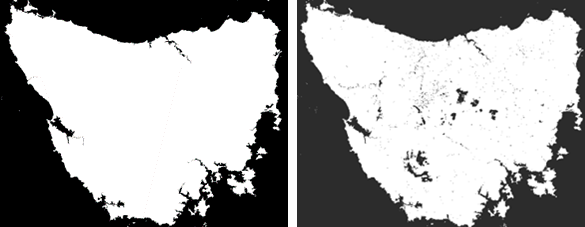
Le paramètre Flood Fill from Image Boundary (Remplissage par diffusion à partir des contours de l’image) est activé (première image) et désactivé (deuxième image). L’unité des valeurs des paramètres Expand Mask (Développer le masque) et Expand Background (Développer l’arrière-plan) est le pixel. Les valeurs peuvent être négatives, ce qui génère un rétrécissement du masque et de l’arrière-plan.
Pour supprimer les petits groupes de pixels d’arrière-plan, utilisez une valeur négative pour le paramètre Expand Mask (Développer le masque) et une valeur positive pour le paramètre Expand Background (Développer l’arrière-plan).
Paramètres
| Etiqueter | Explication | Type de données |
|---|---|---|
|
Raster en entrée |
Jeu de données raster en entrée. Si l’entrée comporte plusieurs bandes, la première est utilisée par défaut. |
Mosaic Layer; Raster Layer; Image Service; String; Raster Dataset; Mosaic Dataset |
|
Raster de masque en sortie |
Jeu de données raster binaire en sortie. Les formats pris en charge sont TIFF, CRF et PNG. |
Raster Dataset |
|
Valeur d’arrière-plan (Facultatif) |
Valeur d’arrière-plan du raster en sortie. La valeur par défaut est 0. |
Double |
|
Remplissage par diffusion à partir des contours de l’image (Facultatif) |
Indique comment les valeurs de pixel d’arrière-plan sont déterminées.
|
Boolean |
|
Développer l’arrière-plan (Facultatif) |
Nombre de pixels qui serviront à développer ou à réduire l’arrière-plan. Des valeurs négatives rétrécissent l’arrière-plan. |
Long |
|
Développer le masque (Facultatif) |
Nombre de pixels qui serviront à développer ou à réduire le masque. Des valeurs négatives rétrécissent le masque. |
Long |
|
Taille de zone de masque minimale (Facultatif) |
Nombre de pixels connectés qui serviront à définir une région de masque. Les régions de masque dont la taille est inférieure sont classées comme arrière-plan. |
Long |
|
Définir l’arrière-plan comme NoData (Facultatif) |
Indique si la valeur d’arrière-plan est définie sur NoData.
|
Boolean |
Environnements
Alignement des cellules, Taille de cellule, Compression, Espace de travail courant, Étendue, Transformations géographiques, NoData, Mot-clé CONFIG en sortie, Système de coordonnées en sortie, Pyramide, Statistiques raster, Méthode de rééchantillonnage, Espace de travail temporaire, Raster de capture, Taille de tuile
Informations de licence
- Basic: Requiert Image Analyst
- Standard: Requiert Image Analyst
- Advanced: Requiert Image Analyst