Raster de synthèse à l’intérieur (Outils d'analyse raster)
Résumé
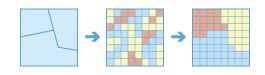
Calcule les statistiques des valeurs d’un raster dans chaque zone d’un autre jeu de données.
Illustration
Utilisation
Cet outil de portail de l’analyse raster est disponible lorsque vous êtes connecté à un portail ArcGIS Enterprise où un ArcGIS Image Server est configuré pour l’analyse raster. Lorsqu’un outil est exécuté, ArcGIS Pro est utilisé comme client et le traitement est effectué sur les serveurs fédérés avec ArcGIS Enterprise. L'outil de portail accepte les couches de votre portail en entrée et crée la sortie dans votre portail.
La couche raster en entrée prend en charge les éléments suivants : couche du portail, URI ou URL d’un service d’imagerie ou sortie de l’outil Make Image Server Layer (Créer une couche de serveur d’imagerie). La couche d'entités en entrée peut correspondre à une couche du portail, un URI ou une URL vers un service d'entités. Cet outil ne prend pas en charge les couches ou données raster locales. Vous pouvez utiliser des couches et données d'entités locales en entrée dans cet outil de portail, mais il est recommandé d’utiliser les couches de votre portail en entrée.
Une zone est définie comme l’ensemble des surfaces en entrée ayant la même valeur. Les surfaces ne sont pas nécessairement contiguës. Vous pouvez utiliser à la fois des entités et un raster pour la zone en entrée.
Si Input Zone Layer (Couche de zones en entrée) (inputZoneLayer dans Python) est un raster, son type de données doit être entier.
Si la zone en entrée est une entité, elle est convertie en raster en interne en utilisant la taille de cellule et l’alignement de cellule du raster de valeurs.
Si les tailles de cellule des paramètres Input Zone Layer (Couche de zones en entrée) (inputZoneLayer dans Python) et Input Raster Layer to Summarize (Couche raster en entrée à synthétiser) (inputRasterLayertoSummarize dans Python) sont différentes, la taille de cellule en sortie correspond à la valeur Maximum Of Inputs (Maximum des entrées) et le raster de valeurs est utilisé en interne comme raster de capture. Si la taille de cellule est identique mais que les cellules ne sont pas alignées, le raster de valeur sert en interne de raster de capture. L’une de ces cases déclenche un ré-échantillonnage interne avant l’exécution de l’opération zonale.
Lorsque la zone ou les valeurs en entrée sont des rasters avec la même taille de cellule et que les cellules sont alignées, elles utilisent directement l’outil et ne sont pas ré-échantillonnées en interne au cours de l’exécution de l’outil.
Si une zone donnée du paramètre Input Zone Layer (Couche de zones en entrée) ne se superpose à aucun centre de cellule du raster de valeurs en entrée, la valeur de la zone devient NoData. Le cas échéant, déterminez une résolution de raster appropriée, qui conservera les détails de la zone en entrée, et utilisez cette résolution comme taille de cellule dans l’environnement. L’indication d’une taille de cellule inférieure génère un raster en sortie plus grand. Une sortie avec une résolution plus élevée ne présente pas nécessairement une qualité supérieure car les détails supplémentaires n’existent pas dans l’entrée Input Raster Layer to Summarize (Couche raster en entrée à synthétiser).
Si le paramètre Input Zone Layer (Couche de zones en entrée) contient des polygones superposés, l’analyse zonale n’est pas effectuée pour chaque polygone individuel. Comme l’entité en entrée est convertie en raster, chaque emplacement ne peut avoir qu’une seule valeur.
Une méthode alternative consiste à traiter l’opération zonale de façon itérative pour chaque zone du polygone et à assembler les résultats.
Si le paramètre Input Zone Layer (Couche de zones en entrée) correspond à une entité ponctuelle, il est possible qu’une cellule du raster de valeurs en entrée contienne plusieurs points. Pour de telles cellules, la valeur de zone est déterminée par le point doté du champ ObjectID le plus faible (
OIDouFID, par exemple).Si vous spécifiez le paramètre Input Zone Layer (Couche de zones en entrée), le champ de zone par défaut est le premier champ d’entier ou de texte disponible. S’il n’existe aucun autre champ valide, le champ ObjectID (par exemple,
OIDouFID) est utilisé par défaut.Le type de statistique pris en charge dépend du type de données du paramètre Input Value Raster (Raster de valeurs en entrée) et du type de calcul statistique spécifié par le paramètre Calculate Circular Statistics (Calculer les statistiques circulaires).
Si les données sont de type entier, le calcul des statistiques arithmétiques prend en charge les options Mean (Moyenne), Majority (Majorité), Majority count (Nombre majoritaire), Majority percentage (Pourcentage majoritaire), Maximum, Median (Médiane), Minimum, Minority (Minorité), Minority count (Nombre minoritaire), Minority percentage (Pourcentage minoritaire), Percentile (Centile), Range (Plage), Standard deviation (Écart type), Sum (Somme) et Variety (Variété) ; le calcul des statistiques circulaires prend en charge les options Mean (Moyenne), Majority (Majorité), Minority (Minorité), Standard deviation (Écart type) et Variety (Variété).
Si le type de données est flottant, le calcul des statistiques arithmétiques prend en charge les options Mean (Moyenne), Maximum, Median (Médiane), Minimum, Percentile (Centile), Rabge (Plage), Standard deviation (Écart type) et Sum (Somme). Le calcul des statistiques circulaires prend en charge les options Mean (Moyenne) et Standard deviation (Écart type).
Pour les calculs de majorité et de minorité, en cas d’égalité, la sortie correspond à la plus faible des valeurs égales.
Pour calculer les statistiques circulaires, sélectionnez le paramètre Calculate Circular Statistics (Calculer les statistiques circulaires) (circularCalculation = "CIRCULAR" dans Python) et spécifiez un nombre pour Circular Wrap Value (Valeur de repli circulaire) (circularWrapValue dans Python).
Paramètres
| Etiqueter | Explication | Type de données |
|---|---|---|
|
Couche de zones en entrée |
Entrée qui définit les zone. Vous pouvez utiliser à la fois des données d’entité et de raster pour la zone en entrée. |
Raster Layer; Feature Layer |
|
Champ de zone |
Champ qui définit chaque zone. Il peut s'agir d'un champ de type entier ou chaîne du jeu de données de zones. |
String |
|
Couche raster en entrée à synthétiser |
Raster contenant les valeurs sur lesquelles vous synthétisez une statistique. |
Raster Layer |
|
Nom en sortie |
Nom du service raster en sortie. Si la couche du service d’imagerie existe déjà, vous êtes invité à fournir un autre nom. |
String |
|
Type de statistique (Facultatif) |
Spécifie le type de statistique à calculer. Si les données du raster à synthétiser sont de type entier, les options disponibles sont Average (Moyenne), Majority (Majorité), Majority count (Nombre majoritaire), Majority percentage (Pourcentage majoritaire), Maximum, Median (Médiane), Minimum, Minority (Minorité), Minority count (Nombre minoritaire), Minority percentage (Pourcentage minoritaire), Percentile (Centile), Range (Plage), Standard deviation (Écart type), Sum (Somme) et Variety (Variété). Si les données du raster à synthétiser sont de type virgule flottante, les options sont Average (Moyenne), Maximum, Median (Médiane), Minimum, Percentile (Centile), Range (Plage), Standard deviation (Écart type) et Sum (Somme).
|
String |
|
Ignorer les valeurs manquantes (Facultatif) |
Spécifie si les valeurs manquantes dans la couche raster à synthétiser seront ignorées dans les résultats des zones dans lesquelles elles se trouvent.
|
Boolean |
|
Traiter comme multidimensionnel (Facultatif) |
Spécifie le mode de traitement des rasters en entrée s’il s’agit de rasters multidimensionnels.
|
Boolean |
|
Valeur du centile (Facultatif) |
Centile à calculer. La valeur par défaut est de 90, soit le 90e centile. Les valeurs peuvent varier entre 0 et 100. Le centile n° 0 est équivalent à la statistique minimale tandis que le 100e centile équivaut au maximum Une valeur de 50 donne le même résultat que la statistique médiane. Ce paramètre est disponible uniquement lors du calcul du centile. |
Double |
|
Percentile Interpolation Type (Type d’interpolation en centile) (Facultatif) |
Définit la méthode d’interpolation à utiliser lorsque la valeur du centile se situe entre deux valeurs de cellule du raster de valeurs en entrée.
|
String |
|
Calculer les statistiques circulaires (Facultatif) |
Détermine le mode de calcul du type de statistique.
|
Boolean |
|
Circular Wrap Value (Valeur de repli circulaire) (Facultatif) |
Valeur possible la plus élevée (limite supérieure) dans les données cycliques. Il s’agit d’un nombre positif dont la valeur par défaut est 360. Cette valeur représente également la même quantité que la valeur possible la plus basse (limite inférieure). Ce paramètre s’applique uniquement lorsque les statistiques circulaires sont calculées. |
Double |
Sortie dérivée
| Etiqueter | Explication | Type de données |
|---|---|---|
|
Raster en sortie |
Raster en sortie. |
Raster Layer |
Environnements
Taille de cellule, Etendue, Masque, Système de coordonnées en sortie, Pyramide, Raster de capture
Informations de licence
- Basic: Requiert ArcGIS Image Server
- Standard: Requiert ArcGIS Image Server
- Advanced: Requiert ArcGIS Image Server