Visibilité (Outils Spatial Analyst)
Résumé
Détermine les emplacements de surfaces raster visibles pour un ensemble d'entités d'observation ou identifie les points d'observation visibles depuis chaque emplacement de la surface raster.
L’outil [Geodesic Viewshed (Champ de vision géodésique)](viewshed-2.yml) propose des fonctionnalités ou des performances avancées.
Illustration
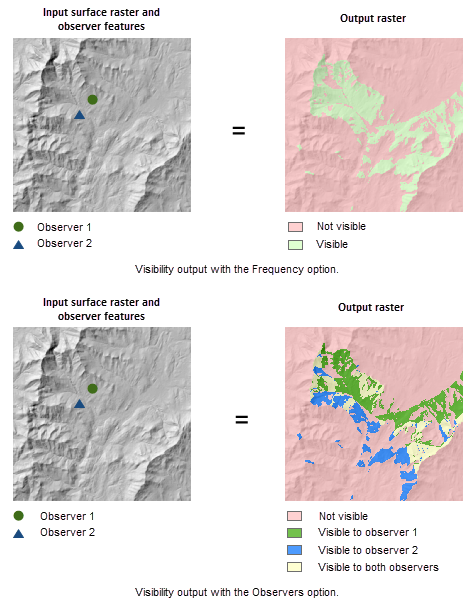
Utilisation
Cet outil prend en charge deux types d’analyses de visibilité (Frequency [Fréquence] et Observers [Points d’observation]), qui sont contrôlés par le paramètre de l’outil Analysis type (Type d’analyse). Pour le premier type, l'outil détermine quels emplacements de surfaces raster sont visibles pour un ensemble de points d'observation. Pour l'autre, il identifie les points d'observation visibles depuis chaque emplacement de la surface raster.
Si le raster en entrée comporte du bruit indésirable causé par des erreurs d’échantillonnage, vous pouvez lisser le raster avec un filtre passe-bas, comme l’option Moyenne de l’outil Statistiques focales, avant d’exécuter cet outil.
La visibilité de chaque centre de cellule est déterminée par la comparaison de l'angle d'altitude vis-à-vis du centre de cellule avec l'angle d'altitude vis-à-vis de l'horizon local. L'horizon local est calculé en fonction du MNT intermédiaire entre le point d'observation et le centre de cellule actuel. Si le point se trouve au-dessus de l'horizon local, il est considéré comme visible.
Un raster en sortie facultatif AGL (Above-Ground-Level, au-dessus du niveau du sol) est fourni par l'outil. Chaque cellule du raster en sortie AGL enregistre la hauteur minimale devant être ajoutée à cette cellule pour la rendre visible par au moins un observateur.
Lorsque les entités d'observation en entrée contiennent plusieurs observateurs, la valeur en sortie est le minimum des valeurs AGL provenant de chaque observateur.
Utilisez les paramètres du point d'observation pour mieux contrôler le processus d'analyse de visibilité. Par exemple, par l'intermédiaire des paramètres de décalage du point d'observation, vous pouvez spécifier un décalage pour l'altitude du point d'observation dans l'analyse de visibilité.
Si le raster en entrée doit être ré-échantillonné, la technique bilinéaire sera utilisée. Un raster en entrée peut être ré-échantillonné par exemple lorsque le système de coordonnées en sortie, l’étendue ou la taille de cellule est différent(e) de celui ou celle en entrée.
Pour plus d’informations sur les environnements de géotraitement qui s’appliquent à cet outil, reportez-vous à la rubrique Environnements d’analyse et Spatial Analyst.
Paramètres
| Etiqueter | Explication | Type de données |
|---|---|---|
|
Raster en entrée |
Raster de surface en entrée. |
Raster Layer |
|
Entités points ou polylignes d’observation en entrée |
Classe d'entités qui identifie les emplacements des points d'observation. Il peut s'agir d'entités points ou polylignes en entrée. |
Feature Layer |
|
Raster au-dessus du niveau du sol en sortie (Facultatif) |
Raster AGL en sortie. Le raster AGL obtenu est un raster dans lequel la valeur de chaque cellule correspond à la hauteur minimale devant être ajoutée à une cellule (qui, sinon, ne serait pas visible) pour la rendre visible par au moins un observateur. Les cellules qui étaient déjà visibles auront la valeur 0 dans ce raster en sortie. |
Raster Dataset |
|
Type d’analyse (Facultatif) |
Type d'analyse de visibilité.
|
String |
|
Utiliser NoData pour les cellules invisibles (Facultatif) |
Valeur attribuée aux cellules non visibles.
|
Boolean |
|
Facteur Z (Facultatif) |
Nombre d'unités x, y au sol dans une unité z de surface. Le facteur z ajuste les unités de mesure des unités z lorsqu’elles sont différentes des unités x,y de la surface en entrée. Les valeurs z de la surface en entrée sont multipliées par le facteur z lors du calcul de la surface finale en sortie. Si les unités x,y et les unités z utilisent les mêmes unités de mesure, le facteur z est égal à 1. Il s’agit de l’option par défaut. Si les valeurs x,y et les valeurs z sont exprimées dans des unités de mesure différentes, le facteur z doit être défini comme approprié, sinon les résultats sont incorrects. Par exemple, si les unités z sont des pieds et les unités x,y sont des mètres, vous devez utiliser un facteur z égal à 0,3048 pour convertir les unités z de pieds en mètres (1 pied = 0,3048 mètre). |
Double |
|
Utiliser les corrections de courbure de la Terre (Facultatif) |
Spécifie si une correction de courbure de la Terre est appliquée.
|
Boolean |
|
Coefficient de réfraction (Facultatif) |
Coefficient de réfraction de la lumière visible dans l’air. La valeur par défaut est 0,13. |
Double |
|
Décalage de la surface (Facultatif) |
Distance verticale qui sera ajoutée à la valeur z de chaque cellule, telle qu’elle est prise en compte pour la visibilité. La valeur doit être un entier positif ou un nombre à virgule flottante. Vous pouvez sélectionner un champ dans le jeu de données d’observation en entrée ou spécifier une valeur numérique. Par défaut, un champ numérique Si aucune valeur n’est indiquée pour ce paramètre et que le champ par défaut n’est pas présent dans la table attributaire des entités d’observation en entrée, la valeur par défaut est 0. |
Double; Field |
|
Altitude du point d’observation (Facultatif) |
Altitudes des surfaces des points d’observation ou des sommets. Vous pouvez sélectionner un champ dans le jeu de données d’observation en entrée ou spécifier une valeur numérique. Par défaut, un champ numérique Si ce paramètre n'est pas précisé et que le champ par défaut n'est pas présent dans la table attributaire des entités d'observation en entrée, il est estimé à l'aide d'une interpolation bilinéaire avec les valeurs d'altitude de surface dans les cellules de voisinage de l'emplacement du point d'observation. |
Double; Field |
|
Décalage du point d’observation (Facultatif) |
Distance verticale qui sera ajoutée à l’élévation du point d’observation. La valeur doit être un entier positif ou un nombre à virgule flottante. Vous pouvez sélectionner un champ dans le jeu de données d’observation en entrée ou spécifier une valeur numérique. Par défaut, un champ numérique Si ce paramètre n'est pas précisé et que le champ par défaut n'est pas présent dans la table attributaire des entités d'observation en entrée, sa valeur par défaut est de 1. |
Double; Field |
|
Rayon intérieur (Facultatif) |
Distance de départ à partir de laquelle la visibilité est déterminée. Les cellules plus proches que cette distance ne sont pas visibles dans la sortie, mais peuvent quand même empêcher la visibilité des cellules situées entre le rayon intérieur et le rayon extérieur. Il peut s’agir d’une valeur entière positive ou négative ou d’une valeur à virgule flottante. Si la valeur est positive, elle est interprétée comme une distance de ligne de visée tridimensionnelle. Si la valeur est négative, elle est interprétée comme une distance planimétrique bidimensionnelle. Vous pouvez sélectionner un champ dans le jeu de données d’observation en entrée ou spécifier une valeur numérique. Par défaut, un champ numérique Si aucune valeur n’est indiquée pour ce paramètre et que le champ par défaut n’est pas présent dans la table attributaire des entités d’observation en entrée, la valeur par défaut est 0. |
Double; Field |
|
Rayon extérieur (Facultatif) |
Distance maximale à partir de laquelle la visibilité est déterminée. Les cellules situées au-delà de cette distance sont exclues de l’analyse. Il peut s’agir d’une valeur entière positive ou négative ou d’une valeur à virgule flottante. Si la valeur est positive, elle est interprétée comme une distance de ligne de visée tridimensionnelle. Si la valeur est négative, elle est interprétée comme une distance planimétrique bidimensionnelle. Vous pouvez sélectionner un champ dans le jeu de données d’observation en entrée ou spécifier une valeur numérique. Par défaut, un champ numérique Si ce paramètre n'est pas précisé et que le champ par défaut n'est pas présent dans la table attributaire des entités d'observation en entrée, sa valeur par défaut est l'infini. |
Double; Field |
|
Angle de départ horizontal (Facultatif) |
Angle de départ de la plage d’analyse horizontale. Indiquez la valeur en degrés de 0 à 360 (0 étant orienté au nord). La valeur peut être de type entier ou à virgule flottante. La valeur par défaut est 0. Vous pouvez sélectionner un champ dans le jeu de données d’observation en entrée ou spécifier une valeur numérique. Par défaut, un champ numérique Si aucune valeur n’est indiquée pour ce paramètre et que le champ par défaut n’est pas présent dans la table attributaire des entités d’observation en entrée, la valeur par défaut est 0. |
Double; Field |
|
Angle de fin horizontal (Facultatif) |
Angle de fin de la plage d’analyse horizontale. Indiquez la valeur en degrés de 0 à 360 (0 étant orienté au nord). La valeur peut être de type entier ou à virgule flottante. La valeur par défaut est 360. Vous pouvez sélectionner un champ dans le jeu de données d’observation en entrée ou spécifier une valeur numérique. Par défaut, un champ numérique Si ce paramètre n'est pas précisé et que le champ par défaut n'est pas présent dans la table attributaire des entités d'observation en entrée, sa valeur par défaut est de 360. |
Double; Field |
|
Angle supérieur vertical (Facultatif) |
Limite de l’angle vertical supérieur de l’analyse par rapport au plan horizontal. Indiquez la valeur en degrés comprise entre -90 et 90 inclus. La valeur peut être de type entier ou à virgule flottante. La valeur par défaut est 90 (droit vers le haut). Vous pouvez sélectionner un champ dans le jeu de données d’observation en entrée ou spécifier une valeur numérique. Par défaut, un champ numérique Si ce paramètre n'est pas précisé et que le champ par défaut n'est pas présent dans la table attributaire des entités d'observation en entrée, sa valeur par défaut est de 90. La valeur du paramètre doit être supérieure à la valeur du paramètre Vertical lower angle (Angle inférieur vertical). |
Double; Field |
|
Angle inférieur vertical (Facultatif) |
Limite de l’angle vertical inférieur de l’analyse par rapport au plan horizontal. Indiquez la valeur en degrés comprise entre -90 et 90 non inclus. La valeur peut être de type entier ou à virgule flottante. La valeur par défaut est -90 (droit vers le bas). Vous pouvez sélectionner un champ dans le jeu de données d’observation en entrée ou spécifier une valeur numérique. Par défaut, un champ numérique Si ce paramètre n'est pas précisé et que le champ par défaut n'est pas présent dans la table attributaire des entités d'observation en entrée, sa valeur par défaut est de -90. La valeur du paramètre doit être inférieure à la valeur du paramètre Vertical upper angle (Angle supérieur vertical). |
Double; Field |
Valeur de retour
| Etiqueter | Explication | Type de données |
|---|---|---|
|
Raster en sortie |
Raster en sortie. La sortie enregistre le nombre de fois où chaque emplacement de cellule dans le raster de surface en entrée est visible depuis les emplacements des points d’observation en entrée (type d’analyse Fréquence) ou enregistre les emplacements des points d’observation visibles depuis chaque cellule de la surface raster (type Points d’observation). |
Raster |
Environnements
Validation automatique, Taille de cellule, Cell Size Projection Method (Méthode de projection de la taille de cellule), Compression, Espace de travail courant, Etendue, Transformations géographiques, Masque, Mot-clé CONFIG en sortie, Système de coordonnées en sortie, Espace de travail temporaire, Raster de capture, Taille de tuile
Informations de licence
- Basic: Nécessite Spatial Analyst ou 3D Analyst
- Standard: Nécessite Spatial Analyst ou 3D Analyst
- Advanced: Nécessite Spatial Analyst ou 3D Analyst