Classification et régression boostées basées sur une forêt (Outils de statistiques spatiales)
Résumé
Crée des modèles et génère des prévisions à l’aide d’une des deux méthodes de Machine Learning supervisées : une adaptation de l’[algorithme des forêts aléatoires mis au point par Leo Breiman et Adele Cutler], ou l’agorithme Extreme Gradient Boosting (XGBoost) développé par Tianqi Chen et Carlos Guestrin. Les prédictions peuvent être réalisées sur des variables catégorielles (classification) ou des variables continues (régression). Les variables explicatives peuvent prendre la forme de champs dans la table attributaire des entités d’entraînement, de jeux de données raster et d’entités de distance dédiées au calcul des valeurs de proximité à utiliser en guise de variables supplémentaires. Outre la validation des performances du modèle en fonction des données d’entraînement, vous pouvez aussi réaliser des prédictions sur des entités ou sur un raster de prédiction.
Illustration
Utilisation
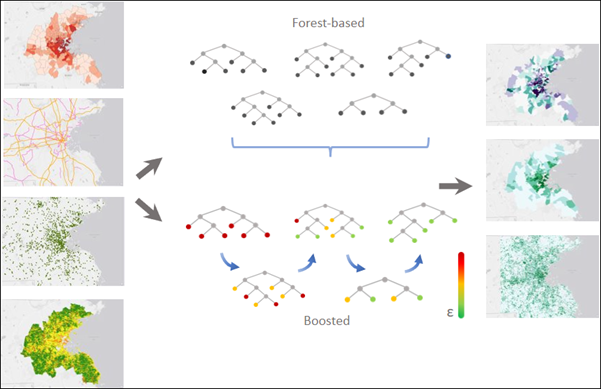
Cet outil prend en charge deux types de modèles : basé sur une forêt et dont le gradient est boosté. Les deux types de modèles permettent de créer des centaines d’arbres, regroupés sous le nom d’ensemble d’arbres décisionnels, en vue de créer un modèle à utiliser par la suite pour la prévision.
Forest-based (Basé sur une forêt) : crée un modèle en appliquant une technique de bagging dans laquelle chaque arbre décisionnel est créé en parallèle avec une portion des données d’origine (entraînement) générée aléatoirement. Chaque arbre génère sa propre prévision et ses votes relatifs à un résultat. Le modèle basé sur une forêt tient compte des votes de tous les arbres décisionnels dans la prévision ou le classement du résultat d’un échantillon inconnu. Cela est important, car les arbres individuels peuvent avoir des problèmes de sur-ajustement à un modèle ; cependant, l’association de plusieurs arbres dans une forêt pour prévision règle le problème de sur-ajustement associé à un seul arbre. Ce modèle requiert moins de paramètres et est plus intuitif.
Gradient Boosted (Gradient boosté) : crée un modèle en appliquant une technique selon laquelle chaque arbre décisionnel est créé de manière séquentielle avec les données d’origine (entraînement). Chaque arbre corrige les erreurs des arbres précédents ; le modèle combine plusieurs apprenants faibles pour devenir un modèle de prévision puissant. Le modèle à gradient boosté intègre la régularisation ainsi qu’une technique d’arrêt prématuré pour empêcher le surajustement. Ce modèle permet de mieux contrôler les hyperparamètres et est plus complexe.
Cet outil peut être utilisé dans trois modes opératoires : entraîner, prévoir des entités et prévoir un raster. Dans le paramètre Prediction Type (Type de prévision), l’option Train only (Entraînement uniquement) permet d’évaluer les performances de différents modèles au fur et à mesure que vous essayez diverses variables explicatives et des paramètres variés de l’outil. Une fois que vous avez trouvé un modèle adéquat, utilisez l’option Predict to features (Prévoir des entités) ou Predict to raster (Prévoir un raster).
Cet outil dynamique convient parfaitement aux jeux de données volumineux. Pour un entraînement optimal, il est recommandé d’exécuter l’outil sur plusieurs centaines d’entités au minimum. Il n’est pas approprié pour les jeux de données très peu volumineux.
Le paramètre Input Training Features (Entités d’entraînement en entrée) peut s’appliquer à des points ou des polygones. L’outil ne fonctionne pas avec les données multi-parties.
Une licence ArcGIS Spatial Analyst est requise pour utiliser des rasters en tant que variables explicatives ou pour générer une valeur Output Prediction Surface (Surface de prévision en sortie).
Cet outil génère les sorties facultatives suivantes :
Entités entraînées en sortie : classe d’entités qui contient toutes les valeurs du paramètre Input Training Features (Entités d’entraînement en entrée) et toutes les variables explicatives utilisées dans le modèle. Les variables explicatives incluent tous les champs en entrée utilisés, les distances calculées et les valeurs de raster extraites ou calculées. La classe d’entités inclut également des prévisions pour chaque entité dans les valeurs Input Training Features (Entités d’entraînement en entrée). Sont incluses les entités qui ont été utilisées pour entraîner et valider le modèle. Si la variable à prévoir n’est pas catégorielle, la classe d’entités comprend le résidu et le résidu standard de chaque prévision. Si la variable à prévoir est catégorielle, la classe d’entités contient un champ
Correctly Classifiedqui indique si le modèle a correctement classé chaque prévision. Utilisez les champsResidualetStandard Residualou le champCorrectly Classifiedpour faciliter l’évaluation des performances du modèle créé.Output Trained Model File (Fichier du modèle entraîné en sortie) : fichier réutilisable qui contient les résultats du modèle entraîné. Le fichier peut être utilisé dans l’outil Predict Using Spatial Statistics Model File (Prévoir à l’aide d’un fichier de modèle de statistiques spatiales) pour prédire de nouvelles entités.
Output Predicted Features (Entités prévues en sortie) : classe d’entités qui contient la valeur prévue du modèle pour chaque entité. Cette option est disponible uniquement lorsque la valeur du paramètre Prediction Type (Type de prévision) est Predict to features (Prévoir des entités).
Output Prediction Surface (Surface de prévision en sortie) : raster en sortie qui contient les résultats de la prévision. Cette sortie est disponible uniquement lorsque le paramètre Prediction Type (Type de prévision) a pour valeur Predict to raster (Prévoir un raster).
Output Variable Importance Table (Table de l’importance des variables en sortie) : table qui décrit l’importance de chaque variable explicative (champs, entités de distance et rasters).
Table d’optimisation des paramètres en sortie : table qui contient les réglages des paramètres et les valeurs d’objectif de chaque essai d’optimisation. Cette sortie est disponible uniquement lorsque le paramètre Optimize Parameters (Optimiser les paramètres) est coché.
Output Classification Performance Table (Confusion Matrix) (Table des performances de classification en sortie [Matrice de confusion]) : table qui résume les performances du modèle sur les données de validation. Les colonnes de la matrice représentent les catégories prévues par le modèle et les lignes correspondent aux catégories réelles. Utilisez la table pour évaluer les performances du modèle sur les données de validation. Cette sortie est disponible uniquement lorsque le paramètre Treat as Categorical (Traiter comme catégoriel) est coché.
Cet outil crée des messages pour vous aider à comprendre les performances du modèle créé. Vous pouvez accéder aux messages en passant le curseur de la souris sur la barre de progression, en cliquant sur le bouton de menu contextuel ou en développant la section de messages dans la fenêtre Geoprocessing (Géotraitement). Vous pouvez également accéder aux messages d’une précédente exécution de l’outil via l’historique de géotraitement. Les messages comprennent les informations suivantes :
Caractéristiques du modèle
Erreurs Out-of-bag du modèle
Diagnostic d’entraînement
Diagnostic de validation
Diagnostic des variables explicatives
Variable Importance—Si la valeur du paramètre Output Variable Importance Table (Table de l’importance des variables en sortie) est renseignée, les messages de géotraitement indiquent les 20 variables les plus importantes. Si la valeur du paramètre Number of Runs for Validation (Nombre d’exécutions pour la validation) est supérieure à 1, il existe plus d’un ensemble de valeurs d’importance des variables. Chaque exécution est associée à un ensemble de valeurs d’importance des variables ; les messages de géotraitement indiquent donc l’ensemble de valeurs d’importance des variables associé à l’exécution avec une précision ou un R-carré le plus proche de la précision ou du R-carré médian.
Cet outil ajoute les diagrammes facultatifs suivants dans la fenêtre Contents (Contenu) :
Prediction Performance (Performances de prévision) : diagramme à barres empilées qui permet d’évaluer le degré d’ajustement du modèle aux données. Les catégories sur l’axe x sont prévues par le modèle pour la valeur Input Training Features (Entités d’entraînement en entrée). Sont incluses les entités qui ont été utilisées pour entraîner et valider le modèle. Les couleurs représentent les véritables catégories des entités d’entraînement en entrée. Ce diagramme est généré uniquement si la variable à prévoir est catégorielle, si la case Treat Variable as Categorical (Traiter la variable comme catégorielle) est cochée et si le paramètre Output Trained Features (Entités entraînées en sortie) est renseigné.
Confusion Matrix (Matrice de confusion) : diagramme de densité matriciel. L’axe x représente la catégorie prévue des entités indiquées dans la valeur Input Training Features (Entités d’entraînement en entrée) et l’axe y leur catégorie réelle. Les cellules en diagonale indiquent le nombre de prévisions correctes de catégorie effectuées par le modèle. Des nombres plus élevés dans les cellules en diagonale indiquent de bonnes performances de la part du modèle. Ce diagramme est généré uniquement si la variable à prévoir est catégorielle, si le paramètre Treat Variable as Categorical (Traiter la variable comme catégorielle) est sélectionné.
Summary of Variable Importance (Récapitulatif de l’importance des variables) ou Distribution of Variable Importance (Distribution de l’importance des variables) : diagramme à barres qui affiche l’importance de chaque variable explicative par rapport au modèle. Si la valeur Number of Runs for Validation (Nombre d’exécutions pour la validation) est supérieure à 1, le diagramme est une boîte à moustaches qui affiche la distribution des valeurs d’importance pour chaque variable explicative. Ce diagramme est généré su vous avez renseigné le paramètre Output Variable Importance Table (Table de l’importance des variables en sortie).
Validation Performance (Performances de validation) : diagramme à barres empilées qui permet d’évaluer le degré de performances du modèle sur les données de validation. Les catégories réelles des entités des données de validation figurent sur l’axe x. La couleur représente la catégorie prévue des entités dans les données de validation. Ce diagramme est généré uniquement si la variable à prévoir est catégorielle, si la case Treat Variable as Categorical (Traiter la variable comme catégorielle) est cochée et si le paramètre Output Classification Performance Table (Confusion Matrix) (Table des performances de classification en sortie) [Matrice de confusion] est renseigné.
Validation R2 ou Validation Accuracy (Précision de validation) : histogramme qui affiche la distribution des valeurs R2 ou de précision. La distribution des valeurs R2 ou de précision est liée au caractère aléatoire introduit à la création du modèle. Ce diagramme permet d’évaluer la stabilité des performances du modèle lors de ses différentes exécutions. Ce diagramme est généré uniquement si le paramètre Output Validation Table (Table de validation en sortie) est renseigné et si la valeur du paramètre Number of Runs for Validation (Nombre d’exécutions pour la validation) est supérieure à 1.
Les variables explicatives peuvent provenir de champs, être calculées à partir d’entités de distance ou extraites de rasters. Vous pouvez utiliser n’importe quelle combinaison de ces types de variable explicative, mais au moins un type est obligatoire. Les variables explicatives utilisées (issues de champs, d’entités de distance ou de rasters) doivent contenir diverses valeurs. Si la variable explicative est catégorielle, cochez la case Categorical (Catégoriel). La case Categorical (Catégoriel) est automatiquement cochée pour les variables de type chaîne. Les variables explicatives catégorielles sont limitées à 60 valeurs uniques, sachant que les performances du modèle sont améliorées si le nombre de catégories est restreint. Pour une taille de données définie, plus une variable comprend de catégories, plus elle domine le modèle et moins les résultats de prévision sont efficaces.
Les entités de distance permettent de créer automatiquement des variables explicatives représentant une distance entre les entités fournies et les valeurs Input Training Features (Entités d’entraînement en entrée). Les distances sont calculées à partir de chaque entité indiquée dans Input Training Feature (Entités d’entraînement en entrée) vers la valeur Explanatory Training Distance Features (Entités de distance d’entraînement explicatives la plus proche). Si les valeurs Explanatory Training Distance Features (Entités de distance d’entraînement explicatives en entrée) sont des polygones ou des lignes, les attributs de distance sont calculés comme étant la distance entre les segments les plus proches de la paire d’entités. La méthode de calcul des distances est différente toutefois pour les polygones et pour les lignes. Pour plus d’informations, reportez-vous à la rubrique Calcul de la distance avec les outils de proximité.
Si vos valeurs Input Training Features (Entités d’entraînement en entrée) sont des points et que vous utilisez le paramètre Explanatory Training Rasters (Rasters d’entraînement explicatifs), l’outil explore chaque emplacement de point pour en extraire les variables explicatives. Pour les rasters multibandes, seule la première bande est utilisée.
Même si plusieurs couches de même nom peuvent se trouver dans la fenêtre Contents (Contenu), l’outil n’accepte pas les couches de distance explicatives et les couches raster explicatives portant le même nom. Pour éviter ce problème, vérifiez que chaque couche porte un nom unique ou supprimez les noms de couche en double dans les listes déroulantes.
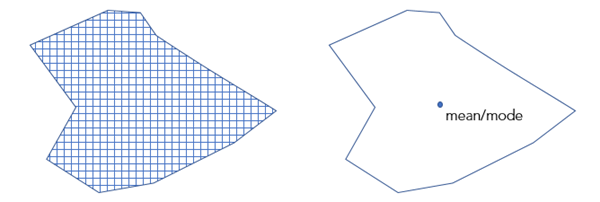
Si les valeurs Input Training Features (Entités d’entraînement en entrée) sont des polygones, que la valeur du paramètre Variable to Predict (Variable à prévoir) est catégorielle et que vous utilisez exclusivement des valeurs Explanatory Training Rasters (Rasters d’entraînements explicatifs), le paramètre Convert Polygons to Raster Resolution for Training (Convertir les polygones en résolution raster pour l’entraînement) est disponible. Si vous activez ce paramètre, le polygone est divisé en points au centroïde de chaque cellule raster dont le centroïde est situé dans le polygone. Les valeurs de raster de chaque emplacement de point sont alors extraites, puis utilisées pour former le modèle. Une méthode d’échantillonnage bilinéaire est utilisée pour les variables numériques, tandis que la méthode du plus proche est utilisée pour les variables catégorielles. La taille de cellule par défaut des polygones convertis correspond à la taille de cellule maximale des rasters en entrée. Vous pouvez néanmoins modifier cette valeur par défaut dans le paramètre d’environnement Taille de cellule. Si ce paramètre n’est pas activé, une valeur de raster est utilisée pour chaque polygone dans le modèle. Chaque polygone se voit attribuer la valeur moyenne pour les rasters continus et la majorité pour les rasters catégoriels.
Les données utilisées pour chaque variable explicative spécifiée doivent présenter des variations. Si vous recevez un message d’erreur indiquant qu’un des champs ou des rasters spécifiés ne présente aucune variation, vous pouvez essayer d’exécuter l’outil à nouveau en définissant cette variable comme catégorielle. Si 95 pour cent des entités affichent la même valeur pour une variable donnée, celle-ci est signalée comme ne présentant aucune variation.
Le paramètre Compensate for Sparse Categories (Compenser les catégories creuses) peut être utilisé si la variation dans les catégories n’est pas équilibrée. Par exemple, si certaines catégories se produisent des centaines de fois dans le jeu de données et que quelques-unes se produisent beaucoup moins souvent, ce paramètre permet de s’assurer que chaque catégorie est représentée dans chaque arbre pour créer des modèles équilibrés. Ce paramètre est pris en charge uniquement lorsque le paramètre Model Type (Type de modèle) a pour valeur Forest-based (Basé sur une forêt).
Lors de l’appariement des variables explicatives, les champs
PredictionetTrainingdoivent être de même type (un champ double dansTrainingdoit être apparié à un champ double dansPrediction).Les modèles basés sur une forêt et boostés n’effectuent pas d’extrapolation ; ils peuvent uniquement classer ou prévoir une valeur avec laquelle le modèle a été entraîné. Lorsqu’une valeur basée sur des variables explicatives est prévue comme étant très supérieure ou très inférieure à la plage du jeu de données d’entraînement d’origine, cette valeur est évaluée par le modèle comme étant proche de la valeur la plus élevée ou la plus faible du jeu de données d’origine. Les performances de l’outil risquent d’être médiocres si vous essayez d’effectuer une prévision avec des variables explicatives différentes de celles utilisées pour préparer le modèle.
L’exécution de l’outil échoue si les variables explicatives de la prévision possèdent des catégories qui n’existent pas dans les entités d’entraînement. De même, l’outil échoue s’il existe dans les données de validation des catégories qui ne figurent pas dans les entités d’entraînement.
Pour utiliser les jeux de données mosaïque comme variables explicatives, exécutez d’abord l’outil Make Mosaic Layer (Créer une couche mosaïque), puis copiez le chemin d’accès complet à la couche dans l’outil ou utilisez l’outil Make Mosaic Layer (Créer une couche mosaïque) et l’outil Make Raster Layer (Créer une couche raster) pour ajuster le modèle de traitement au jeu de données mosaïque.
La valeur par défaut du paramètre Number of Trees (Nombre d’arbres) est 100. Dans le cas du modèle basé sur une forêt, l’augmentation du nombre d’arbres dans le modèle génère une prévision plus précise, mais son calcul est plus long.
Si le paramètre Model Type (Type de modèle) a pour valeur Forest-based (Basé sur une forêt) et si le paramètre Calculate Uncertainty (Calculer l’incertitude) est coché, l’outil calcule un intervalle de prévision de 90 % autour de chaque valeur prévue pour Variable to Predict (Variable à prévoir). Lorsque le paramètre Prediction Type (Type de prévision) a pour valeur Train only (Entraîner uniquement) ou Predict to features (Prévoir des entités), deux champs sont ajoutés à la valeur Output Trained Features (Entités entraînées en sortie) ou Output Predicted Features (Entités prévues en sortie). Ces champs, qui se terminent par
_P05et_P95, représentent les limites supérieure et inférieure de l’intervalle de prévision. Pour toute nouvelle observation, vous pouvez prévoir avec une confiance de 90 pour cent que la valeur de la nouvelle observation se situera dans l’intervalle, en considérant les mêmes variables explicatives. Lorsque le paramètre Prediction Type (Type de prévision) a pour valeur Predict to raster (Prévoir un raster), deux rasters supplémentaires représentant les limites supérieure et inférieure de l’intervalle de prévision sont ajoutés à la fenêtre Contents (Contenu).Pour des raisons de performance, le paramètre Explanatory Training Distance Features (Entités de distance d’entraînement explicatives) n’est pas disponible lorsque le paramètre Prediction Type (Type de prévision) a pour valeur Predict to raster (Prévoir un raster). Pour inclure les distances par rapport aux entités en tant que variables explicatives, calculez les rasters de distance à l’aide de l’outil Distance Accumulation (Accumulation de distance) et intégrez-les dans le paramètre Explanatory Training Rasters (Rasters d’entraînement explicatifs).
Cet outil prend en charge le traitement parallèle et utilise 50 pour cent des processeurs disponibles par défaut. Le nombre de processeurs utilisés peut être augmenté ou réduit à l’aide de l’environnement Facteur de traitement parallèle.
Pour en savoir plus sur le fonctionnement de cet outil et sur les diagrammes et messages en sortie, reportez-vous à la rubrique Fonctionnement de l’outil Régression et classification basées sur une forêt.
Bibliographie :
Breiman, Leo. Out-Of-Bag Estimation. 1996.
Breiman, L. (1996). Bagging predictors. Machine Learning, 24(2), 123-140.
Breiman, Leo. « Random Forests ». Machine Learning. 45 (1): 5-32. doi:10.1023/A:1010933404324. 2001.
Breiman, L., J.H. Friedman, R.A. Olshen, C.J. Stone. Classification and regression trees. New York: Routledge. Chapitre 4. 2017.
Chen, T., and Guestrin, C. (2016). « XGBoost: A Scalable Tree Boosting System. » Extrait de Proceedings of the 22nd ACM SIGKDD Conference on Knowledge Discovery and Data Mining. 785-794.**
Dietterich, T. G. (Juin 2000). Ensemble methods in machine learning. Extrait de International workshop on multiple classifier systems (pp. 1-15). Springer, Berlin, Heidelberg.
Gini, C. (1912). Variabilità e mutabilità. Reprinted in Memorie di metodologica statistica (Ed. Pizetti E, Salvemini, T). Rome: Libreria Eredi Virgilio Veschi.
Grömping, U. (2009). Variable importance assessment in regression: linear regression versus random forest. The American Statistician, 63(4), 308-319.
Ho, T. K. (Août 1995). Random decision forests. Extrait de Document analysis and recognition, 1995., proceedings of the third international conference on Document Analysis and Recognition. (Vol. 1, pages 278-282). IEEE.
James, G., Witten, D., Hastie, T., & Tibshirani, R. (2013).* An introduction to statistical learning* (Vol. 112). New York: springer.
LeBlanc, M., & Tibshirani, R. (1996). Combining estimates in regression and classification. Journal of the American Statistical Association, 91(436), 1641-1650.
Loh, W. Y., & Shih, Y. S. (1997). Split selection methods for classification trees. Statistica sinica, 815-840.
Meinshausen, Nicolai. "Quantile regression forests." Journal of Machine Learning Research 7. Jun (2006): 983-999.
Nadeau, C., & Bengio, Y. (2000). Inference for the generalization error. Extrait de Advances in neural information processing systems (pages 307-313).
Strobl, C., Boulesteix, A. L., Kneib, T., Augustin, T., & Zeileis, A. (2008). Conditional variable importance for random forests. BMC bioinformatics, 9(1), 307.
Zhou, Z. H. (2012). Ensemble methods: foundations and algorithms. CRC press.
Paramètres
| Etiqueter | Explication | Type de données |
|---|---|---|
|
Type de prédiction |
Spécifie le mode d’opération qui sera utilisé. Vous pouvez exécuter l’outil pour entraîner un modèle dédié à l’évaluation des performances, à la prévision d’entités ou à la création d’une surface de prévision,
|
String |
|
Entités d’entraînement en entrée |
Classe d’entités contenant la valeur de paramètre Variable to Predict (Variable à prévoir) et, le cas échéant, les variables d’entraînement explicatives issues des champs. |
Feature Layer |
|
Variable à prévoir |
Variable du paramètre Input Training Features (Entités d’entraînement en entrée) contenant les valeurs à utiliser pour entraîner le modèle. Ce champ contient des valeurs (d’entraînement) connues de la variable qui sera utilisée pour réaliser des prévisions à des emplacements inconnus. |
Field |
|
Traiter les variables comme catégorielles (Facultatif) |
Indique si la valeur Variable à prévoir est une variable catégorielle.
|
Boolean |
|
Variables d’entraînement explicatives (Facultatif) |
Liste des champs qui représentent les variables explicatives utilisées pour prévoir la valeur ou la catégorie de la valeur Variable to Predict (Variable à prévoir). Cochez la case Categorical (Catégoriel) des variables qui représentent des classes ou des catégories (comme l’occupation du sol, la présence ou l’absence). Colonnes de la table de valeurs :
|
Value Table |
|
Entités de distance d’entraînement explicatives (Facultatif) |
Couche d’entités contenant les entités de distance d’entraînement explicatives. Les variables explicatives sont automatiquement créées en calculant la distance entre les entités fournies et les valeurs Input Training Features (Entités d’entraînement en entrée). Les distances sont calculées à partir de chacune des entités indiquées dans Input Training Features (Entités d’entraînement en entrée) vers les valeurs Explanatory Training Distance Features (Entités de distance d’entraînement explicatives les plus proches). Si les valeurs Explanatory Training Distance Features (Entités de distance d’entraînement explicatives en entrée) sont des polygones ou des lignes, les attributs de distance sont calculés comme étant la distance entre les segments les plus proches de la paire d’entités. |
Feature Layer |
|
Rasters d’entraînement explicatifs (Facultatif) |
Les variables d’entraînement explicatives extraites de rasters. Les variables d’entraînement explicatives sont automatiquement créées en extrayant des valeurs de cellule raster. Pour chacune des entités du paramètre Input Training Features (Entités d’entraînement en entrée), la valeur de la cellule raster est extraite à l’emplacement exact. Pour les rasters continus, la valeur de raster est extraite par la méthode de rééchantillonnage bilinéaire de raster. Pour les rasters catégoriels, la valeur de raster est extraite par la méthode d’affectation du voisin le plus proche. Cochez la case Categorical (Catégoriel) des rasters qui représentent des classes ou des catégories (comme l’occupation du sol, la présence ou l’absence). Colonnes de la table de valeurs :
|
Value Table |
|
Entités de prédiction en entrée (Facultatif) |
Classe d’entités qui représente les localisations où des prévisions sont réalisées. Cette classe d’entités doit également comporter toutes les variables explicatives fournies en tant que champs et correspondant aux champs utilisés issus des données d’entraînement. |
Feature Layer |
|
Entités prévues en sortie (Facultatif) |
La classe d’entités en sortie qui contient les résultats de la prévision. |
Feature Class |
|
Surface de prévision en sortie (Facultatif) |
Le raster en sortie qui contient les résultats de la prévision. La taille de cellule par défaut correspond à la taille de cellule maximale des entrées raster. Pour définir une taille de cellule différente, utilisez le paramètre d’environnement Taille de cellule. |
Raster Dataset |
|
Apparier les variables explicatives (Facultatif) |
Liste des valeurs Explanatory Variables (Variables explicatives) spécifiées dans le paramètre Input Training Features (Entités d’entraînement en entrée) à droite et de leurs champs correspondants dans le paramètre Input Prediction Features (Entités de prévision en entrée) à gauche. Colonnes de la table de valeurs :
|
Value Table |
|
Apparier les entités de distance (Facultatif) |
Liste des valeurs Explanatory Distance Features (Entités de distance explicatives) spécifiées pour le paramètre Input Training Features (Entités d’entraînement en entrée) à droite et de leurs jeux d’entités correspondants dans le paramètre Input Prediction Features (Entités de prévision en entrée) à gauche. Si les valeurs Entités de distance explicatives qui sont utilisées pour l’entraînement se situent dans une zone d’étude ou une période différente, il est possible de fournir celles qui sont les plus adaptées au paramètre Input Prediction Features (Entités de prévision en entrée). Colonnes de la table de valeurs :
|
Value Table |
|
Apparier les rasters explicatifs (Facultatif) |
Liste des valeurs Explanatory Rasters (Rasters explicatifs) spécifiées pour le paramètre Input Training Features (Entités d’entraînement en entrée) à droite et de leurs rasters correspondants dans le paramètre Input Prediction Features (Entités de prévision en entrée) ou Prediction Surface (Surface de prévision) à créer à gauche. Si les valeurs Explanatory Rasters (Rasters explicatifs) qui sont utilisées pour l’entraînement se situent dans une zone d’étude ou une période différente, il est possible de fournir celles qui sont les plus adaptées au paramètre Input Prediction Features (Entités de prévision en entrée). Colonnes de la table de valeurs :
|
Value Table |
|
Entités formées en sortie (Facultatif) |
Les variables explicatives utilisées pour l’entraînement (notamment les valeurs de raster échantillonnées et les calculs de distance), ainsi que le champ Variable to Predict (Variable à prévoir) observé et les prévisions supplémentaires susceptibles d’être utilisées pour approfondir l’évaluation des performances du modèle entraîné. |
Feature Class |
|
Table de l’importance des variables en sortie (Facultatif) |
Table qui contient des informations décrivant l’importance de chaque variable explicative utilisée dans le modèle Les variables explicatives incluent les champs, les entités de distance et les rasters utilisés pour la création du modèle. Si le paramètre Model type (Type de modèle) a pour valeur Gradient Boosted (Gradient boosté), l’importance est mesurée par gain, pondération et couverture ; la table inclut alors ces champs. La sortie comprend un diagramme à barres si le paramètre Number of Runs for Validation (Nombre d’exécutions pour la validation) a pour valeur 1, ou une boîte à moustaches affichant l’importance des variables explicatives si la valeur est supérieure à 1. |
Table |
|
Convertir les polygones en résolution raster pour l’entraînement (Facultatif) |
Détermine le mode de traitement des polygones pendant l’entraînement du modèle si les valeurs Input Features (Entités en entrée) sont des polygones avec une valeur catégorielle pour Variable to Predict (Variable à prévoir) et que seules des valeurs ont été spécifiées pour Explanatory Rasters (Rasters explicatifs).
|
Boolean |
|
Nombre d’arbres (Facultatif) |
Nombre d’arbres créés dans les modèles basés sur une forêt et à gradient boosté. La valeur par défaut est 100. Si le paramètre Model Type (Type de modèle) a pour valeur Forest-based (Basé sur une forêt), un nombre plus élevé d’arbres produisent généralement des prévisions de modèle plus précises, mais le temps de calcul est plus long. Si le paramètre Model Type (Type de modèle) a pour valeur Gradient Boosted (Gradient boosté), un nombre plus élevé d’arbres peuvent produire des prévisions de modèle plus précises, mais risquent également de conduire à un surajustement des données d’entraînement. Pour éviter le surajustement des données, indiquez des valeurs pour les paramètres Maximum Tree Depth (Profondeur d’arbre maximale), L2 Regularization (Lambda) (Régularisation L2 [Lambda]), Minimum Loss Reduction for Splits (Gamma) (Réduction de perte minimale pour les divisions [Gamma]) et Learning Rate (Vitesse d’apprentissage [Eta]). |
Long |
|
Taille minimale des feuilles (Facultatif) |
Nombre minimal d’observations requises pour conserver une feuille (c’est-à-dire le nœud terminal d’un arbre sans fractionnements supplémentaires). La valeur minimale par défaut est de 5 pour la régression et de 1 pour la classification. Pour les jeux de données très volumineux, l’augmentation de ces nombres aura pour effet de réduire le temps d’exécution de l’outil. |
Long |
|
Profondeur d’arbre maximale (Facultatif) |
Nombre maximum de fractionnements pouvant être effectués pour un arbre. Si la profondeur maximum est élevée, le nombre de fractionnements créés augmente, ce qui accroît les risques de sur-ajustement du modèle. Si le paramètre Model type (Type de modèle) a pour valeur Forest-based (Basé sur une forêt), la valeur par défaut est dynamique et dépend du nombre d’arbres créés ainsi que du nombre de variables incluses. Si le paramètre Model type (Type de modèle) a pour valeur Grandient Boosted (Gradient boosté), la valeur par défaut est 6. |
Long |
|
Données disponibles par arbre (%) (Facultatif) |
Le pourcentage des valeurs Input Training Features (Entités d’entraînement en entrée) qui seront utilisées pour chaque arbre décisionnel. La valeur par défaut est 100 pour cent des données. Les échantillons de chaque arbre sont sélectionnés de manière aléatoire dans les deux tiers des données spécifiées. Chaque arbre décisionnel de la forêt est créé à partir d’un échantillon aléatoire ou d’un sous-ensemble (équivalant approximativement aux deux tiers) des données d’entraînement disponibles. Si un pourcentage plus faible de données est utilisé en entrée pour chaque arbre décisionnel, l’outil s’exécute plus rapidement sur les jeux de données très volumineux. |
Long |
|
Nombre de variables échantillonnées de manière aléatoire (Facultatif) |
Nombre de variables explicatives qui seront utilisées pour créer chaque arbre décisionnel. Chaque arbre décisionnel des modèles basés sur une forêt et à gradient boosté est créé à l’aide d’un sous-ensemble aléatoire des variables explicatives spécifiées. L’augmentation du nombre de variables utilisées dans chaque arbre décisionnel augmente la probabilité de sur-ajustement du modèle, en particulier si une ou plusieurs variables dominent. Par défaut, la racine carrée du nombre total de variables explicatives (champs, distances et rasters confondus) est utilisée si la valeur de Variable to Predict (Variable à prévoir) est catégorielle, ou le nombre total de variables explicatives (champs, distances et rasters confondus) est divisé par 3 si la valeur de Variable to Predict (Variable à prévoir) est numérique. |
Long |
|
Données d’entraînement exclues pour la validation (%) (Facultatif) |
Pourcentage (entre 0 pour cent et 50 pour cent) des valeurs Input Training Features (Entités d’entraînement en entrée) qui sera réservé en guise de jeu de données de test pour la validation. Le modèle est entraîné sans ce sous-ensemble aléatoire de données et les valeurs prévues par le modèle pour ces entités sont comparées aux valeurs observées. La valeur par défaut est 10 pour cent. |
Double |
|
Table des performances de classification en sortie (Matrice de confusion) (Facultatif) |
Matrice de confusion qui résume les performances du modèle créé sur les données de validation. La matrice compare les catégories prévues par le modèle pour les données de validation aux catégories réelles. Cette table peut être utilisée pour calculer des diagnostics supplémentaires qui ne figurent pas dans les messages en sortie. Ce paramètre est disponible lorsque la valeur de Variable to Predict (Variable à prévoir) est catégorielle et que le paramètre Treat as Categorical (Traiter comme catégoriel) est coché. |
Table |
|
Table de validation en sortie (Facultatif) |
Table qui contient le R2 pour chaque modèle si la valeur de Variable to Predict (Variable à prévoir) n’est pas catégorielle, ou la précision de chaque modèle si la valeur est catégorielle. Cette table inclut un diagramme à barres de la distribution des précisions ou des valeurs R2. Cette distribution permet d’évaluer la stabilité du modèle. Ce paramètre est disponible lorsque la valeur de Number of Runs for Validation (Nombre d’exécutions pour la validation) est supérieure à 2. |
Table |
|
Compenser les catégories creuses (Facultatif) |
Indique si chaque catégorie du jeu de données d’entraînement, quelle que soit sa fréquence, est représentée dans chaque arbre. Ce paramètre est disponible lorsque le paramètre Model Type (Type de modèle) a pour valeur Forest-based (Basé sur une forêt).
|
Boolean |
|
Nombre d’exécutions pour la validation (Facultatif) |
Le nombre d’itérations de l’outil. Vous pouvez afficher la distribution des valeurs R-carré (continues) ou des précisions (catégorielles) de tous les modèles à l’aide du paramètre Output Validation Table (Table de validation en sortie). Si le paramètre Prediction Type (Type de prévision) a pour valeur Predict to raster (Prévoir un raster) ou Predict to features (Prévoir des entités), le modèle qui a produit la valeur R-carré ou la précision médiane est utilisé pour effectuer des prévisions. L’utilisation de la valeur médiane favorise la stabilité des prévisions. |
Long |
|
Calculer l’incertitude (Facultatif) |
Spécifie si l’incertitude de prévision sera calculée lorsque vous effectuez l’entraînement, une prévision sur des entités, une prévision sur un raster. Ce paramètre est disponible lorsque le paramètre Model Type (Type de modèle) a pour valeur Forest-based (Basé sur une forêt).
|
Boolean |
|
Fichier du modèle entraîné en sortie. (Facultatif) |
Un fichier de modèle en sortie dans lequel sera enregistré le modèle entraîné qui pourra être utilisé ultérieurement pour effectuer des prévisions. |
File |
|
Type de modèle (Facultatif) |
Spécifie la méthode utilisée pour créer le modèle.
|
String |
|
L2 Regularization (Lambda) (Régularisation L2 (Lambda)) (Facultatif) |
Terme de régularisation qui réduit la sensibilité du modèle aux entités individuelles. Si cette valeur augmente, le modèle devient plus conservateur et empêche le surajustement des données d’entraînement. Si la valeur est égale à 0, le modèle devient le modèle Boosting de gradient traditionnel. La valeur par défaut est 1. Ce paramètre est disponible lorsque le paramètre Model Type (Type de modèle) a pour valeur Gradient Boosted (Gradient boosté). |
Double |
|
Minimum Loss Reduction for Splits (Gamma) (Réduction de perte minimale pour les divisions (Gamma)) (Facultatif) |
Seuil auquel la réduction de perte minimale doit diviser les arbres. Les divisions potentielles sont évaluées quant à leur réduction de perte. Si la réduction de perte de la division candidate est plus élevée que cette valeur de seuil, la partition a lieu. Des valeurs de seuil plus élevées empêchent le surajustement et génèrent des modèles plus conservateurs avec moins de partitions. La valeur par défaut est 0. Ce paramètre est disponible lorsque le paramètre Model Type (Type de modèle) a pour valeur Gradient Boosted (Gradient boosté). |
Double |
|
Learning Rate (Eta) (Vitesse d’apprentissage (Eta)) (Facultatif) |
Valeur qui réduit la contribution de chaque arbre à la prévision finale. La valeur doit être supérieure à 0 et inférieure ou égale à 1. Une vitesse d’apprentissage plus faible empêche le surajustement du modèle, mais peut nécessiter des temps de calcul plus longs. La valeur par défaut est de 0,3. Ce paramètre est disponible lorsque le paramètre Model Type (Type de modèle) a pour valeur Gradient Boosted (Gradient boosté). |
Double |
|
Maximum Number of Bins for Searching Splits (Nombre maximal de groupes pour la recherche de divisions) (Facultatif) |
Nombre de groupes selon lequel les données d’entraînement sont divisées pour la recherche du meilleur point de division. La valeur doit être différente de 1. La valeur par défaut est 0, ce qui correspond à l’utilisation d’un algorithme glouton. Un algorithme glouton crée un fractionnement candidat à chaque point de données. Il est déconseillé d’indiquer un nombre trop faible de groupes, car cela génère des performances de prévision de modèle médiocres. Ce paramètre est disponible lorsque le paramètre Model Type (Type de modèle) a pour valeur Gradient Boosted (Gradient boosté). |
Long |
|
Optimiser les paramètres (Facultatif) |
Indique si une méthode d’optimisation est utilisée pour rechercher le jeu d’hyperparamètres qui permet d’atteindre des performances de modèle optimales.
|
Boolean |
|
Méthode d’optimisation (Facultatif) |
Spécifie la méthode d’optimisation utilisée pour sélectionner et tester des points de recherche afin de trouver le jeu optimal d’hyperparamètres. Les points de recherche sont des combinaisons d’hyperparamètres au sein de l’espace de recherche ; ils sont spécifiés par le paramètre Model Parameter Setting (Réglage des paramètres de modèle). Cette sortie est disponible lorsque le paramètre Optimization Parameters (Paramètres d’optimisation) est coché.
|
String |
|
Optimiser la cible (Objectif) (Facultatif) |
Spécifie la fonction ou la valeur de l’objectif qui sera réduite ou augmentée pour la recherche du jeu optimal d’hyperparamètres.
|
String |
|
Nombre d’exécutions pour les jeux de paramètres (Facultatif) |
Nombre de points de recherche au sein de l’espace de recherche spécifiés par le paramètre Model Parameter Setting (Réglage des paramètres de modèle) qui seront testés. Ce paramètre est disponible lorsque le paramètre Méthode d’optimisation (Optimization Method) a pour valeur Random Search (Quick) (Recherche aléatoire [Rapide]) ou Random Search (Robust) (Recherche aléatoire [Robuste]). |
Long |
|
Réglage des paramètres de modèle (Facultatif) |
Liste des hyperparamètres et de leurs espaces de recherche. Personnalisez l’espace de recherche de chaque hyperparamètre en fournissant une limite inférieure, une limite supérieure et un intervalle. La limite inférieure et la limite supérieure spécifient la plage des valeurs possibles de l’hyperparamètre. Colonnes de la table de valeurs :
|
Value Table |
|
Table d’optimisation des paramètres en sortie (Facultatif) |
Table qui contient les réglages des paramètres et les valeurs d’objectif de chaque essai d’optimisation. La sortie inclut un diagramme de tous les essais et de leurs valeurs d’objectif. Cette option est disponible lorsque le paramètre Optimize Parameters (Optimiser les paramètres) est activé. |
Table |
|
Inclure toutes les probabilités de prévision (Facultatif) |
Pour les variables catégorielles à prévoir, cette option indique s’il convient de prévoir la probabilité de toutes les catégories de la variable catégorielle ou seulement la probabilité de la catégorie de l’enregistrement. Considérons, par exemple, une variable catégorielle avec les catégories A, B et C. Si le premier enregistrement correspond à la catégorie B, utilisez ce paramètre pour indiquer si la probabilité des catégories A, B et C est à prévoir ou seulement la probabilité de la catégorie B.
|
Boolean |
Sortie dérivée
| Etiqueter | Explication | Type de données |
|---|---|---|
|
Couches de raster d’incertitude en sortie |
Lorsque le paramètre Calculate Uncertainty (Calculer l’incertitude) est sélectionné, l’outil calcule un intervalle de prévision de 90 pour cent autour de chaque valeur prévue du paramètre Variable to Predict (Variable à prévoir). |
Raster Layer |
Environnements
Taille de cellule, Système de coordonnées en sortie, Générateur de nombres aléatoires, Masque, Facteur de traitement parallèle
Cas particuliers
- Générateur de nombres aléatoires
-
The Random Generator Type used is always Mersenne Twister.
- Facteur de traitement parallèle
-
Parallel processing is only used when predictions are being made.
Informations de licence
- Basic: Limité
Spatial Analyst est requis pour utiliser des rasters. - Standard: Limité
Spatial Analyst est requis pour utiliser des rasters. - Advanced: Limité
Spatial Analyst est requis pour utiliser des rasters.