ArcGIS Enterprise Builder のインストール後の設定
ArcGIS Enterprise Builder でソフトウェアのインストールが終了すると、ブラウザーが開き、ArcGIS Enterprise 構成ウィザードが表示されます。 構成ウィザードを使って ArcGIS Enterprise をデプロイするほか、ブラウザーを閉じ、configurebasedeployment コマンド ライン ユーティリティーで基本デプロイを進めることも可能です。
ArcGIS Enterprise Builder を使用してソフトウェアをインストールしていない場合は、処理を進める前に、ArcGIS Enterprise Builder のインストールで詳しい手順を確認してください。
注意:
ArcGIS Enterprise の構成では、基本デプロイメントがインストールされているコンピューターで HTTPS が有効化されている必要があります。 構成手順を実行する前に、ドメイン証明書を作成し、HTTPS を有効化する必要があります。
注意:
ArcGIS Enterprise の構成では、基本デプロイメントがインストールされているコンピューターで HTTPS が有効化されている必要があります。 構成手順を実行する前に、ドメイン証明書を作成し、HTTPS を有効化する必要があります。
構成ウィザードの使用
ArcGIS Enterprise Builder を使用してソフトウェアをインストールした後、基本デプロイメントの設定を完了するために構成ウィザードで次の手順を実行します。
まだ開いていない場合は、構成ウィザードの URL (
https://mymachine.myexample.com:6443/arcgis/enterprise) を参照して選択します。 ArcGIS Enterprise 構成ウィザードに使用するコンピューターを検索し、ショートカットで起動することもできます。ランディング ページが表示されると、ブラウザーにセキュリティーの警告が表示されます。 これは、セキュリティーで保護されたウィザードに初めてアクセスする際に予期される動作であり、ユーザーはこの警告を無視して続行できます (ブラウザーによって異なります)。 ランディング ページには、構成ウィザードでデプロイメントを作成するために実行する手順のリストが表示されます。 開始 をクリックします。
ライセンスの指定 パネルで、ポータルのライセンス ファイル (
.json) を参照します。 このファイルは、ポータルのユーザー タイプとアプリのライセンス情報を保持し、My Esri から取得されます。 次へ をクリックします。管理者アカウントの作成 パネルで、初期管理者アカウントの認証情報を指定します。 ドロップダウン メニューからユーザー タイプ ライセンスを選択します。ドロップダウン リストには、初期管理者アカウントと互換性のあるユーザー タイプの中で、ライセンス ファイルに含まれているものが表示されます。 このアカウントは、ArcGIS Enterprise デプロイメントへの初回サイン インと初期管理タスク (追加アカウントの作成など) に使用されます。 このアカウントは、サーバー コンポーネントとポータル コンポーネントのどちらにも適用されます。 次へ をクリックします。
コンテンツ ディレクトリーの設定 パネルで、ログと構成ファイルを格納するコンテンツ ディレクトリーの場所を指定します。 次へ をクリックします。
デプロイメントは今後拡大していくため、最初に少なくとも 10 GB の空き容量のあるディレクトリー場所を指定します。
デフォルトの場所は、
/home/linux/arcgisです。デフォルトの場所は、
c:\arcgisです。注意:
追加のシステム ディレクトリーは、指定したルート コンテンツ ディレクトリーの外側に作成されます。
Web Adaptor URLs パネルで、デプロイメントのポータル コンポーネントとサーバー コンポーネントが含まれる ArcGIS Web Adaptor の URL (
https://webadaptorhost.example.com/webadaptorname) を入力します。 これらの ArcGIS Web Adaptor は、ArcGIS Enterprise Builder を実行したコンピューターへのインストールと配置がすでに終了して、インストール後の構成手順で参照できるようになっている必要があります。 ArcGIS Web Adaptor をインストールするための詳細な手順については、ArcGIS Web Adaptor のインストール ガイドをご参照ください。 利便性のために、ArcGIS Web Adaptor をインストールする手順を以下で簡単に説明します。ArcGIS Web Adaptor セットアップ プログラムを実行します。
arcgis.warファイルを新しくインストールされた ArcGIS Web Adaptor のインストール場所から Java Web アプリケーション サーバーに配置します。 WAR ファイルは、ArcGIS Server 用と Portal for ArcGIS 用に 1 つずつ配置する必要があります。 たとえば、Tomcat を使用している場合、WAR ファイルを./webappsフォルダーにserver.warおよびportal.warとして配置します。webapps フォルダーにコピーする WAR ファイルの名前は、Web アプリの名前とアクセスに使用される URL のパスになります。 たとえば、
server.warにはhttps://webadaptorhost.example.com/serverというパスが付きます。 portal.war ファイルはhttps://webadaptorhost.example.com/portalとしてアクセスできます。 サーバーに固有のデプロイメントの詳細については、Java アプリケーション サーバーをご参照ください。注意:
アプリケーション サーバー上に ArcGIS Web Adaptor をデプロイすると、ArcGIS Web Adaptor の構成がユーザーのホーム ディレクトリーに書き込まれます。 続行する前に、ユーザーにホーム ディレクトリが割り当てられており、読み取りと書き込みの権限があることを確認してください。
構成サマリー ウィンドウで、初期管理者アカウントの詳細、ユーザー タイプ ライセンス、コンテンツ ディレクトリーの場所を確認し、完了 をクリックします。
構成が開始されると、進捗状況インジケーターに一連の構成手順が表示され、終了した手順に緑色のチェックマークが付きます。
注意:
GIS Server サイトを作成する構成ウィザードの手順 3 の実行中に、ArcGIS Server サイトの作成に失敗したという内容のエラー メッセージが表示された場合は、/home/linux/arcgis/server/usr フォルダー内にあるログで詳細を確認してください。
注意:
GIS Server サイトを作成する構成ウィザードの手順 3 の実行中に、ArcGIS Server サイトの作成に失敗したという内容のエラー メッセージが表示された場合は、C:\<ArcGIS Server installation directory>\ArcGIS\Server\usr\logs フォルダー内にあるログで詳細を確認してください。
コンポーネントの構成が完了すると、デプロイメントが正常に構成されたことを示す ArcGIS Enterprise のステータス ページが表示されます。
コマンド ライン ユーティリティーの使用
ArcGIS Enterprise Builder でソフトウェアをインストールした後、コマンド ライン ユーティリティーで基本デプロイメントの設定をします。 コマンド ライン ユーティリティーを実行するには、管理者として実行する必要があります。
ユーティリティーを使って ArcGIS Enterprise ポータル サイトを設定する際、パラメーターと値を指定する方法は 2 通りあります:
コマンド ライン上で直接指定する方法 - -
<location of utility>\configurebasedeployment -fn <first name> -ln <last name> -u <user name> -p <password> -e <email> -qi <question> -qa <answer> -ws <server web adaptor> -wp <portal web adaptor> -d <directory> -lf <license file> -ut <user type ID>コマンド ライン上で直接指定する方法 -
<location of utility>\configurebasedeployment -fn <first name> -ln <last name> -u <user name> -p <password> -e <email> -qi <question> -qa <answer> -d <directory> -lf <license file> -ut <user type ID>プロパティ ファイルを介して指定する方法 -
<location of utility>\configurebasedeployment -f <properties file>
configurebasedeployment コマンド ライン ユーティリティーは <ArcGIS Server installation directory>/tools/configurebasedeployment にあります。 デフォルトでは、その場所は /home/linux/arcgis/server/tools/configurebasedeployment です。
configurebasedeployment コマンド ライン ユーティリティーは <ArcGIS Server installation directory>\tools\configurebasedeployment にあります。
注意:
デフォルトでは、その場所は C:\Program Files\ArcGIS\Server\tools\configurebasedeployment です。
コマンド ライン ユーティリティーで使用するパラメーターは次のとおりです。
-fn- 名。-ln- 姓。-u- ArcGIS Enterprise の管理者権限を持つアカウントのユーザー名。 通常、サイトの作成には、主たるサイト管理者のアカウントを使います。-p - ユーザー名で指定したアカウントのパスワード。 通常、ポータルの作成には、主たるサイト管理者のアカウントを使います。
-e— ArcGIS Enterprise の管理者権限を持つアカウントの電子メール アドレス。-qi- 質問のインデックス番号。 パスワードを忘れたときに思い出すためのヒントとして使う質問です。 それぞれの質問は、インデックス番号と組になっています。 インデックス番号と対応する質問の例を以下に示します。1 - 出生地は?
2 - 高校のマスコットは?
3 - 母親の旧姓は?
4 - 最初の車のブランドは?
5 - 出身高校の名前は?
6 - 親友の姓は何ですか?
7 - 一番下の兄弟のミドル ネームは何ですか?
8 - 出身地はどこですか?
9 - 好きなキャラクターの名前は何ですか?
10 - 好きなペットの名前は何ですか?
11 - お気に入りのレストランの名前は何ですか?
12 - 好きな本のタイトルは何ですか?
13 - 理想の仕事は何ですか?
14 - 初めてのデートではどこに行きましたか?
-qa-qiパラメーターで指定した秘密の質問に対する答え。-ws- サーバーの設定に使う Web Adaptor の URL。- 例:
https://webadaptorhost.example.com/<webadaptorname>
- 例:
-wp- ポータルの設定に使う Web Adaptor の URL。- 例:
https://webadaptorhost.example.com/<webadaptorname>
- 例:
-d- データや構成ファイルを格納するコンテンツ ディレクトリーの絶対パスと名前。-lf- ポータル ライセンス ファイルのパス。-ut- 初期管理者のユーザー タイプ ID。 このパラメーターはオプションです。 user type ID の値は、ユーザー タイプの末尾にUTが付加された名前です。 標準ユーザー タイプの user type ID 値の例としては、viewerUT、editorUT、fieldworkerUT、creatorUT、GISProfessionalBasicUT、GISProfessionalStdUT、GISProfessionalAdvUTがあります。注意:
-utパラメーターで組織が使用できる互換性のあるユーザー タイプのリストを生成するには、listadministratorusertypes ユーティリティーを実行します。 ユーザー タイプ ID が指定されておらず、ポータル ライセンス ファイルに互換性のあるユーザー タイプが 1 つ含まれている場合は、そのユーザー タイプが割り当てられます。 ライセンス ファイルに互換性のあるユーザー タイプが複数含まれている場合、一時的なユーザー タイプが割り当てられます。初期管理者は、サイン イン後にユーザー タイプを選択する必要があります。-f-configurebasedeploymentユーティリティーのプロパティ ファイル。注意:
デフォルトでは、
configurebasedeployment.propertiesファイルは/home/linux/arcgis/server/tools/configurebasedeploymentにあります。注意:
デフォルトでは、
configurebasedeployment.propertiesファイルは/<ArcGIS Server installation directory>/tools/configurebasedeploymentにあります。-h- このツールのヘルプ メッセージを表示して終了。
パラメーターを指定する例
コマンド プロンプトを開きます。
コマンド プロンプトで、作業ディレクトリーを
configurebasedeploymentユーティリティーの位置に切り替えます。例:
<ArcGIS Server installation directory>\tools\configurebasedeployment。configurebasedeploymentコマンド、パラメーター、それらの値を、コマンド プロンプトに入力します。configurebasedeployment -fn jane -ln smith -u jsmith -p mIpassword -e jsmith@myemail.com -qi 1 -qa Redlands -ws https://jsmith.myemail.com/server -wp https://jsmith.myemail.com/portal -d home/linux/arcgis/usr -lf home/linux/arcgis/usr/MyFile.json -ut creatorUTconfigurebasedeployment -fn jane -ln smith -u jsmith -p mIpassword -e jsmith@myemail.com -qi 1 -qa Redlands -d c:\arcgis -lf c:\myLicenseFiles\MyFile.json -ut creatorUT
ファイルを介して指定する例
パラメーターと値をコマンド プロンプトで直接入力する代わりに、configurebasedeployment.properties ファイルの内容を適切に書き替え、configurebasedeployment ユーティリティーを実行する際にこのファイルを指定する、という方法もあります。
configurebasedeployment.propertiesファイルの場所を参照します。 デフォルトでは、configurebasedeployment.propertiesファイルのインストール先は/home/linux/arcgis/server/tools/configurebasedeploymentです。configurebasedeployment.propertiesファイルをテキスト エディターで開き、各パラメーターの値を設定します。基本デプロイメントを構成するデプロイメント プロパティ
# First name for initial administrator account WEBGIS_ADMIN_FIRSTNAME = # Last name for initial administrator account WEBGIS_ADMIN_LASTNAME = # Username for initial administrator account # Can only have the numbers 0-9, the ASCII letters a-z, A-Z, and the dot character (.) WEBGIS_ADMIN_USERNAME = # Password for primary site administrator # Can only have the numbers 0-9, the ASCII letters a-z, A-Z, and the dot character (.) WEBGIS_ADMIN_PASSWORD = # Initially, leave PORTAL_ADMIN_PASSWORD_ENCRYPTED set to false. # When you run the tool the first time, the password will be # encrypted and PORTAL_ADMIN_PASSWORD_ENCRYPTED will change to true. WEBGIS_ADMIN_PASSWORD_ENCRYPTED = false # Email address for initial administrator account # for example, username@example.com WEBGIS_ADMIN_EMAIL = # This is the index of the secret questions to retrieve a forgotten password. # The list of questions with their respective index numbers is as follows: # 1, What city were you born in? # 2, What was your high school mascot? # 3, What is your mother's maiden name? # 4, What was the make of your first car? # 5, What high school did you go to? # 6, What is the last name of your best friend? # 7, What is the middle name of your youngest sibling? # 8, What is the name of the street on which you grew up? # 9, What is the name of your favorite fictional character? # 10, What is the name of your favorite pet? # 11, What is the name of your favorite restaurant? # 12, What is the title of your favorite book? # 13, What is your dream job? # 14, Where did you go on your first date? WEBGIS_ADMIN_SECURITY_QUESTION_INDEX = # Answer to the secret question # for example, \"My Answer\" WEBGIS_ADMIN_SECURITY_QUESTION_ANSWER = # AcGIS Enterprise content directory for storing data and configuration files. # By default, the content directory will be created locally. # e.g./<ArcGIS Enterprise Builder installation directory>/usr WEBGIS_CONTENT_DIRECTORY = # Specify the Portal Web Adaptor URL on Linux only. # Example: https://webadaptorhost.example.com/<webadaptorname> WEBGIS_PORTAL_WEBADAPTOR_URL = # Specify the Server Web Adaptor URL on Linux only. # Example: https://webadaptorhost.example.com/<webadaptorname> WEBGIS_SERVER_WEBADAPTOR_URL = # The path to the Portal license file PORTAL_LICENSE_FILE = # The ID of the user type for the Initial Administrator PORTAL_USER_TYPE_ID =configurebasedeployment.propertiesファイルの場所を参照します。 デフォルトでは、configurebasedeployment.propertiesファイルのインストール先はC:\Program Files\ArcGIS\Server\tools\configurebasedeploymentです。configurebasedeployment.propertiesファイルをテキスト エディターで開き、各パラメーターの値を設定します:基本デプロイメントを構成するデプロイメント プロパティ
# First name for initial administrator account
WEBGIS_ADMIN_FIRSTNAME =
# Last name for initial administrator account
WEBGIS_ADMIN_LASTNAME =
# Username for initial administrator account
# Can only have the numbers 0-9, the ASCII letters a-z, A-Z, and the dot character (.)
WEBGIS_ADMIN_USERNAME =
# Password for primary site administrator
# Can only have the numbers 0-9, the ASCII letters a-z, A-Z, and the dot character (.)
WEBGIS_ADMIN_PASSWORD =
# Initially, leave PORTAL_ADMIN_PASSWORD_ENCRYPTED set to false.
# When you run the tool the first time, the password will be
# encrypted and PORTAL_ADMIN_PASSWORD_ENCRYPTED will change to true.
WEBGIS_ADMIN_PASSWORD_ENCRYPTED = false
# Email address for initial administrator account
# for example, username@example.com
WEBGIS_ADMIN_EMAIL =
# This is the index of the secret questions to retrieve a forgotten password.
# The list of questions with their respective index numbers is as follows:
# 1, What city were you born in?
# 2, What was your high school mascot?
# 3, What is your mother's maiden name?
# 4, What was the make of your first car?
# 5, What high school did you go to?
# 6, What is the last name of your best friend?
# 7, What is the middle name of your youngest sibling?
# 8, What is the name of the street on which you grew up?
# 9, What is the name of your favorite fictional character?
# 10, What is the name of your favorite pet?
# 11, What is the name of your favorite restaurant?
# 12, What is the title of your favorite book?
# 13, What is your dream job?
# 14, Where did you go on your first date?
WEBGIS_ADMIN_SECURITY_QUESTION_INDEX =
# Answer to the secret question
# for example, \"My Answer\"
WEBGIS_ADMIN_SECURITY_QUESTION_ANSWER =
# AcGIS Enterprise content directory for storing data and configuration files.
# By default, the content directory will be created locally.
# for example, C:\\arcgis, or \\\\<Absolute path to>\\<the builder arcgis>
WEBGIS_CONTENT_DIRECTORY =
# The path to the Portal license file
PORTAL_LICENSE_FILE =
# The ID of the user type for the Initial Administrator
PORTAL_USER_TYPE_ID =
注意:
configurebasedeployment.propertiesファイル内のパスを参照するときは、C:\\arcgisや\\\\<Absolute path to>\\<ArcGIS Enterprise Builder>のように、バックスラッシュをエスケープする必要があります。configurebasedeployment.propertiesファイルを保存します。コマンド プロンプトを開きます。
コマンド プロンプトで、作業ディレクトリーを
configurebasedeploymentユーティリティーの位置に切り替えます。例:
/home/linux/arcgis/server/tools/configurebasedeployment。例:
<ArcGIS Server installation directory>\tools\configurebasedeployment。configurebasedeploymentコマンドを入力し、configurebasedeployment.propertiesファイルを指定します。configurebasedeployment -f configurebasedeployment.properties
注意:
-fn、-ln、– qa などいくつかのパラメーターには、複数の語から成る回答を与える必要があります。 この場合、パラメーターを引用符で囲んでください。
パスワードの値に、「&」や「\」など、コマンド プロンプトに対して特別な意味がある特殊文字を使わないでください。
コンポーネントの構成が完了すると、ArcGIS Enterprise Builder Site が作成された旨のメッセージが現れます。
listadministratorusertypes コマンド ライン ユーティリティーを使用した、互換性のあるユーザー タイプの確認
組織にライセンスが付与されている管理者ロールと互換性のあるユーザー タイプ ID のリストを特定するには、listadministratorusertypes コマンド ライン ユーティリティーを実行します。これは、configurebasedeployment ユーティリティーと同じ場所にあります。 これは、configurebasedeployment ツールで -ut パラメーターの入力のリストになります。 ポータル ライセンス ファイルを入力として -la を使用して、listadministratorusertypes ツールを実行します。
構成済みコンポーネント
ArcGIS Enterprise 構成ウィザードの手順がすべて終了すると、次のコンポーネントが構成されます:
同じ初期管理者アカウントで構成されたポータルと ArcGIS Server サイト。
GIS サーバーとしてライセンスが付与された ArcGIS Server サイト。
ArcGIS Server サイトに登録されたリレーショナル ストアとオブジェクト データ ストア。
portal という名前のポータルの Web Adaptor。
serverという名前の ArcGIS Server サイトの Web Adaptor。 ArcGIS Web Adaptor 経由で ArcGIS Server サイトへの管理アクセスが有効になりました。
注意:
ArcGIS Enterprise Builder は、portal と server というデフォルト名を使用して 2 つの ArcGIS Web Adaptor をインストールします。 インストール中に代わりの ArcGIS Web Adaptor 名を指定した場合、構成されるコンポーネントにそれらの名前が使用されます。
GIS サーバー サイトは、フェデレートされ、ホスティング サーバーとして設定されます。
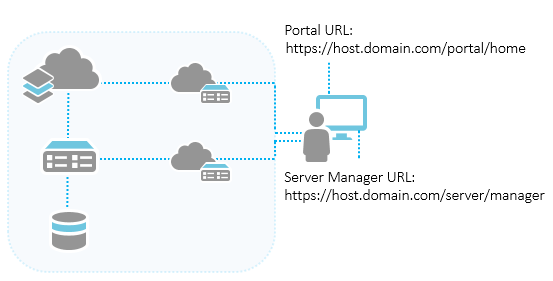
構成サマリーで提供されたリンクを使用して、ポータルのカスタマイズ、メンバーの追加、コンテンツの追加、およびセキュリティーの構成を開始することができます。 また、Server Manager を使用して、公開済みのサービスを管理することもできます。 Builder の処理終了後、ArcGIS Server Manager にアクセスする際には、https://gisserver.example.com:6443/arcgis/manager/ のように、完全な URL を指定してください。
ヒント:
ArcGIS Enterprise の新規インストールのセキュリティーのベスト プラクティスとして、serverScan.py および portalScan.py スクリプトを使用してチェックすることをおすすめします。