可用性の高いポータルの構成
ダウンタイムを最小限に抑える必要がある組織では、可用性が高くなるように ArcGIS Enterprise のデプロイメントを構成できます。 デプロイメントの可用性を高くするには、ポータルを含む配置のすべてのコンポーネントの可用性を高くする必要があります。
このトピックでは、可用性の高いデプロイメントに含まれるポータル コンポーネントの構成について説明します。 2 台のコンピューターに Portal for ArcGIS ソフトウェアをインストールし、1 つ目のコンピューター上に ArcGIS Enterprise 組織を作成して、2 つ目のコンピューターをその組織に参加させます。
高可用性の構成は、ArcGIS Enterprise 管理、スクリプト処理、およびネットワークについての十分な理解を必要とする高度な作業です。 可用性の高いポータルをインストールして構成する前に、リクエストをポータル ソフトウェアに転送するように、組織のロード バランサーを構成する必要があります。 また、ポータルのコンテンツ ディレクトリーを含めるようにファイル サーバーを設定し、ArcGIS Server が Portal for ArcGIS と通信する方法を決定する必要もあります。 高可用性ポータルの構成要件を理解している組織の情報技術 スタッフと協力することをおすすめします。
このトピックでは主に、可用性の高い ArcGIS Enterprise デプロイメントでの Portal for ArcGIS コンポーネントの構成とアップグレードを説明していますが、高可用性ポータルで構成する ArcGIS Server サイトもデータ ストアと同様に可用性が高くなるように構成する必要があります。 その他のコンポーネントを構成する方法の概要とドキュメントへのリンクは、可用性の高い ArcGIS Enterprise の構成をご参照ください。
可用性の高いデプロイメントの計画
可用性の高い ArcGIS Enterprise のデプロイメントに使用できる一般的なパターンはさまざまです。 一般的な 2 通りのアーキテクチャー パターンを設定する手順を次に示します。
どちらのパターンでも、ロード バランサーが構成され、組織のゲートウェイとして動作します。 管理者以外のユーザーは、ロード バランサーによって定義される URL を常に使用して、ポータルとそのアイテムにアクセスします。 ポータルには、高可用性を実現するために 2 台のコンピューターが存在します。
最初のパターンではポータルをセキュリティーで保護するために Web 層認証を使用します。このため、ArcGIS Web Adaptor を含める必要があります。 高可用性を維持するために、2 つの ArcGIS Web Adaptor インスタンス (ポータル コンピューターごとに 1 つずつ) が構成されます。 ポータルへのトラフィックはロード バランサーから ArcGIS Web Adaptor にルーティングされた後、ポータルに送信されます。
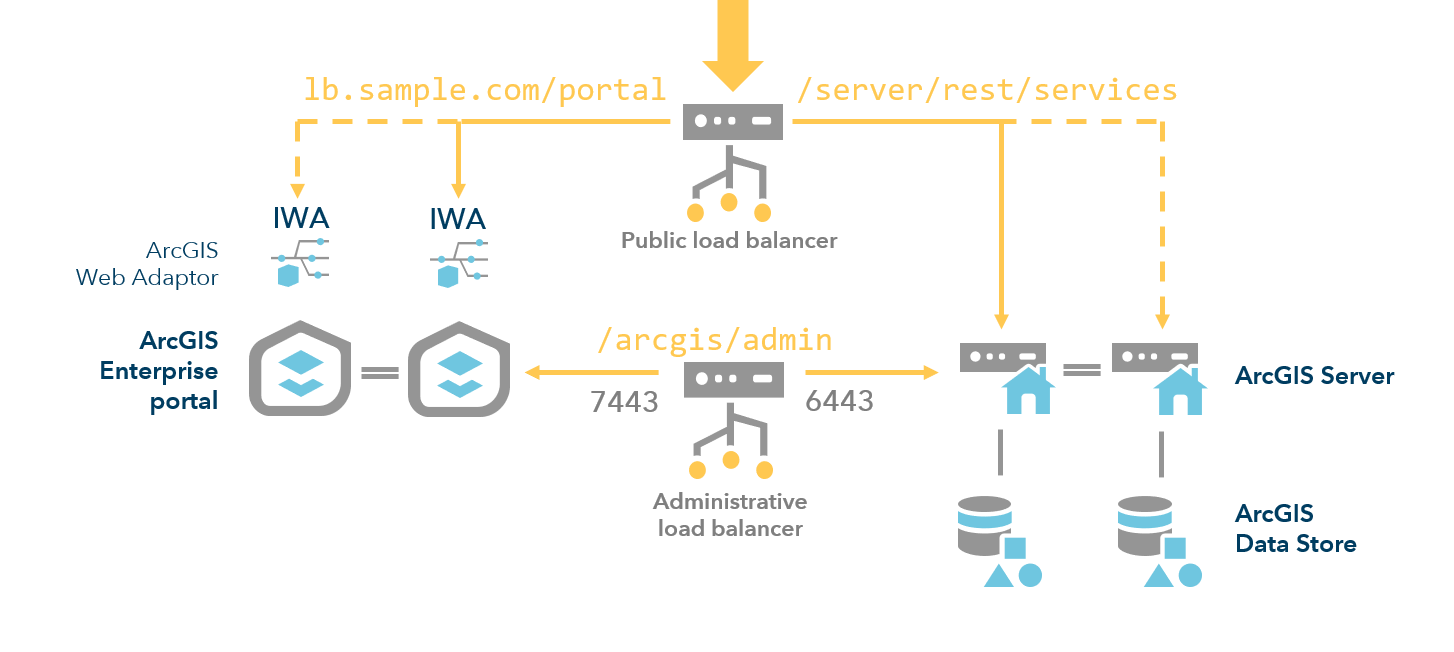
2 番目のパターンでは、1 つ目のロード バランサーがトラフィックを直接ポータルにルーティングします。 2 つ目のロード バランサーは、ポータルおよびそのポータルとフェデレートされた 1 つ以上の ArcGIS Server サイトの間で送受信されるトラフィックを処理するように構成されます。
-60540.png)
どちらのポータル コンピューターにも、コンテンツに関する情報を格納するシステム データベースがあります。 1 台目のコンピューター上のポータル システム データベースは、変更内容を 2 台目のコンピューターのデータベースに複製します。 インデックス サービスにより、両方のコンピューターでユーザーとアイテム検索の同期が維持されます。
可用性の高いポータルを構成するための前提条件
高可用性ポータルのコンポーネントを次に示します。
1 つ以上のロード バランサー - 分散アルゴリズムを使用し、必要に応じて両方のポータル コンピューターの間でネットワーク トラフィックを負荷分散するサードパーティー製コンポーネントです。ポータルのスケーラビリティーと可用性を向上させるのに役立ちます。 NLB は、コンピューターの障害を検出し、利用可能なポータル コンピューターにトラフィックを自動的に再分散することで、高可用性を実現する必要があります。 ArcGIS REST API のポータル管理を通じてアクセスする状態チェックを使用すると、ポータル内のコンピューター障害を検出できます。 ArcGIS Web Adaptor を使用している場合、ロード コンテキスト名は、ArcGIS Web Adaptor のコンテキストと同じにする必要があります (たとえば、ArcGIS Web Adaptor のコンテキストが
portalの場合は、https://lb.example.com/portal)。 ArcGIS Web Adaptor をゲートウェイとして使用している場合、ロード バランサーはオプションです。注意:
ArcGIS Web Adaptor を使用していない場合、ロード バランサーのコンテキスト名は 1 レベルだけ下であることを確認してください。 たとえば、
https://lb.example.com/enterpriseなどのロード バランサーの URL は使用できますが、https://lb.example.com/myorg/enterpriseなどのロード バランサーの URL は使用できません。2 台の Portal for ArcGIS コンピューター - 高可用性を構成するには、Portal for ArcGIS がインストールされた 2 台のコンピューターが必要です。 これらのコンピューターは最小オペレーティング システム要件を満たしている必要があり、また同じアカウントを使用してポータル ソフトウェアをインストールする必要があります。
2 台の Portal for ArcGIS コンピューター - 高可用性を構成するには、Portal for ArcGIS がインストールされた 2 台のコンピューターが必要です。 これらのコンピューターは最小オペレーティング システム要件を満たしている必要があり、同じ Portal for ArcGIS アカウントで構成されている必要があります。
ArcGIS GIS Server - Portal for ArcGIS には、組織に公開されたサービスを実行するホスティング サーバーが必要です。 また、スタンドアロン ArcGIS Server サイトのアイテムを追加するか、他の ArcGIS Server サイトをフェデレートして、GIS Web サービスを組織の他のユーザーが利用できるようにすることができます。 ポータルで ArcGIS Server を使用すると、次のような多くのメリットがあります。
可用性の高いファイル サーバー - ポータルのコンテンツ ディレクトリーを格納および共有するサードパーティー製のコンポーネントです。 選択するファイル ディレクトリーは、両方のコンピューターおよび Portal for ArcGIS のインストールに使用するアカウントからアクセスできる必要があります。 両方のポータル コンピューターで、同じアカウントを使用する必要があります。
可用性の高いファイル サーバー - ポータルのコンテンツ ディレクトリーを格納および共有するサードパーティー製のコンポーネントです。 選択するファイル ディレクトリーは、両方のコンピューターおよびポータルの実行に使用するアカウント (Portal for ArcGIS アカウント) からアクセスできる必要があります。 このアカウントには、ローカル アカウントまたはドメイン アカウントのどちらかを使用できます。 ローカル アカウントの場合、両方のポータル コンピューターに存在している必要があります。
ArcGIS Web Adaptor - 可用性の高い構成に含まれるオプションのコンポーネントです。Web 層認証を適用するためにそれぞれのポータル コンピューターの前に配置されます。 Web 層認証を使用しない場合、ArcGIS Web Adaptor は必要ありません。 詳細については、ArcGIS Web Adaptor の概要をご参照ください。
注意:
Web 層認証に ArcGIS Web Adaptor (IIS) を使用する場合は、ArcGIS Web Adaptor が可用性の高いポータルで正しく動作するように、IIS で構成手順をいくつか実行する必要があります。 対応するセクションの構成手順を参照して、組織サイトが IIS で Web 層認証に対応できるかどうかを確認することをおすすめします。
ポータルの構成
可用性の高いポータルを構成するには、次の手順に従います:
ファイル サーバーでのポータル コンテンツ ディレクトリーの設定
可用性の高い構成では、ポータルのコンテンツ ディレクトリーを両方のコンピューターで共有します。
ファイル サーバーで、ポータルのコンテンツ ディレクトリーに使用するディレクトリーを作成し、両方のポータル コンピューターからアクセスできるように、このディレクトリーを共有します。 たとえば、「
/net/share/portal/content」と入力します。Portal for ArcGIS をインストールする際に使用したアカウントに、新しいディレクトリーに対する
700権限を割り当てます。どちらのコンピューターのアカウントからもディレクトリーにアクセスできることを確認します。
ファイル サーバーで、ポータルのコンテンツ ディレクトリーに使用するディレクトリーを作成し、両方のポータル コンピューターからアクセスできるように、このディレクトリーを共有します。 たとえば、「
\\share\portal\content」と入力します。Portal for ArcGIS アカウントに、フォルダーに対する フル コントロール レベルのファイル権限を付与します。
どちらのコンピューターの Portal for ArcGIS アカウントからもディレクトリーにアクセスできることを確認します。
ポータルが構成された後にすぐ、コンテンツ ディレクトリーの場所を変更する必要がある場合は、「ポータル コンテンツ ディレクトリーの変更」をご参照ください。
組織サイトの作成
Portal for ArcGIS をインストールし組織を作成するには、次の手順に従います:
ポータル コンピューターのファイアウォール ルールで、高可用性デプロイメントに必要なポート上での通信が許可されていることを確認します。
高可用性ポータル デプロイメントにおけるコンピューター間の通信と同期に使用されるポートについては、必要なポートをご参照ください。
1 台目のコンピューターに Portal for ArcGIS をインストールします。 手順については、Portal for ArcGIS のインストールをご参照ください。
注意:
インストール中に使用されるデータ ディレクトリーは、2 台の Portal for ArcGIS コンピューター間で一致する必要があります。 データ ディレクトリーのデフォルトの場所は
C:\arcgisportalです。Portal for ArcGIS のインストールが終了すると、新しい ArcGIS Enterprise 組織を作成します。
URL の形式は、
https://p1.example.com:7443/arcgis/homeです。 組織を作成する場合は、初期管理者アカウントの情報と認証情報を定義し、コンテンツ ディレクトリーの場所を指定します。 どちらのポータル コンピューターからもコンテンツ ディレクトリーの場所にアクセスできることを確認します。 初期管理者アカウントは、オペレーティング システム アカウントではなく、Portal for ArcGIS のインストールに使用するアカウントとは何の関連もありません。Portal for ArcGIS のインストールが終了すると、新しい ArcGIS Enterprise 組織を作成します。
URL の形式は、
https://p1.example.com:7443/arcgis/homeです。 ポータルを作成する場合は、初期管理者アカウントの情報と認証情報を定義し、コンテンツ ディレクトリーの場所を指定します。 どちらのポータル コンピューターからもコンテンツ ディレクトリーの場所にアクセスできることを確認します。 初期管理者アカウントは、オペレーティング システム アカウントではなく、Portal for ArcGIS アカウントとは何の関連もありません。 Portal for ArcGIS アカウントについて詳しくは、Portal for ArcGIS アカウントをご参照ください。 このアカウントは、Portal for ArcGIS アカウントの変更の指示に従って変更できます。ポータルの可用性を高くするには、コンテンツ ディレクトリを高可用性ファイル サーバーに配置する必要があります。
2 つ目のポータル コンピューターのインストールと構成
2 台目のポータル コンピューターを既存のポータルに接続するには、次の手順に従います:
ポータル コンピューターのファイアウォール ルールで、高可用性デプロイメントに必要なポート上での通信が許可されていることを確認します。
高可用性ポータル デプロイメントにおけるコンピューター間の通信と同期に使用されるポートについては、必要なポートをご参照ください。
2 台目のコンピューターに同じバージョンの Portal for ArcGIS をインストールします。
インストールする場合は、1 台目のコンピューターにソフトウェアをインストールしたときと同じアカウントを使用します。 インストール時に使用されるコンテンツ ディレクトリーは、両方のポータル コンピューターで同じでなければなりません。
2 台目のコンピューターに Portal for ArcGIS をインストールします。
インストールする場合は、1 台目のコンピューターにソフトウェアをインストールしたときと同じ Portal for ArcGIS アカウントを使用します。 インストール時に使用されるコンテンツ ディレクトリーは、両方のポータル コンピューターで同じでなければなりません。 デフォルトの場所は、
C:\arcgisportalです。インストール完了後、参加をクリックして、このコンピューターを最初のポータル コンピューターに参加させます。
URL の形式は、
https://p2.example.com:7443/arcgis/homeです。 ArcGIS Web Adaptor を通じてコンピューターに参加させることはできません。既存のポータル コンピューターに関する情報を入力し、次へ をクリックします。
参加するポータルの既存のコンピューターの URL を入力します。 この URL の形式は、
https://p1.example.com:7443です。管理者アカウントのユーザー名とパスワードを入力します。
参加 をクリックします。
必要に応じて、ポータルのフェイルオーバー プロパティを定義します。 可用性の高いポータルでは、ポータル コンピューターでエラーが発生したかどうかがチェックされます。 次の手順に従って、コンピューターのステータス チェックを実行する間隔 (秒単位) と頻度を設定できます。 これらのプロパティは、ポータル コンピューターごとに変更する必要があり、両方のコンピューターで同じにしなければなりません。
<installdir>/arcgis/portal/framework/etcに移動してportal-ha-config.propertiesを開きます。<installdir>\ArcGIS\Portal\framework\etcに移動してportal-ha-config.propertiesを開きます。portal.ha.monitor.intervalプロパティを編集して、チェックの実行間隔を設定します。 デフォルト値は 1 秒です。portal.ha.monitor.frequencyプロパティを編集して、フェイルオーバーが行われるまでのチェックの実行回数を設定します。 デフォルト値は 3 です。portal-ha-config.propertiesファイルを保存します。ポータルを再起動し、変更内容を反映させます。
2 台目のポータル コンピューターでも、これらの手順を繰り返します。
注意:
両方のポータル コンピューターで同じフェイルオーバー プロパティを使用します。
ArcGIS Web Adaptor のインストールと構成
デプロイメント アーキテクチャーで Web 層認証を使用する場合や Web Adaptor を使用したい場合は、2 つの ArcGIS Web Adaptor インスタンスをインストールすることをおすすめします。その際は、別々のコンピューターにインストールする必要があります。 ArcGIS Web Adaptor は、Portal for ArcGIS コンピューター上にも、スタンドアロン Web サーバー上にも配置できます。 ArcGIS Web Adaptor のインスタンスは、Web サーバーのポート 443 のみで使用できます。 別のポートの使用はサポートされていません。 Web 層認証を使用しない場合、ArcGIS Web Adaptor は必要ありません。
1 つ目の Web サーバー コンピューターで ArcGIS Web Adaptor をインストールします。 手順については、Java (Linux) のインストールに関するトピックをご参照ください。
1 つ目の Web サーバー コンピューターで Web アダプターを構成します。 ポータルの URL パラメーターを指定する際には、一方のポータル コンピューターの URL を入力します (たとえば、https://p1.example.com:7443)。 手順については、Java (Linux) の構成に関するトピックをご参照ください。
1 つ目の Web サーバー コンピューターで ArcGIS Web Adaptor をインストールします。 手順については、IIS または Java (Windows) のインストールに関するトピックをご参照ください。
1 つ目の Web サーバー コンピューターで Web アダプターを構成します。 ポータルの URL パラメーターを指定する際には、一方のポータル コンピューターの URL を入力します (たとえば、https://p1.example.com:7443)。 手順については、IIS または Java (Windows) の構成に関するトピックをご参照ください。
注意:
ArcGIS Web Adaptor を介してポータルを作成または参加することはできません。 ポータルを作成する場合とポータルに参加する場合には、ポータル Web サイトの URL を https://portal.example.com:7443 形式で使用します。
ロード バランサーの構成
外部トラフィックを処理するには、可用性の高いポータルに 1 つ以上のロード バランサーを構成する必要があります。 ポータル用に Web 層認証を設定する場合は、管理 API リクエストなどの内部トラフィックを処理するように 2 つ目のロード バランサーを構成することをおすすめします。 どちらの場所でも ArcGIS Web Adaptor またはサードパーティー製ロード バランサーを使用できます。
1 つ目のロード バランサーを外部トラフィック用に設定する手順を次に示します。
ArcGIS Web Adaptor を使用する場合、ロード バランサーのコンテキスト名は ArcGIS Web Adaptor
WebContextURLのコンテキストと同じにする必要があります。 ArcGIS Web Adaptor を使用しない場合は、ロード バランサーのコンテキスト名を指定し、ロード バランサーを構成して使用します。ロード バランサーで HTTPS を構成します。
Portal for ArcGIS では、クライアントの通信に HTTPS が必要となるため、この構成を実行しなければなりません。 ロード バランサーの製品マニュアルで、HTTPS の設定方法を確認してください。 ロード バランサー リスナーは、信頼できる CA 署名証明書を使用して構成する必要があります。 詳細については、「Web サーバーでの HTTPS の有効化」をご参照ください。
リクエストを両方のポータル コンピューター (
p1.example.comとp2.example.com) に分散するように、ロード バランサーを構成します。 配置に適している場合は、サーバーとポータル間の通信で高可用性を実現するために 2 つ目のロード バランサーを構成することもできます。負荷構成で、
X-Forwarded-Hostヘッダーを、ロード バランサーのホスト名に設定します。 Portal for ArcGIS は、このプロパティがロード バランサーから送信されるヘッダー内に設定されていると予測して、ロード バランサーの URL に一致するリクエストをロード バランサーに返します。 ポータルに ArcGIS Web Adaptor を使用しない場合は、Hostヘッダーと Portal for ArcGIS がインストールされたコンピューターのホスト名を一致させます。 たとえば、ArcGIS Portal Directory (https://lb.example.com/arcgis/sharing/rest) に対するリクエストは、同じ URL としてクライアントに返されます。 このプロパティが設定されていない場合、Portal for ArcGIS は、リクエストが転送された内部コンピューターの URL を返すことがあります (たとえば、https://lb.example.com/arcgis/sharing/restではなくhttps://p1.example.com/arcgis/sharing/rest)。 このような場合は、クライアントがこの URL にアクセスできなくなる (一般的に、ブラウザーの 404 エラーとして知られている) ため、問題が起こりがちになります。 また、クライアントはその内部コンピューターについての情報の一部にアクセスすることにもなります。 ArcGIS Web Adaptor を使用していない場合は、さらに、ロードバランサーが Host ヘッダーを Portal for ArcGIS が実行されているコンピューターに設定していることを確認してください。 Machines API を使用して、Portal for ArcGIS コンピューターのホスト名を検証することができます。Web 層認証を使用しない場合は、リクエストをポート 7443 (HTTPS) に分散するようにロード バランサーを構成します。 Portal for ArcGIS は、デフォルトで通信にこのポートを使用するため、このポートを構成の一部として含める必要があります。 たとえば、Apache の場合は、
httpd.confおよびhttpd-ssl.conf構成ファイルでこのポートを指定します。 詳細については、Portal for ArcGIS で使用されるポートをご参照ください。Web 層認証を使用する場合は、リクエストをポート 443 (HTTPS) に分散するようにロード バランサーを構成します。 ArcGIS Web Adaptor はこのポートでのみ使用できます。 ArcGIS Web Adaptor から 200 の応答ではなく 401 の応答を想定するように状態チェックの URL を更新します。
ロード バランサーのコンテキスト名 (
WebContextURLプロパティ) を設定します。Web ブラウザーを開き、組織の管理者として Portal Administrator Directory にサイン インします。 Portal Administrator Directory の URL 形式は
https://organization.example.com:7443/arcgis/portaladminです。System > Properties > Update Properties の順にクリックします。
Update System Properties ダイアログ ボックスで、次の JSON を挿入し、ユーザー独自のロード バランサーの URL に置き換えます。
{ "WebContextURL": "https://lb.example.com/arcgis" }- Update Properties をクリックします。
privatePortalURLプロパティを設定します。注意:
このプロパティにより、ホスティング サーバーを含むフェデレーション サーバーは、参加しているポータルと通信できます。 フェデレーション サーバーは、Web 層のチャレンジに対して認証できないので、この URL は未認証のアクセスを提供する必要があります。 次の例では、ポート 7443 を使用しますが、ロード バランサーがリッスンできるポートを使用するよう
privatePortalURLを構成できます。Web ブラウザーを開き、デフォルト管理者として Portal Administrator Directory にサイン インします。 Portal Administrator Directory の URL 形式は
https://organization.example.com:7443/arcgis/portaladminです。System > Properties > Update Properties の順にクリックします。
Update System Properties ダイアログ ボックスで、次の JSON を挿入し、ユーザー独自のロード バランサーの URL に置き換えます。
   {
      "privatePortalURL": "https://lbprivate.example.com:7443/arcgis"
   }
注意:
privatePortalURLがWebContextURLと異なる場合、この URL のX-Forwarded-Hostヘッダーを設定しないでください。- Update Properties をクリックします。
状態チェックの URL を使用するようにロード バランサーを構成します。 これにより、ロード バランサーは各ポータル コンピューターをチェックして、使用不可になっているかどうかを検出します。
2 番目の ArcGIS Web Adaptor のインストールと構成
デプロイメント アーキテクチャーで Web 層認証を使用する場合や Web Adaptor を使用したい場合は、2 つの ArcGIS Web Adaptor インスタンスをインストールすることをおすすめします。その際は、別々のコンピューターにインストールする必要があります。 ArcGIS Web Adaptor は、Portal for ArcGIS コンピューター上にも、スタンドアロン Web サーバー上にも配置できます。 ArcGIS Web Adaptor のインスタンスは、Web サーバーのポート 443 のみで使用できます。 別のポートの使用はサポートされていません。 Web 層認証を使用しない場合、ArcGIS Web Adaptor は必要ありません。
2 つ目の Web サーバー コンピューターで ArcGIS Web Adaptor をインストールします。 手順については、Java (Linux) のインストールに関するトピックをご参照ください。
2 つ目の Web サーバー コンピューターで Web アダプターを構成します。 ポータルの URL パラメーターを指定する際には、一方のポータル コンピューターの URL を入力します (たとえば、https://p1.example.com:7443)。 手順については、Java (Linux) の構成に関するトピックをご参照ください。
2 つ目の Web サーバー コンピューターで ArcGIS Web Adaptor をインストールします。 手順については、IIS または Java (Windows) のインストールに関するトピックをご参照ください。
2 つ目の Web サーバー コンピューターで Web アダプターを構成します。 ポータルの URL パラメーターを指定する際には、一方のポータル コンピューターの URL を入力します (たとえば、https://p1.example.com:7443)。 手順については、IIS または Java (Windows) の構成に関するトピックをご参照ください。
注意:
ArcGIS Web Adaptor を介してポータルを作成または参加することはできません。 ポータルを作成する場合とポータルに参加する場合には、ポータルの URL を https://organization.example.com:7443 形式で使用します。
IIS での Web 層認証の構成
2 つの ArcGIS Web Adaptor (IIS) をロード バランサーの後に配置した場合は、Web 層認証が可用性の高いポータルで正しく動作するように、IIS で追加の構成手順を実行する必要があります。 Web 層認証の詳細については、統合 Windows 認証の使用をご参照ください。
手順については、Esri Support Web サイトの「技術資料 000012357」をご参照ください。
2 つの ArcGIS Web Adaptor (IIS) をロード バランサーの背後に配置していない場合、この手順を行う必要はありません。
ホスティング サーバーの構成
ArcGIS Enterprise には、ホスト Web レイヤーの公開や Map Viewer へのファイルの追加などのタスクをメンバーが実行できるようにするためのホスティング サーバーが必要です。 複数の組織に 1 台のホスティング サーバーを指定できます。
高可用性 ArcGIS Enterprise デプロイメントを作成するには、ホスティング サーバーとフェデレーション サーバーも高可用性にする必要があります。 詳細については、複数コンピューターの ArcGIS Server サイトの構成をご参照ください。 2 つ目のロード バランサーをホスティング サーバーとポータル間の通信を許可するように設定することで可用性を高め、GIS サーバー サイトをホスティング サーバーとして設定します。
ロード バランサーのさまざまな構成の詳細については、可用性の高い ArcGIS Enterprise のデプロイメント シナリオをご参照ください。
上記のステップ 5 の手順に従って、2 つ目のロード バランサーを構成します。 このロード バランサーは、両方のポータル コンピューター上のポート 7443 にリクエストを直接送信します。
2 つ目のロード バランサーを設定する場合は、両方のポータル コンピューター上のポート 7443 にリクエストを直接送信します。 URL で使用されているコンテキストを認識するようにロード バランサーが構成されていることを確認します。 さらに、サーバー コンピューターにリクエストを送信するように URL を構成します。
上記のステップ 5 の例で、コンテキストが
arcgisに設定されているため、ロード バランサーのコンテキスト名をarcgisに設定する必要があります (例:https://lbprivate.example.com:7443/arcgis)。ArcGIS Server と可用性の高いポータルをフェデレートするには、ArcGIS Server サイトとポータルのフェデレーションをご参照ください。
以下の手順に従って、このフェデレーション サーバーをホスティング サーバーとして構成します。
可用性の高いポータルと ArcGIS Server サイトをフェデレートします。
追加の ArcGIS Server サイトのフェデレート
追加の GIS サーバー サイトをポータルとフェデレートしたり、別の ArcGIS Server サイト (ArcGIS GeoEvent Server および ArcGIS Image Server など) をフェデレートしたりすることができます。 これらの追加サイトでは、ポータルとの通信に 2 つ目のロード バランサーを使用できます。