ArcGIS Server をアップグレードします。
セットアップ プログラムとして提供される ArcGIS Server は、Setup.exe という名前のユーティリティーを使用して実行できます。
ArcGIS Server セットアップ パッケージでは、お使いのシステムに現在インストールされている 11.0 以降のバージョンをアップグレードできます。 セットアップ プログラムを使用してインタラクティブにアップグレードするか、サイレントにアップグレードするかを選択できます。
重要:
お使いの ArcGIS Server サイトが ArcGIS Enterprise とフェデレートされている場合、ArcGIS Server をアップグレードする前に、ArcGIS Enterprise のアップグレードに関する情報をよく確認してください。
注意:
アップグレード プロセスにより、すべての ArcGIS Server サービスは再起動されます。 アップグレード中は ArcGIS Server サイトをオフラインにすることを検討してください。
ArcGIS Server のアップグレードの準備
アップグレード プロセスでは、新しい認証ファイルを使用してソフトウェアを再認証する必要があります。 My Esri で新しい認証ファイルにアクセスできます。
デプロイメント内のすべての ArcGIS Enterprise コンポーネントは、ArcGIS Web Adaptor を含めて同じバージョンでなければなりません。
デプロイメントをアップグレードする際に、サーバーのフェデレーションを解除しないでください。 解除すると、組織に悪影響が出て、ユーザーによる組織の ArcGIS Server サービスへのアクセス、共有、使用ができなくなります。
ArcGIS Server サイトをアップグレードする場合、アップグレードされたサイトのコンテンツを保存するために、
/tmpディレクトリー内で適切なスペースが使用可能になるようにします。<install dir>/usr/config-storeおよび<install dir>/usr/directoriesフォルダー コンテンツの両方のサイズを十分なスペースに指定します。11.4 以降、ArcGIS GeoAnalytics Server サイトはアップグレードされません。 Portal for ArcGIS をアップグレードすると、ArcGIS GeoAnalytics Server サイトは組織内の GeoAnalytics Server ロールから削除されますが、サイトは引き続きフェデレートされます。 サイトを他の目的 (フェデレーション GIS Server として機能させる、など) でライセンスすることもできます。また、サイトが不要になった場合は、フェデレーションを解除して削除することもできます。
アップグレードする前に ArcGIS Server サイトのバックアップを作成すると、前のバージョンにロールバックする必要が生じた場合にこのバックアップを使用できます。 アップグレードする前に ArcGIS Server サイトをバックアップする手順については、「ArcGIS Server のサイト構成のバックアップと復元」をご参照ください。
サイトが読み取り専用モードの場合、サイト モードは、アップグレード時に編集可能に設定されます。 サイトのすべてのコンピューターが正常にアップグレードされた後も、サイトは編集可能モードのままになります。 アップグレードが完了したら、再び読み取り専用モードに切り替えることができます。
アップグレードの前に、ArcGIS Server の配置へのアクセスに使用されているすべての Web ブラウザーのキャッシュをクリアします。
ArcGIS Server サイトをアップグレードする前に、サイトで使用するデータベースが、アップグレード後の ArcGIS Server バージョンでサポートされていることを確認します。 詳細については、下記の関連する「ArcGIS リレーショナル データベース管理システムの要件」トピックをご参照ください。 他のバージョン ドロップダウン リストを使用して、アップグレードする ArcGIS のバージョンを選択します。
アップグレードの前に、必要なポートが、通信できるように開いていることを確認します。
複数コンピューターのサイトのアップグレード
複数コンピューターの ArcGIS Server サイトを使用している場合は、サイトの各コンピューターをアップグレードする必要があります。 各 ArcGIS Server コンピューターを連続してアップグレードすることをおすすめします。つまり、最初のコンピューターのアップグレードが終了するまで待機してから、次のコンピューターのアップグレードに進みます。 サイト内の各 ArcGIS Server コンピューターのバージョン番号を同じにし、同じバージョンのライセンスを各サーバーに適用する必要があります。
セットアップ プログラムを使用したアップグレード
セットアップ プログラムを使用してアップグレードするには、ArcGIS Server サイト内の各コンピューターに対して次の手順を実行します。
コマンド プロンプトから、前のバージョンをインストールした際に使用したユーザーとして ArcGIS Server のセットアップ スクリプトを起動します (例:
<CD ROOT or untar directory>/Setup)。このスクリプトを起動する前に、ArcGIS Server を停止する必要はありません。 セットアップ オプションとサンプル構文については、「ArcGIS Server のサイレント インストール」の手順をご参照ください。
ヒント:
ArcGIS Server セットアップ メディアからセットアップ スクリプトを起動するには、セットアップ スクリプトをクリックして、ターミナルで実行 ボタンをクリックします。
セットアップがインストール先のコンピューターで既存の旧バージョンの ArcGIS Server を検出すると、続行するかアップグレードを終了するかを確認するプロンプトが表示されます。 例を以下に示します。
========================================================================= ArcGIS Server <New Version> (Linux) ========================================================================= Your ArcGIS Server <Previous Version> is installed at: /home/ags/arcgis/server Confirm Settings ========================================================================= Product to upgrade: ArcGIS Server <Previous Version> (Linux) Location to upgrade: /home/ags/arcgis/server Your ArcGIS Server <Previous Version> will be stopped when performing the upgrade and ArcGIS Server <New Version> will be started after the upgrade completes. 'y' to continue with these settings 'q' to exit without upgrading this product Enter choice [y,q] (y):「y」と入力して Enter を押すと、検出された設定を適用してアップデートを続行します。
注意:
ArcGIS Server がアップグレードされるまでしばらくお待ちください。 これには、数分かかる場合があります。
インストールが完了したら、新しいライセンス ファイルで ArcGIS Server を再認証します。
My Esri で新しい認証ファイルにアクセスできます。 ソフトウェアは後で認証できますが、アップグレード プロセスの次の手順に進む前に、このワークフローを完了する必要があります。
注意:
ArcGIS Server を複数のサーバー ロールとして認証する場合、コンピューターに適用するライセンス ロールごとに 1 度、認証ツールを実行する必要があります。
認証されたら、ArcGIS Server Manager を開いて サーバーのアップグレードの継続 をクリックして、最初のコンピューターでアップグレードを完了します。
この手順を完了するには、アップグレードを実行しているローカル コンピューター上で ArcGIS Server Manager を使用する必要があります。 localhost を使用できない場合は、ポート 6443 にあるサーバー コンピューターの完全修飾ドメイン名 (
https://gisserver.example.com:6443/arcgis/manager) を使用して ArcGIS Server Manager にアクセスできます。 ArcGIS Web Adaptor またはロード バランサーで サーバーのアップグレードの継続 を使用することはできません。複数コンピューターの ArcGIS Server サイトを使用している場合は、サイトの残りの ArcGIS Server コンピューターで上記の手順を繰り返します。 サイト内の 1 つのコンピューターのアップグレードが完了してから、サイト内の別のコンピューターの サーバーのアップグレードの継続 をクリックします。
注意:
サーバーのアップグレードの継続 を使用するとエラーが返される場合は、続行する前にエラーに対処する必要があります。 たとえば、無効なライセンスに関するエラーが発生した場合、有効なライセンスを使用してソフトウェアを再認証する必要があります。 サーバーのアップグレードの継続 をもう一度クリックして再試行します。
セットアップ ファイルの場所を参照し、Setup.exe をダブルクリックします。
インストール中に、マスター契約書の内容に目を通して合意します。合意しない場合はインストール ウィンドウを閉じてください。
インストールする機能を確認した後、次へ をクリックします。
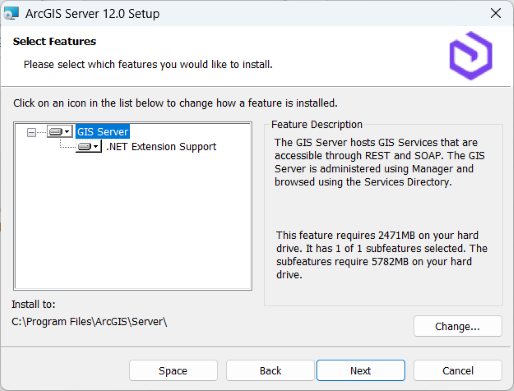
GIS Server - REST および SOAP 経由でアクセスできる GIS サービスをホストします。 ArcGIS Server Manager を使用して管理され、ArcGIS Server Services Directory からサービスが参照されます。 この機能は必須であり、ArcGIS Pro ベースのサービスの公開とホストに対するサポートを含んでいます。
.NET Extension Support - .NET サーバー オブジェクト エクステンション (SOE) およびサーバー オブジェクト インターセプター (SOI) の開発と配置をサポートします。 この機能はオプションです。 インストールする機能として .NET Extension Support 機能を表示するには、適切なバージョンの Microsoft .NET が必要です。
現在サポートされているバージョンの Microsoft .NET については、ArcGIS Server のシステム要件をご参照ください。
ArcGIS Server アカウントを指定します。
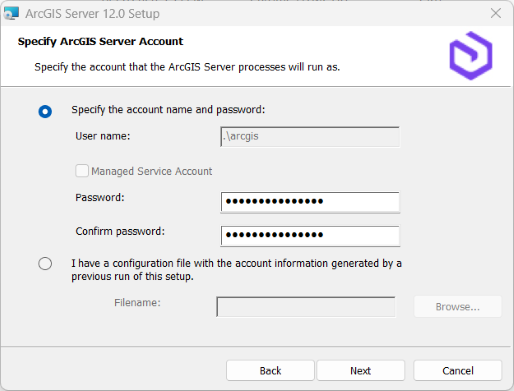
アカウント名とパスワードを指定してください オプションを選択した場合、ArcGIS Server アカウント テキスト ボックスに入力された、既存のインストールで使用されている ArcGIS Server アカウントのパスワードを入力します。
通常、これは、ソフトウェアのインストール時に入力したパスワードです。 このソフトウェアをインストールした後に、(たとえば
configureserviceaccountユーティリティーを使用して) パスワードを変更した場合、アカウントを変更したときに指定したパスワードを入力する必要があります。パスワードが確認されない場合、パスワードが無効であることを示すエラー メッセージが表示されます。 ArcGIS Server アカウントのパスワードがわからない場合は、システム管理者に連絡するか、
configureserviceaccountユーティリティーを使用してパスワードをリセットします。 詳細については、「ArcGIS Server アカウント」をご参照ください。2 つ目のオプション このセットアップを以前実行したときに生成されたアカウント情報の構成ファイルを指定します。 を選択した場合、既存の ArcGIS Server サイトで使用されるものと同じ認証情報をサーバー構成ファイルに入力します。
アカウント名とパスワードを指定します を選択して、ArcGIS Server のアカウント情報を手動で入力した場合は、サーバー構成ファイルをエクスポートするかどうかを選択します。 構成ファイルを出力しない場合は、次へ をクリックして、デフォルトの 構成ファイルを出力しない オプションを受け入れます。 今後のインストールのためにサーバー構成ファイルをエクスポートする場合は、構成ファイルを出力する オプションを選択します。 セキュリティーで保護されたフォルダーを参照して、構成ファイルの名前を入力します。
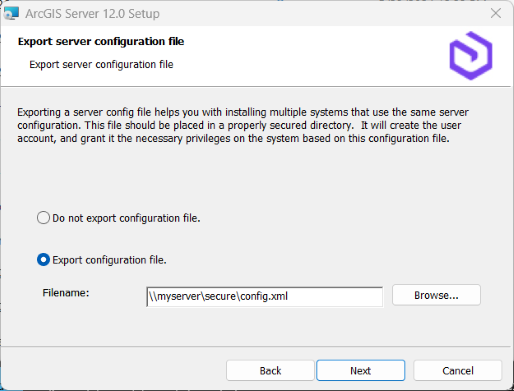 します。
します。サーバー構成ファイルを出力した方がよい理由を次に示します。
複数のコンピューターにインストールする際に、同じ ArcGIS Server アカウントを作成する場合。
新しいバージョンにアップグレードする際に使用できるようアカウントを保存する場合。
ユーザー名およびパスワードが暗号化された状態でサイレント インストールを実行する場合。
注意:
サーバー構成ファイルをネットワーク共有に出力する場合、ArcGIS Server のインストール先コンピューター上のローカル システム アカウントは、そのネットワーク共有への書き込み権限を持っている必要があります。 たとえば、Quick というコンピューターに ArcGIS Server をインストールしている場合、Quick のローカル システム アカウントは、ネットワーク共有への書き込み権限を持っている必要があります。 権限が設定されていないと、サーバー構成ファイルが正常に出力されない場合があります。 ネットワーク共有に対する権限の設定方法がわからない場合は、システム管理者に連絡するか、サーバー構成ファイルをローカルに出力して、それをネットワーク共有にコピーします。
画面上の指示に従って、インストールを完了します。
インストールが完了したら、ソフトウェア認証ウィザードで、新しいライセンス ファイルを使用して ArcGIS Server を再認証します。
My Esri で新しい認証ファイルにアクセスできます。 ソフトウェアは後で認証できますが、アップグレード プロセスの次の手順に進む前に、このワークフローを完了する必要があります。
注意:
ArcGIS Server を複数のサーバー ロールとして認証する場合、コンピューターに適用するライセンス ロールごとに 1 度、ソフトウェア認証ウィザードを実行する必要があります。
ArcGIS Server Manager が自動的に起動した場合、サーバーのアップグレードの継続 をクリックして、アップグレードを完了します。
この手順を完了するには、アップグレードを実行しているローカル コンピューター上で ArcGIS Server Manager を使用する必要があります。 localhost を使用できない場合は、ポート 6443 にあるサーバー コンピューターの完全修飾ドメイン名 (
https://gisserver.example.com:6443/arcgis/manager) を使用して ArcGIS Server Manager にアクセスできます。 Web Adaptor またはロード バランサー経由でアップグレードを続行することはできません。複数コンピューターの ArcGIS Server サイトを使用している場合は、サイトの残りの ArcGIS Server コンピューターで上記の手順を繰り返します。 サイト内の 1 つのコンピューターのアップグレードが完了してから、サイト内の別のコンピューターの サーバーのアップグレードの継続 をクリックします。
注意:
サーバーのアップグレードの継続 をクリックするとエラーが返される場合は、続行する前にエラーに対処する必要があります。 たとえば、無効なライセンスに関するエラーが発生した場合、有効なライセンスを使用してソフトウェアを再認証する必要があります。 サーバーのアップグレードの継続 をもう一度クリックして再試行します。
サイレント アップグレード
setup.exe ファイルを使用してサイレント アップグレードする場合は、ソフトウェアで使用されている ArcGIS Server アカウントを指定する必要があります。 通常、これは、ソフトウェアのインストール時に定義したアカウントです。 configureserviceaccount ユーティリティーなどを使用して、インストールした後にアカウントを変更した場合は、アカウントを変更したときに指定したユーザー名とパスワードを入力する必要があります。
ArcGIS Server アカウントを指定しなかった場合や、現在のインストールで使用されている ArcGIS Server アカウントと一致しなかった場合、認証情報を確認できなかったことを示すメッセージが表示されます。
ArcGIS Server アカウントを調べるには、ArcGIS Server をホストしているコンピューターで スタート メニューから configureserviceaccount ユーティリティーにアクセスします。 ArcGIS Server アカウントは、ダイアログ ボックスにリストされています。 ArcGIS Server アカウントのパスワードがわからない場合は、システム管理者に連絡するか、configureserviceaccount ユーティリティーを使用してパスワードをリセットします。 詳細については、「ArcGIS Server アカウント」をご参照ください。
サイレント アップグレードを実行するには、ArcGIS Server サイト内の各コンピューターに対して次の手順を実行します。
コマンド プロンプトから、前のバージョンをインストールした際に使用したユーザーとして ArcGIS Server のセットアップ スクリプトを起動します。
以下の例では、ArcGIS Server をアップグレードしてプロビジョニング ファイルで認証するために必要な引数を指定したスクリプトを示しています。
<CD ROOT or untar directory>/Setup -l yes -m silent -f $HOME/license.prvcセットアップ スクリプトで使用できる引数の詳細については、「ArcGIS Server をサインレント インストールする方法」をご参照ください。
コマンド プロンプトから ArcGIS Server セットアップ スクリプトを起動し、ArcGIS Server アカウントのユーザー名とパスワード、および Esri マスター契約書への同意をサイレントに指定します。
次の例では、ソフトウェアで使用されている ArcGIS Server アカウントは
myaccountで、パスワードはmypasswordです。<path to ArcGIS Server setup download folder>\Setup.exe /qb USER_NAME=myaccount PASSWORD=mypassword ACCEPTEULA=yesサーバー サイトが複数のサーバー ロールに対して認証される場合、またはセットアップ スクリプトの実行時に認証ファイルを提供しなかった場合は、セットアップ完了後にロールごとに個別に ArcGIS Server を認証する必要があります。
インストールが完了すると、ソフトウェア認証ウィザードが開き、新しいライセンス ファイルで ArcGIS Server を再認証するように求めるメッセージが表示されます。 My Esri で新しい認証ファイルにアクセスできます。 ソフトウェアは後で認証できますが、アップグレード プロセスの次の手順に進む前に、このワークフローを完了する必要があります。
注意:
ArcGIS Server を複数のサーバー ロールとして認証する場合、コンピューターに適用するライセンス ロールごとに 1 度、ソフトウェア認証ウィザードを実行する必要があります。
upgradeserverコマンド ライン ユーティリティーを使用して、アップグレード操作とアップグレード後の操作をサイレント実行します。複数コンピューターの ArcGIS Server サイトを使用している場合は、サイト内のコンピューターのアップグレードが完了するまで待ってから、サイト内の別のコンピューターで
upgradeserverを実行します。コマンド ラインで
<Server install directory>/tools/upgradeserverフォルダーを参照します。コマンド ラインで
<Server install directory>\tools\upgradeserverフォルダーを参照します。次のコマンドを実行します:
upgradeserver.sh -supgradeserver.bat -sヘルプが必要な場合は、
-hまたは--helpを使用してコマンドを実行します。
コマンド ライン ユーティリティーを使用して、ArcGIS Server をアップグレードした後の操作のリアルタイムの状況に関する詳細情報を入手できます。 アップグレード プロセス中に、コマンド ライン ユーティリティーを使用して、次の段階を確認できます:
アップグレードの初期化とライセンスの確認
サイト構成のアップグレード
システム ユーティリティー サービスのアップグレードと開始
ローカル コンピューターとサイトの同期
エクステンションとデータ プロバイダーの構成
SSL 証明書の生成と SSL の有効化
最終チェックとクリーンアップ
アップグレードした後の注意事項
アップグレードが完了したら、ArcGIS Server デプロイメント アーキテクチャーと組織のニーズに応じて、以下の実行が必要になる場合があります。
ArcGIS Web Adaptor をサイトと連携するように構成した場合は、ArcGIS Web Adaptor のアップグレード バージョンも使用する必要があります。
「Linux での ArcGIS Web Adaptor (Java Platform) のインストール」の手順に従ってください。
使用するタイプの Web Adaptor の手順に従います。
注意:
ArcGIS Server サイトをポータルとフェデレートしていて、現在の ArcGIS Server サイトで ArcGIS Web Adaptor を使用している場合は、ArcGIS Web Adaptor をホストしているコンピューターにサイン インして ArcGIS Web Adaptor をアンインストールします。 Web Adaptor の名前を記録します。再インストールする際に、同じ名前を使用する必要があるためです。
ArcGIS Server サイトが ArcGIS Enterprise とフェデレートされている場合は、他の ArcGIS Enterprise コンポーネントをアップグレードします。
SOE または SOI を使用してサービスをカスタマイズした場合は、ArcGIS Server のアップグレード後にサービスを再起動してください。
既存のサービスで使用されている登録済みデータベース接続とマネージド データベース接続のパスワードとホスト名を更新できます。
ArcGIS Server ライセンスに有効期限がある場合、ArcGIS Server ライセンスをアップグレードして更新した後、エンタープライズ ジオデータベースのライセンスを更新することを検討してください。
ArcGIS Server サイトでのセキュリティーのベスト プラクティスとして、
serverScan.pyスクリプトを使用してチェックすることをおすすめします。