同時使用ライセンスでの ArcGIS Pro の認証
注意:
同時使用ライセンス タイプは、2025 年 7 月 1 日に非推奨となりました。 詳細については、 同時使用ライセンス タイプおよび ArcGIS License Manager の非推奨に関するお知らせをご参照ください。
ArcGIS Pro の同時使用ライセンスは、ソフトウェア ライセンス管理者が認証します。 次の条件を満たしている必要があります。
同時使用ライセンスを使用するコンピューターに ArcGIS Pro が インストール されている。
認証番号またはライセンス ファイルが割り当てられている。
認証するライセンス レベル (Basic、Standard、または Advanced) を把握している。
下記のとおりに ArcGIS License Manager をインストールしている。
ArcGIS License Manager ソフトウェアは ArcGIS Desktop ライセンスに付属しています。 これは、同時使用ライセンスを認証するためと、認証後にライセンスのチェックインとチェックアウトを管理するために必要です。 詳細については、「 ライセンス マネージャーの基礎 」、「 ライセンス マネージャーのインストールと起動 」、および「 サポートされているソフトウェア製品 」の各ヘルプ トピックをご参照ください。
注意:
ArcGIS Pro 3.6 の同時使用ライセンスを認証するには、ArcGIS License Manager 2025.1 またはそれ以降をインストールする必要があります。
ArcGIS License Manager のダウンロードとインストール
ArcGIS License Manager は My Esri からダウンロードできます。 実行ファイルがコンピューターにダウンロードされたら、ダブルクリックしてプロンプトに従い、アプリケーションをインストールします。
詳細については、 My Esri のヘルプを開き、 [一般的な質問とガイド ヘルプ] をご参照ください。
同時使用ライセンスの認証
同時使用ライセンスを認証するには、次の手順を実行します。
[ArcGIS License Server Administrator] ダイアログ ボックスが開いていることを確認します。 開いていない場合は、該当する場所から開きます。
Windows - [スタート] メニュー > [ArcGIS] > [License Server Administrator] の順に選択します。
Linux -
<installation_path>/arcgis/licensemanager/LSAdmin
必要に応じ、プロンプトにある [はい] をクリックして、アプリがデバイスに変更を加えることを許可します。
[ArcGIS License Server Administrator] ダイアログ ボックスで、左側のディレクトリー ツリーの [認証] フォルダーをクリックします。
右側のバージョン ドロップダウン リストをクリックしてから [Pro 1.4–3.6] をクリックします。
[今すぐ認証] をクリックして、ソフトウェア認証ウィザードを開きます。
認証番号が割り当てられている場合は、 [認証オプション] で、デフォルト オプションの [ソフトウェアをインストール済みで、認証する必要がある。] をそのまま使用します。
注意:
ライセンス ファイル が割り当てられている場合は、 [認証ファイルを Esri から取得済みで、認証プロセスを完了できる。] オプションをクリックします。 [参照] をクリックして、
.prvsファイルの場所を参照します。[認証する製品] の下で、 [ArcGIS Pro] をクリックします。 [次へ] をクリックします。
[認証方法] ページで、デフォルト オプションの [インターネットを使用して今すぐ Esri で認証。] をそのまま使用します。 [次へ] をクリックします。
注意:
現在インターネットに接続していない場合は、 [Esri の Web サイトで認証するか、電子メールで認証ファイルを受信。] をクリックしてもかまいません。 プロンプトに従って 認証情報ファイル を保存します。このファイルは、My Esri にアップロードするか、別のタイミングで Esri カスタマー サービスに電子メールで送信することができます。
[認証情報] ページで、連絡先情報が正しいことを確認するか、必要なフィールドに連絡先情報を入力します。 [次へ] をクリックします。
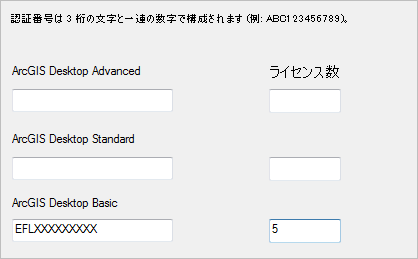
[ソフトウェア認証番号] ページで、Advanced、Standard、Basic のどのライセンスかに応じて、該当するボックスに認証番号を指定します。 [ライセンス数] ボックスに、ライセンスの数を指定します。
注意:
認証番号と使用可能なライセンスの数は、My Esri で確認するか、My Esri からユーザーに送信された電子メールで確認することができます。
[次へ] をクリックします。
[ソフトウェア エクステンションの認証] ページで、デフォルト オプションの [今回はエクステンションを認証しない。] をそのまま使用します。
注意:
エクステンションを認証する場合は、 [1 つまたは複数のエクステンションを認証するための認証番号を持っている。] オプションをクリックします。 [エクステンション] の下で、認証するエクステンションの認証番号とライセンス数を入力します。 詳細については、下記の「 エクステンションの認証 」をご参照ください。
[次へ] をクリックして、認証プロセスを開始します。
処理が終了すると、ソフトウェア認証ウィザードに、ソフトウェアの認証が完了して使用可能になったことを示すメッセージが表示されます。
[完了] をクリックします。
[ArcGIS License Server Administrator] ダイアログ ボックスは開いたままです。
[ArcGIS License Server Administrator] ダイアログ ボックスで、ディレクトリー ツリーの [利用可能ライセンス] フォルダーをクリックします。
ライセンスの合計数と現在利用可能な数が表示されます。 ユーザーが同時使用ライセンスで ArcGIS Pro を起動すると、利用可能なライセンスの数が 1 つ少なくなります。 ライセンスをチェックアウトしたユーザーを確認するには、 [ライセンス使用状況の表示] をクリックします。
[OK] をクリックして [ArcGIS License Server Administrator] ダイアログ ボックスを閉じます。
エクステンションの認証
ArcGIS Pro を認証したら、同時使用ライセンスで使用するために製品エクステンションを認証しておくことが必要な場合があります。 エクステンション ライセンスの認証番号が割り当てられている場合は、次の手順を実行します。
該当する場所から ArcGIS License Server Administrator を開きます。
Windows - Windows 検索ボックスに「 License Server Administrator 」と入力して、検索結果でアプリケーションをクリックします。 (必要に応じて、 [スタート] メニューまたはタスクバーにアプリケーションをピン留めします)。
Linux -
<installation_path>/arcgis/licensemanager/LSAdmin
プロンプトにある [はい] をクリックして、アプリがデバイスに変更を加えることを許可します。
[ArcGIS License Server Administrator] ダイアログ ボックスで、左側のディレクトリー ツリーの [認証] フォルダーをクリックします。
右側のバージョン ドロップダウン リストをクリックしてから [Pro 1.4–3.6] をクリックします。
[今すぐ認証] をクリックして、ソフトウェア認証ウィザードを開きます。
[認証オプション] ページで、 [すでにソフトウェアを認証済みで、追加のエクステンションを認証する必要がある。] をクリックします。
[認証する製品] の下で、 [ArcGIS Pro] をクリックします。 [次へ] をクリックします。
[認証方法] ページで、デフォルト オプションの [インターネットを使用して今すぐ Esri で認証] をそのまま使用します。 [次へ] をクリックします。
[認証情報] ページで、連絡先情報が正しいことを確認します。 [次へ] をクリックします。
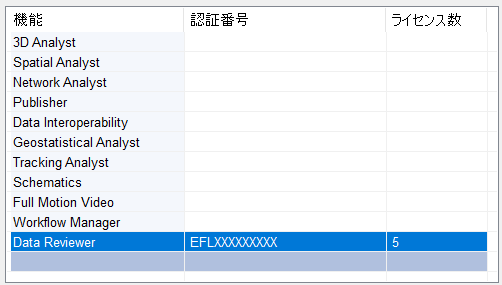
[ソフトウェア エクステンションの認証] ページの [エクステンション] で、認証しているエクステンションの認証番号を指定します。 [ライセンス数] ボックスに、ライセンスの数を指定します。
[次へ] をクリックして、認証プロセスを開始します。
処理が終了すると、 [ソフトウェア認証ウィザード] ダイアログ ボックスに、ソフトウェアの認証が完了して使用可能になったことを示すメッセージが表示されます。
[完了] をクリックします。
[ArcGIS License Server Administrator] ダイアログ ボックスは開いたままです。
[ArcGIS License Server Administrator] ダイアログ ボックスで、ディレクトリー ツリーの [利用可能ライセンス] フォルダーをクリックします。
ライセンスの合計数と現在利用可能な数が表示されます。
[OK] をクリックして [ArcGIS License Server Administrator] ダイアログ ボックスを閉じます。