断面図グラフの作成
断面図グラフ は ArcGIS Pro で使用できる チャート の 1 つです。 断面図グラフは、1 つ以上のラインに沿ったサーフェスの標高の変化を示します。 断面図グラフは、進路の困難性を評価するときや、与えられたルートに沿って線路を敷設する可能性を評価する場合に役立ちます。 ArcGIS Pro で 3D ライン フィーチャクラスから、マップ上のサーフェスからデジタイズした 3D ライン フィーチャから、または 見通し ジオプロセシング ツールによる出力から断面図グラフを作成できます。
注意:
断面図グラフは 3D Analyst ライセンスがなくても表示できますが、断面図グラフを作成するには 3D Analyst エクステンション ライセンスが必要です。
フィーチャクラスの 3D ラインからの断面図グラフの作成
フィーチャクラスの 3D ラインから ArcGIS Pro の断面図グラフを作成するには、次の手順に従います:
[マップ] タブの [データの追加] ボタン
 をクリックします。
データの追加 ダイアログ ボックスで 3D ライン フィーチャクラスの場所を参照し、OK をクリックしてマップに追加します。
コンテンツ ウィンドウで 3D ライン レイヤーを選択します。
そのレイヤーの データ コンテキスト タブの 視覚化 グループで、チャートの作成 ボタン
 をクリックします。
また、コンテンツ ウィンドウでそのレイヤーを右クリックした後、チャートの作成
をポイントすることもできます。断面図グラフ
 をクリックします。
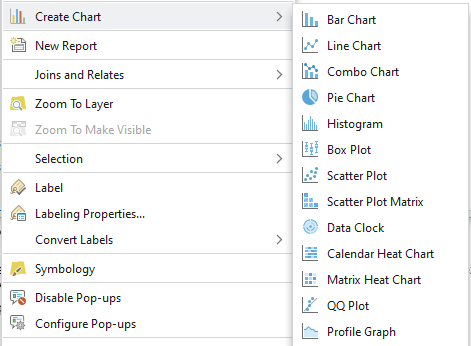
チャートのタイプを選択すると、次の処理が実行されます。
チャート ウィンドウが表示され、断面図グラフがウィンドウに描画されます。
[チャート プロパティ] ウィンドウには、チャートのプロパティが表示されます。
[コンテンツ] ウィンドウのソース レイヤーの下にある [チャート] セクションに新しいチャートが追加されます。
サーフェス上のデジタイズされた 3D ラインからの断面図グラフの作成
マップ内の マップ メモ を使用して ArcGIS Pro でサーフェスからライン フィーチャを対話的にデジタイズして断面図グラフを作成できます。 マップ メモは、マップやシーンに追加できるグラフィカルなメモです。 マップ メモを追加すると、それらのマップ メモは、マップ内で個別の空間フィーチャとなるため、その他のマップ データからの相対的な位置を維持します。 マップ メモとサーフェスを使用してサーフェスに従った新しい 3D ラインを追加できます。
注意:
このワークフローはマップでのみ機能します。
サーフェス上の 3D ラインをデジタイズして断面図グラフを作成するには、次の手順に従います。
3D ラインのデジタイズ元となるサーフェスを追加します。
ラスター、TIN、テレイン データセット、LAS データセット (TIN として) などのサーフェスを追加できます。
代わりに、次の手順を実行して ArcGIS Living Atlas of the World のサーフェスを使用することもできます:
マップ タブで データの追加 ドロップダウン矢印をクリックして 標高ソース をクリックします。
標高ソースの追加 ダイアログ ボックスで、使用可能なポータルのリストから Living Atlas を選択します。
テレイン をクリックします。
OK をクリックしてサーフェスを追加します。
[挿入] タブの [レイヤー テンプレート] グループで、[ライン マップ メモ] をクリックします。
新しいライン メモ レイヤーが [コンテンツ] ウィンドウに追加されます。 ライン メモ レイヤーの動作は ArcGIS Pro の他のレイヤーと同じです。 たとえば、他のレイヤーと同様に、シンボルを変更できます。
[編集] タブをクリックします。
[モード] のドロップダウン矢印をクリックし、[サーフェス] ボタン
 をクリックします。
新しいフィーチャの生成に使用する標高はサーフェスから取得されます。
フィーチャ作成 ボタン
 をクリックして フィーチャ作成 ウィンドウを開きます。
次の手順を実行して、サーフェスに従うように 3D ラインを作成するときに使用する自動緻密化を設定します。
[ライン]
 ツールを右クリックします。
[プロパティ] をクリックします。
[テンプレート プロパティ] ダイアログ ボックスで [ツール] をクリックします。
[ラインの緻密化] チェックボックスをオンにします。
新しいラインの挿入に使用する [サンプリング距離] 値を設定します。
[OK] をクリックします。
デフォルトで、サーフェスは頂点をデジタイズする場合にのみ抽出されます。これは、頂点間のサーフェス詳細を取得しません。 このため、特定の間隔で緻密化をオンにすることが重要です。
次の手順を実行して、3D ラインを作成します。
[ライン]
ツールをクリックします。サーフェス上で、断面図グラフで使用するラインを対話形式でデジタイズします。
[ライン]
ツールは、複数の頂点を持つ連続したライン フィーチャを作成します。ライン フィーチャの作成の詳細については、「ポリライン フィーチャの作成」をご参照ください。 サーフェス上でドレープする 3D ラインを作成するもう 1 つの方法は、シェープの内挿 (Interpolate Shape) ジオプロセシング ツールを使用する方法です。
保存
 をクリックして、新しいライン フィーチャを保存します。
次の手順を実行して、断面図グラフを作成します。
選択ツール
 を使用して新しい 3D ラインを選択します。 ラインを選択しないと、レイヤー内のすべてのラインが断面図グラフに表示されます。
[コンテンツ] ウィンドウでレイヤーをクリックします。
データ タブの 視覚化 グループで、チャートの作成 ボタン
をクリックします。また、コンテンツ ウィンドウでそのレイヤーを右クリックした後、チャートの作成
をクリックすることもできます。
チャートのリストで、断面図グラフ
をクリックします。
選択したラインに基づいて、新しく作成されたレイヤー内に断面図グラフが描画されます。ラインを選択しない場合はすべてのラインがレイヤー内に描画されます。
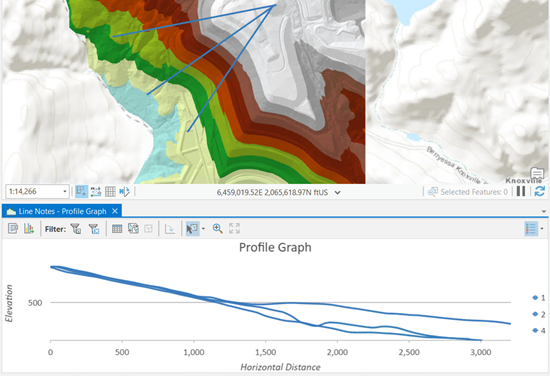
見通しツールの出力からの断面図グラフの作成
[見通し (Line Of Sight)] ジオプロセシング ツールは、SourceOID、VisCode、TarIsVis フィールドを含む 3D ラインのフィーチャクラスを出力します。
注意:
ツールを実行して得られた 3D ラインを描画する際にポイントと接続ラインを表示するには、[出力グラフ属性] パラメーターをオンにしてください。
ArcGIS Pro で 見通し ツールの出力から断面図グラフを作成できます。 断面図グラフには、エレメントの次のカテゴリーを表示できます。
観測点から目標点までの表示および非表示のライン
観測点、目標点、潜在的な障害物ポイント
観測点と目標点をつなぐ破線
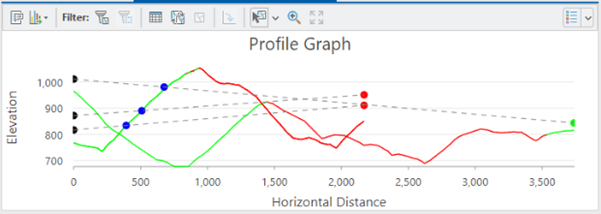
注意:
[見通し線 (Line Of Sight)] ツールを実行すると、入力した見通し線フィーチャクラスに、観測点の垂直方向のオフセットを指定する OffsetA フィールドと、目標点の垂直方向のオフセットを指定する OffsetB フィールドを含めることができます。 グラフの属性を出力すると、ポイントや接続ラインを表示する場合にこれらの垂直方向のオフセットが考慮されます。
断面図グラフのラインの接続
断面図グラフでラインを接続するには、次の手順に従います:
[コンテンツ] ウィンドウで、複数のラインから構成され、ライン間に隙間がない、または隙間が最小限であるパスを形成できると思われるライン フィーチャが少なくとも複数あるレイヤーを選択します。 これらはたとえば、道路や川の中心線を表す個々のライン フィーチャの集合でもかまいません。
断面図グラフを作成します。
[チャート プロパティ] ウィンドウの [データ] タブにある [チェーニング] セクションで、チェーニングをオンにします。