SQL Server でのエンタープライズ ジオデータベースのアップグレード
 Standard または Advanced ライセンスで利用可能。
エンタープライズ ジオデータベースをアップグレードする目的は、新機能と修正された不具合を利用するために、ジオデータベースのシステム テーブル、ストアド プロシージャ、タイプ、および機能を更新することです。 使用しているデータベース バージョンが使用する ArcGIS クライアントでサポートされなくなった場合、データベースもアップグレードする必要があります。
ArcGIS Pro か ArcGIS Server の新しいバージョンをインストールするか、サービス パック、パッチ、またはホット フィックスを既存のインストールに適用し、ジオデータベースをアップグレードします。
注意:
ジオデータベースをアップグレードしなかった場合でも、使用しているデータベース バージョンが最新のリリースの ArcGIS ソフトウェアでサポートされなくなることがあります。 サポートされているデータベース リリースを使用していることを必ずシステム要件で確認してください。 そのデータベース バージョンがサポートされなくなった場合、ジオデータベースをアップグレードする必要があります。 アップグレードの間隔が長くなるほど、アップグレード プロセスが複雑になります。
ArcGIS Pro 3.7 を使用してジオデータベースをアップグレードする場合、アップグレードされたジオデータベースのバージョンは 12.1.0.x になります。
アップグレードの前に必要な以下の手順を完了してから、ジオデータベースのアップグレード ジオプロセシング ツールまたは Python スクリプトを使用してジオデータベースをアップグレードします。
アップグレードする前に
ジオデータベースを含め、エンタープライズ システムをアップグレードする前に、まず計画を立てます。 開発サーバーまたはテスト サーバーで新しいバージョンをテストして、すべてのクライアント アプリケーションで動作することを確認します。
新しいシステムが想定したとおりに機能することが確認できたら、アップグレードのスケジュールを設定します。アップグレードに必要な人員を確保し、各担当者が割り当てられたタスクを実行するために必要な権限を持っていることを確認します。
次の点に注意してください。
SQL Server で 10.9.x 以前のジオデータベースをアップグレードすると、テーブルおよびフィーチャクラスの完全修飾名にデータベース名が含まれなくなります。 たとえば、10.8.x ジオデータベースの productdata.dataowner.inventory という名前のフィーチャクラスは、そのジオデータベースのアップグレード後に dataowner.inventory という名前になります。
ベータまたはプレリリース バージョンのソフトウェアからのアップグレードはサポートされません。
お使いのデータベース リリースがアップグレード対象の ArcGIS バージョンをサポートしている場合は、10.9.x または 11.x のジオデータベースから直接アップグレードできます。
SQL Server のリリースがアップグレード元のジオデータベース バージョンとアップグレード先のジオデータベース バージョンでサポートされていない場合、ジオデータベースを最新バージョンにアップグレードするには、データベースとジオデータベースを複数回アップグレードする必要があります。 ジオデータベースをアップグレードする間隔が長くなるほど、最新リリースのジオデータベースにするために必要なアップグレードの回数が増えます。
たとえば、次のシナリオでは、データベースとジオデータベースをアップグレードする必要があります。
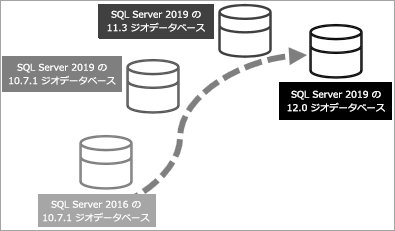
ジオデータベースの中間アップグレードでは、そのジオデータベース バージョンのアップグレード手順に従い、バージョンを移行するたびにジオデータベースをテストします。 同様に、データベース ベンダーから提供されている各データベース バージョンのアップグレード手順に従い、バージョンを移行するたびにテストします。
ジオデータベースを以前のバージョンにダウングレードするための正式なメカニズムはありません。 新しいバージョンにアップグレードした後でジオデータベースをダウングレードする場合は、古いジオデータベース バージョンを含むバックアップ ファイルからデータベースを復元することができます。
ジオデータベースを最新バージョンの ArcGIS にアップグレードする場合は、ジオデータベースのアップグレード ツールを実行して、SQL Server のデータベース オプション ALLOW_SNAPSHOT_ISOLATION および READ_COMMITTED_SNAPSHOT を ON に設定します。 これは SQL Server 内のジオデータベースでは必須です。
以下は、ジオデータベースをアップグレードする前に実行する手順のチェックリストです。
使用する SQL Server、ODBC ドライバー、および ArcGIS バージョンの組み合わせが Esri でサポートされているかどうかを確認するには、「Microsoft SQL Server に関する ArcGIS の要件」をご参照ください。
ArcGIS クライアント リリースを混在して使用することの効果について理解し、特定のデータセット タイプを個別にアップグレードする必要があるかどうかを判断するには、「クライアントとジオデータベースの互換性」をご参照ください。
ジオデータベースをアップグレードできるかどうかを確認します。
これには、移行先の ArcGIS クライアント バージョンを 1 台のコンピューターにインストールします。 ArcGIS Pro をインストールしたら、ジオデータベースに接続し、データベース プロパティ ダイアログ ボックスを開いて、ジオデータベースをアップグレードできるかどうかを確認できます。 ArcGIS Server コンポーネントをインストールした場合、ArcPy の
Describe関数を使用して、ジオデータベースをアップグレードできるかどうかを確認できます。# Open Python. cd /arcgis/server/tools ./python # Import ArcPy. import arcpy # Create a connection to the geodatabase. arcpy.management.CreateDatabaseConnection( "/tmp/", "egdb_connection.sde", "SQL_SERVER", "prod9", "DATABASE_AUTH", "sde", "mysdepassword", "SAVE_USERNAME", "myssgdb" ) # Check the geodatabase release. isCurrent = arcpy.Describe('/tmp/egdb_connection.sde').currentRelease print(isCurrent)Falseが返された場合、ジオデータベースをアップグレードできます。Trueが返された場合、ジオデータベースをアップグレードする必要はありません。 以降の手順を省略してください。データベースのバックアップを作成します。
ArcGIS の外部でジオデータベース システム テーブルに追加しているカスタム機能 (トリガー、SQL Server レプリケーションへの参加、追加インデックスなど) をすべて削除します。
アップグレード手順は、ユーザーがシステム テーブルに加えたカスタマイズに対応できません。 これらのカスタマイズがシステム テーブルの変更を妨げる場合、アップグレードは失敗します。
ジオデータベースのアップグレードに使用するログインに、適切な権限が付与されていることを確認します。
必要な権限については、「SQL Server 内のジオデータベースの権限」をご参照ください。
注意:
SDE ユーザーを sysadmin ロールに追加しないでください。
アップグレード対象のジオデータベースへの接続がないことを確認します。 これには、ジオデータベース内のデータにアクセスする Web サービスが含まれます。
ジオデータベースに現在接続しているユーザーのリストを確認するには、ArcGIS Pro の ジオデータベース管理 ダイアログ ボックスを開きます。
これで、ジオデータベースをアップグレードできるようになりました。
ジオデータベースのアップグレード
ArcGIS Pro の ジオデータベースのアップグレード ツール、または ArcGIS Pro または ArcGIS Server コンピューターで実行する Python スクリプトを使用して、ジオデータベースをアップグレードできます。
注意:
ジオデータベースにブランチ バージョン対応データが含まれている場合は、追加のアップグレード後の手順が必要になる場合があります。 手順については、「ジオデータベースのアップグレード (Upgrade Geodatabase) の詳細」をご参照ください。
ジオデータベースのアップグレード ツールの使用
ジオデータベースのアップグレード ジオプロセシング ツールは、次のいずれかから開きます。
データ管理ツールボックス内のジオデータベース管理ツールセット
ArcGIS Pro 内の データベース プロパティ ダイアログ ボックスの 一般 タブにある アップグレードの実行 ボタン
データベース プロパティ からツールを開いた場合、入力ジオデータベース テキスト ボックスにジオデータベース接続情報が事前に入力されています。
Esri では、前提条件を確認 および ジオデータベースをアップグレード オプションをオンのままにすることをおすすめしています。 これにより、ジオデータベースのアップグレードを続ける前に、アップグレードを行うための前提条件を満たしているかどうかが確認されます。
前提条件のチェックでは、ジオデータベースへの他のアクティブな接続が検出され、接続しているユーザーにジオデータベースをアップグレードするための十分な権限があるかどうか、データベースが XML 列に対応しているかどうか、すべてのデータセットを開くことができるかどうか、データベースとライブラリーのリリースが同じかどうかが確認されます。 前提条件のいずれかが満たされていない場合、ツールは終了します。 アップグレードの手順を再度実行する前に、問題を修正する必要があります。
確認の結果は、ジオプロセシング ツールのダイアログ ボックスで報告されます。 チェックで不合格になった場合は、c:\Users\<user name>\AppData\Local\ESRI\<ArcGIS product> フォルダーにある GDBUpgrade.log ファイルにも結果が書き込まれます。
すべてのチェックに合格した場合、ツールはアップグレードに進みます。 前提条件チェックとアップグレードの状態は、ジオプロセシング ツールの進行状況を示すダイアログ ボックスに表示されます。 アップグレードが失敗すると、情報が GDBUpgrade.log ファイルに書き込まれます。 ユーザーの TEMP ディレクトリーにある sde_setup.log ファイルに追加情報が書き込まれます。 ユーザーが一時ディレクトリーを構成していない場合は、システムの TEMP ディレクトリーが使用されます。
スクリプトの実行
Python スクリプトを使用してジオデータベースをアップグレードするには、次のサンプル スクリプトをコピーしてテキスト エディターに貼り付け、サイトに固有の情報に使用するように変更し、そのファイルを保存して閉じて、実行します。
ヒント:
ArcGIS Server コンピューターからの Python の実行の詳細については、「ArcGIS Server と ArcPy」をご参照ください。
例では、ジオデータベース管理者として接続する既存のデータベース接続ファイルがあることを前提としています。 接続ファイルが存在しない場合は、アップグレードする前にファイルを作成します。
# Name: upgradesdegdb_example.py
# Description: Uses existing database connection file
# on a Windows computer to run prerequisite check
# and upgrade an enterprise geodatabase.
# Import arcpy module
import arcpy
# Local variables:
Output_Workspace = "C:\\ArcGIS\connection_files\<Connection file>"
Default_gdb = "C:\\ArcGIS\connection_files\<Connection file>"
# Process: Upgrade Geodatabase
arcpy.management.UpgradeGDB(Default_gdb, "PREREQUISITE_CHECK", "UPGRADE")
# Name: upgradesdegdb_example.py
# Description: Uses existing database connection file
# on a Linux computer to run prerequisite check
# and upgrade an enterprise geodatabase.
# Import arcpy module
import arcpy
# Local variables:
Output_Workspace = "<user>/connections/<Connection_file>"
Default_gdb = "<user>/connections/<Connection_file>"
# Process: Upgrade Geodatabase
arcpy.management.UpgradeGDB(Default_gdb, "PREREQUISITE_CHECK", "UPGRADE")