ArcGIS Pro でのデジタル航空写真プロダクトの作成
 Advanced のライセンスで利用可能。
ArcGIS Pro では、プロフェッショナル仕様のマッピング カメラによって収集されたデジタル航空写真を写真測量的に補正して、センサーによって誘発される幾何学的歪みを取り除き、ジオメトリーを表示し、地形のずれを補正することができます。 これらの影響に対処した後、オルソ マッピング プロダクトを生成することができます。
このチュートリアルでは、航空写真コレクションを管理するためのオルソ マッピング ワークスペースを設定します。 次に、ブロック調整を実行して結果を確認します。 最終的には、数値表層モデル (DSM) と、オルソ補正されたモザイクまたはオルソモザイクを生成します。
航空写真の写真測量ソリューションの計算は、外部標定 (EO、地面からカメラへの変換) と内部標定 (IO、カメラから画像への変換) によって決定します。 必須の外部標定パラメーターには投影中心 (x,y,z)、Omega、Phi、Kappa などがあり、Esri フレーム テーブルで指定します。 内部標定パラメーターには、焦点距離、ピクセル サイズ、主点、レンズ歪みなどがあります。 この情報は、画像に関連付けられたカメラのキャリブレーション レポートに記載されており、Esri カメラ テーブルで指定する必要があります。
ライセンス:
このチュートリアルを実施するには、ArcGIS Pro 2.6 以降が必要です。
オルソ マッピング ワークスペースの作成
オルソ マッピング ワークスペースは、オルソ マッピングのワークフロー専用の ArcGIS Pro のサブプロジェクトです。 これは、ArcGIS Pro プロジェクト フォルダー内のコンテナーであり、1 つの画像コレクションに属するリソースと派生ファイルが格納されます。
このチュートリアル用にデジタル航空写真のコレクションが提供されています。 チュートリアル データにはフレーム テーブルとカメラ テーブルも含まれています。
チュートリアル データセットをダウンロードして
C:\SampleData\Aerial Imageryに保存します。データをコンピューター上の別の場所に保存する場合は、フレーム テーブル ファイル内の各エントリーでパスを更新してください。
ArcGIS Pro で、マップ テンプレートを使用してプロジェクトを作成し、必要に応じて ArcGIS Online アカウントにサイン インします。
画像 タブの オルソ マッピング グループで、新しいワークスペース ドロップダウン メニューをクリックして 新しいワークスペース を選択します。
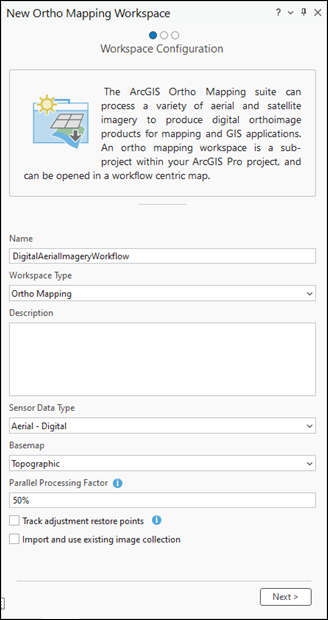
ワークスペースの構成 ウィンドウで、ワークスペースの名前を入力します。
ワークスペース タイプ ドロップダウン矢印を使用して、オルソ マッピング を選択します。
センサー データ タイプ として、ドロップダウン メニューから 航空写真 - デジタル を選択します。
ベースマップ ドロップダウン メニューで、地形図 を選択します。
必要に応じ、ワークスペースの 並列処理ファクター 値を設定します。
デフォルト値の 50% は、合計 CPU コアの半分がオルソ マッピングの処理をサポートするために使用されることを意味します。
必要に応じて、トラッキング調整復元ポイント チェックボックスをオンにして、ワークスペースを以前の状態に戻せるようにします。
必要に応じ、既存の画像コレクションをインポートして使用 チェックボックスをオンにして、既存のモザイク データセットをインポートして使用します。
次へ をクリックします。
画像コレクション ウィンドウの 外部標定ファイル/Esri フレーム テーブル で、お使いのコンピューター上のチュートリアル データ フォルダーに移動し、フレーム テーブル ファイル (
FrameTable.csv) を選択します。このテーブルは、画像の外部方向 (EO) を計算するために使用されるパラメーターを指定します。 ブロック調整プロセスでは、これらの概算値をさらに調整することでより精度を高めます。
フレーム テーブル ファイル内の
raster列にリストされているデータ パスがお使いのコンピューター上の画像ファイルの場所と一致していることを確認します。カメラ の下の インポート ボタン
 をクリックし、お使いのコンピューター上のチュートリアル データ フォルダーに移動してカメラ テーブル ファイル (
CameraTable) を選択します。このファイルには、カメラの内部標定 (IO) が含まれています。
このチュートリアルでは、Esri フレーム テーブルとカメラ テーブルが適切な形式で提供されています。 その他のデータセットの場合、テーブルを構築してフォーマットを指定する必要が生じる可能性があります。 詳細については、「フレーム テーブルとカメラ テーブル」をご参照ください。
空間参照 と カメラ モデル が正しいことを確認してください。
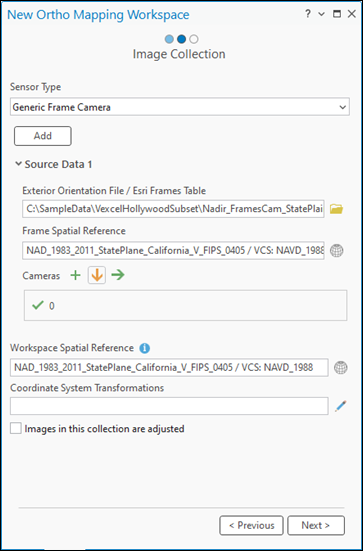
ワークスペースのデフォルトの投影法は画像に基づいて定義されます。 この投影法はフレーム テーブルで使用されている座標と一致している必要があり、この投影法によって、オルソモザイクや DSM を含むオルソ プロダクトの空間参照が決まります。 このデータセットでは、デフォルトの投影法を使用します。
次へ をクリックします。
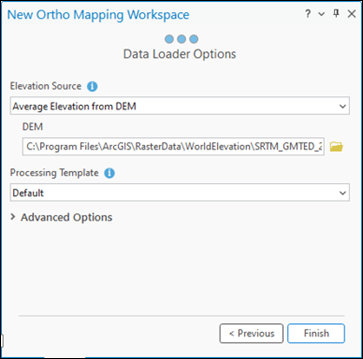
データ ローダー ウィンドウのデフォルト設定をそのままにして、終了 をクリックします。
インターネットにアクセスできる場合は、World Elevation サービスから 標高ソース が取得されます。 インターネットや DEM にアクセスできない場合は、ドロップダウン メニューから 高さを定数で指定 オプションを選択し、代表的な標高値を入力します。
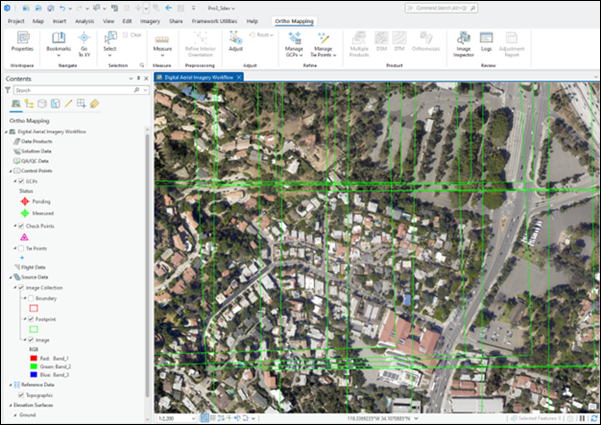
ワークスペースが作成されると、画像と画像フットプリントが表示されます。 さらに、オルソ マッピング カテゴリーが コンテンツ ウィンドウに追加されました。 ここではソース画像データと派生オルソ マッピング プロダクトが参照されます。
ワークスペース内の画像の初期表示で、そのワークスペースを開始するために必要なメタデータとすべての画像が提供されていることを確認します。 画像は調整されていないため、この段階ではおおよその配置であり、モザイクが正しく表示されないことがあります。
ブロック調整
次の手順では 調整 および 改善 グループのツールを使用してブロック調整を実行します。 ブロック調整では、最初にタイ ポイント (画像がオーバーラップするエリアで共通するポイント) が計算されます。 この後、タイ ポイントを使用して、各画像の標定 (写真測量では外部標定と呼ぶ) が計算されます。
オルソ マッピング タブの 調整 グループで、調整
 をクリックします。
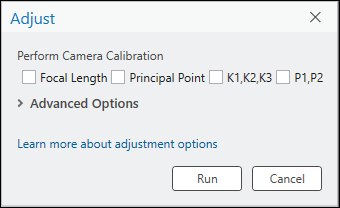
カメラのキャリブレーションの実行 のオプションがオンになっていることを確認します。
デジタル航空写真の場合、デフォルトではほとんどの空中センサーはキャリブレーション済みであり、カメラ キャリブレーション レポートで正確な内部標定値が提供されます。 自動カメラ キャリブレーションは、カメラのジオメトリック パラメーターを計算し向上させると同時に、画像の向きや画像の地上座標を決定するため、通常は、低コストのドローン カメラなど、その他のタイプのデータに適用されます。
残りすべてのデフォルト設定をそのままにして、実行 をクリックしてブロック調整を実行します。
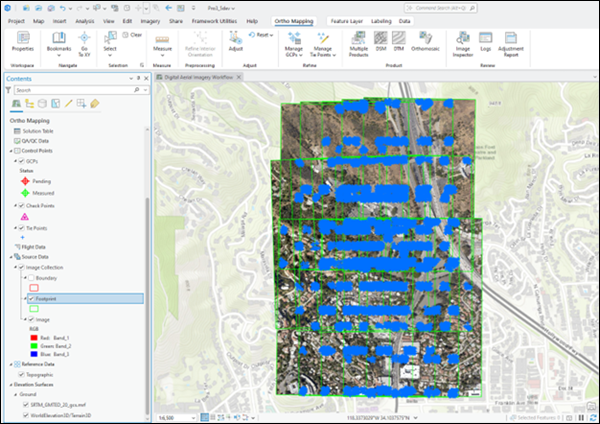
調整が完了したら、コンテンツ ウィンドウで タイ ポイント レイヤーをオンにして、生成されたタイ ポイントの分布をマップに表示します。
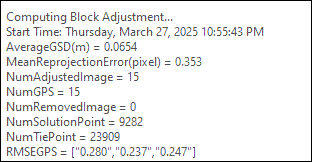
オルソ マッピング タブの 確認 グループで、ログ
 をクリックします。
タイ ポイントの残差と精度のレポートをログ ファイルで確認できます。 タイ ポイント RMS (二乗平均平方根) 誤差の単位はピクセルです。
調整結果の確認
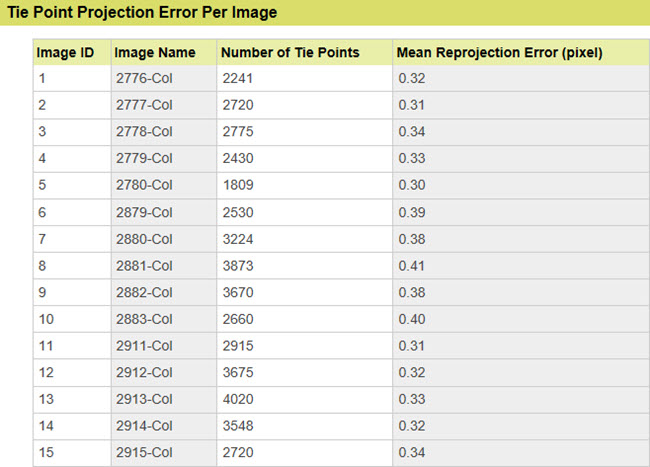
オルソ マッピング タブの 確認 グループで、調整レポート をクリックして調整統計を生成します。
調整レポートでは、調整のレコードおよびそのプロセスの全体的な品質尺度が提供されます。
数値表層モデル (DSM) の生成
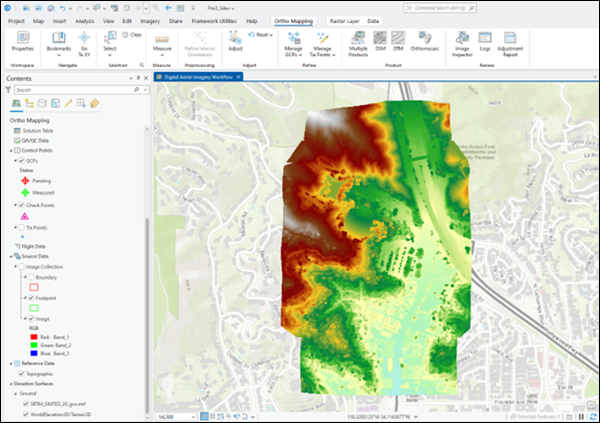
画像コレクションのステレオ画像ペアは、標高データの取得元となる画像から抽出された各タイ ポイントの 3D 位置を表す点群 (3D ポイント) を生成するために使用されます。 得られた標高データは、地表面の推定を含む数値地形モデル (DTM)、または樹木や建物などの地上のフィーチャの標高を含む数値表層モデル (DSM) のいずれかになります。
注意:
樹木が密生した地域や植被密度が高い他の地域では、地表面が見えないため、DTM 地表面を取得することができません。 この問題は、建物が地面を覆っている密集した市街地でも発生する可能性があります。 このような場合、最も適切な標高サーフェスは DSM であり、これは都市環境の頂部を表すサーフェスを明確に作成します。
オルソ マッピング タブの プロダクト グループで DSM
 をクリックして DSM ウィザードを開始します。
次へ をクリックします。
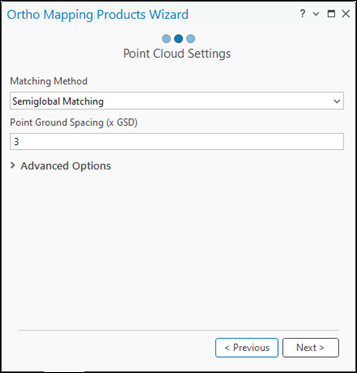
点群の設定 ウィンドウの マッチング方法 で、ドロップダウン メニューから セミグローバル マッチング を選択します。
この方法は、通常は市街地の画像に使用され、詳細レベルの高いテレイン情報が取り込まれます。
ポイント地表間隔 パラメーターのデフォルト値をそのまま使用します。
これは 3D ポイントを生成する地表間隔 (メートル単位) を定義します。 デフォルトはソース画像の解像度の 5 倍です。
残りすべてのデフォルト設定をそのままにして、次へ をクリックします。
高度な設定 については、「DEM ウィザードを使用した標高データの生成」をご参照ください。
DSM 設定 ウィンドウで、サーフェス タイプ ドロップダウン メニューから 数値表層モデル を選択します。
セル サイズ には、デフォルト値の 3 x GSD を使用します。 これにより DSM の解像度が決まります (画像解像度の 3 倍)。
その他のデフォルト設定はそのままにして、完了 をクリックします。
この処理が完了するまでに多少時間がかかることがあります。
オルソモザイクの生成
次に、オルソモザイクを生成します。 オルソモザイクは、画像コレクションからモザイク処理されたオルソ補正画像プロダクトです。 幾何的歪みが補正され、画像がカラー調整されて、モザイクが生成されています。
オルソ マッピング タブの プロダクト グループで、オルソモザイク
 をクリックしてオルソモザイク ウィザードを起動します。
カラー調整、シームラインの生成 オプションがオンであることを確認します。
次へ をクリックします。
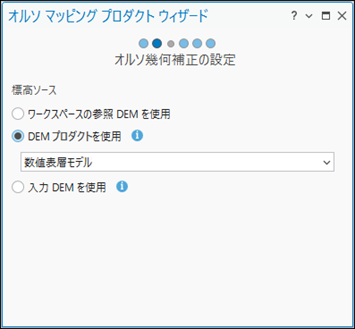
オルソ幾何補正の設定 ウィンドウの 標高のソース の下で、DEM プロダクトを使用 を選択します。
これは、先ほど生成された標高プロダクトです。
DEM プロダクトを使用 オプションの下にあるドロップダウン リストで、数値表層モデル がデフォルトで選択されていることを確認してください。
カラー調整の設定 で、バランス方法 としてドロップダウン リストから ドッジング を選択します。 そして、次へ をクリックします。
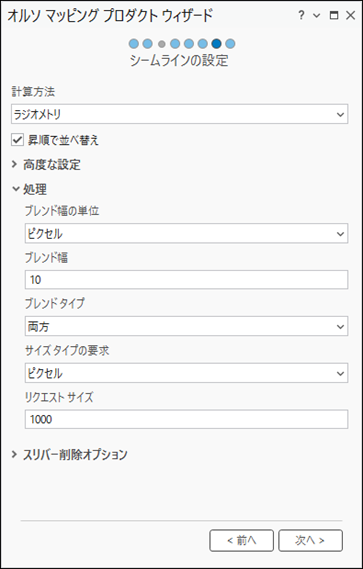
シームラインの設定 ウィンドウで、計算方法 としてドロップダウン リストから ラジオメトリー を選択します。
処理 セクションを展開し、ブレンド幅 に 20 を入力します。
オルソモザイクの設定 ウィンドウで、ピクセル サイズ としてデフォルト値を使用します。 これにより、オルソモザイクの最終的な解像度が決まります。
その他のデフォルト設定をそのままにして、次へ をクリックします。
オルソモザイクの設定 ウィンドウで、ピクセル サイズ としてデフォルト値を使用します。
これにより、オルソモザイクの最終的な解像度が決まります。
完了 をクリックして、最終的なオルソモザイクを生成します。 この処理が完了するまでに多少時間がかかることがあります。
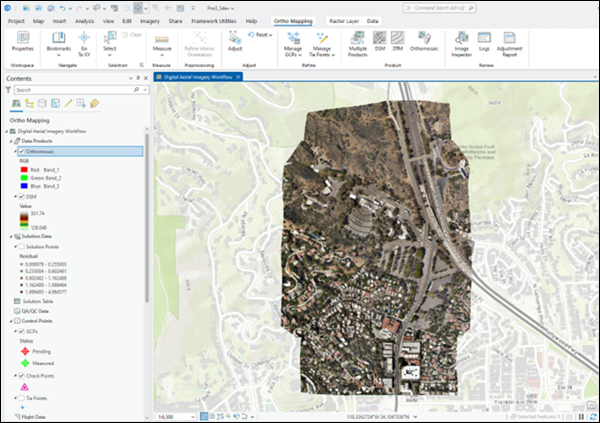
サマリー
このチュートリアルでは、デジタル航空写真のオルソ マッピング ワークスペースを作成し、オルソ マッピング タブのツールを使用して写真測量調整を行いました。 そのあと、オルソ マッピング プロダクト ウィザードを使用して、DSM とオルソモザイクを生成しました。 これらのトピックの詳細については、以下をご参照ください
このチュートリアルで使用されている航空写真は Vexcel Imaging が取得および提供しています。