スキャンされた航空写真のオルソ マッピング ワークスペースの作成
 Advanced のライセンスで利用可能。
航空写真の写真測量ソリューションの計算は、外部標定 (EO、地面からカメラへの変換) と内部標定 (IO、カメラから画像への変換) によって決定します。 スキャンされた画像の場合、画像の内部の方向は指標と航空写真のスキャン方法にも影響されます。 このデータは表形式で提供する必要があります。
内側と外側の方向のテーブルを作成するワークフローは、スキャンされた画像で利用可能なメタデータに依存します。 たとえば、すでにカメラ モデルの説明と x、y、z の位置、および各画像ファイルの Omega、Phi、Kappa の方向を説明するテーブルがあれば、オルソ マッピング ワークスペース ウィザードを使用して必要なテーブルを作成できます。 カメラ テーブルではカメラ モデルと IO が定義され、フレーム テーブルでは画像の EO が定義されます。 これらのテーブルは、フレームおよびカメラ テーブルの構築ツールを使用してワークスペースを作成する前に準備することもできます。 これら 2 つのテーブルは、.csv 形式か、ArcGIS でサポートされるテーブルで提供できます。 詳細は 「フレーム テーブル スキーマ」および「カメラ テーブル スキーマ」をご参照ください。
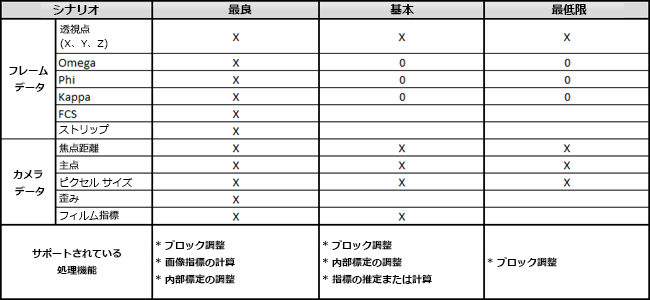
メタデータの種類と品質によって、オルソ マッピング ワークスペースの特性とオルソ マッピング プロダクトの品質が決まります。 たとえば、指標情報を提供しない場合は、内部の方向を微調整できません。 指標情報を推定して、内部の方向を微調整し、改善されたオルソ マッピング プロダクトを作成するための指標テンプレートを作成できます。 異なるレベルのメタデータ情報によってサポートされる処理能力は、以下のテーブルにまとめられています。
注意:
Omega、Phi、Kappa は必須ですが、これらの値が欠けている場合は、フレーム テーブルに 0 (ゼロ) の値を入力すると、値が自動的に推定されます。
正式なキャリブレーション レポートが利用できない場合は、カメラのフィルム座標からフィルム 指標情報を推定できます。
限定メタデータの解決策
投影中心 (x、y、z) に対する推定値がないなどメタデータが限られている場合や、カメラ モデルに関する情報に制限がある場合、カメラ テーブルとフレーム テーブルを ArcGIS でサポートされた形式で作成するには、より多くの処理を手動で行う必要があります。
すでにスキャンされた画像をジオリファレンスしている場合や、処理すべき画像数が比較的少ない場合、オルソ マッピングは、ジオリファレンスされた画像からワークスペースを作成するのに役立ちます。 カメラ テーブルに焦点距離やピクセル サイズなどのカメラ モデルの情報、フレーム テーブルに透視点 (x、y、z) の値を指定する必要があります。ただし、フレーム テーブルの Omega、Phi、Kappa には 0 (ゼロ) を入力できます。 これらのパラメーターは、スキャンされたワークスペースを作成する際に自動的に推定されます。
ワークフロー データ要件
過去の航空画像を処理するためのスキャンされたワークフローには、次の 3 種類のデータが必要です。
フレーム テーブル - これには画像名、投影中心 (x,y,z)、表形式の Omega、Phi、Kappa、または Esri フレーム テーブルを含める必要があります。
カメラ テーブル - カメラ モデルに関する情報をカメラ テーブルに提供する必要があります。 これには焦点距離、ピクセル サイズ、主点、レンズ歪み、カメラの指標フィルム座標などのパラメーターが含まれます。 この情報は、画像に関連するカメラ キャリブレーション レポートに記載されています。
DEM - ブロック調整を計算するための初期垂直参照を指定します。 World Elevation サービスがデフォルトで使用されます。 相対的に平らなテレインの場合、一定の標高値または Z 値を指定できます。
オルソ マッピング ワークスペースの作成
スキャンされた航空写真用のオルソ マッピング ワークスペースを作成するには、以下の手順を行います。
画像 タブで 新しいワークスペース をクリックします。
ワークスペースの構成 ページで、ワークスペースの名前を入力します。
ワークスペース タイプ ドロップダウン矢印から、航空写真 - スキャン を選択します。
次へ をクリックします。
画像コレクション ページで、外部方向ファイル/Esri フレーム テーブル ファイルを指定します。
.csv形式のこのテーブルは、画像の外部標定 (EO) を計算するパラメーターの仕様を実現しています。Esri フレーム テーブル ファイルではない 外部方向ファイル を入力すると、フィールド マッピング情報を入力するための フレーム ページが開きます。
フレーム空間参照 パラメーターは、Esri フレーム テーブル に定義されている視点の空間参照によって自動的に設定されます。 フレーム空間参照 パラメーターが指定されていない場合は、空間参照 ボタン
 をクリックして、空間参照を視点と同じ座標系に設定します。
カメラ テーブル ファイルを指定します。 これは、カメラの構成情報が含まれている
.csvファイルです。カメラを追加
 するか、カメラ テーブル スキーマに準拠しないカメラ ファイル
  を インポート する場合、カメラ情報を入力するための 新しいカメラの追加 ページが表示されます。 新しいカメラの追加 ページの キャリブレーション タブに、カメラ情報を入力します。これは通常、メーカーから提供される情報です。
歪み タブにカメラの歪み情報を入力します (ある場合)。 この種の情報は、多くの場合、カメラのキャリブレーション レポートで提供されます。
ソース データ プロパティ タブの エクスポート ボタン
 を使用すると、カメラ キャリブレーション パラメーターを Esri カメラ テーブルとして保存し、再利用できるようになります。
生成する画像コレクションとオーソ マッピング プロダクトに適用されるワークスペース用の 空間参照 を指定します。
ワークスペースを構成するさまざまな入力の座標系が異なる場合は、編集 ボタン
 をクリックして共通の地図投影法システムを指定できます 。 座標系変換 ダイアログ ボックスが表示されます。 変換の選択 ドロップダウン リストから、座標系として 地理座標変換 を選択します。
必要に応じて、データ ローダー オプション タブをクリックして、出力ワークスペースをさらに微調整します。
航空写真のオルソ マッピング ワークスペースでは、各画像のフライト高度の推定値を確立するための標高データが必要です。 DEM パラメーター ウィザードは、デフォルトで World Elevation サービスを提供します。 別の DEM サービスまたはファイルを参照して使用することもできます。 標高ソース を選択します。
インターネットにアクセスできる場合は、DEM パラメーターではデフォルト標高サービスを使用し、標高ソース オプションでは DEM からの平均標高 を使用します。
インターネットにアクセスできない場合、プロジェクトの対象エリアを網羅する DEM ファイルを指定し、標高ソース オプションで 高さの平均値を使用 を選択します。
インターネットや DEM にアクセスできない場合は、ドロップダウン メニューから 高さを定数で指定 オプションを選択し、標高値を入力します。
統計情報の推定 チェックボックスをオンにして、出力ワークスペースの統計情報を推定します。
バンド割り当ての順序をデフォルトから変更する場合は、バンド割り当て パラメーターを編集します。
ワークスペースを作成する前に、前処理 オプションに 統計情報の計算 または ピラミッドの構築 のいずれかを選択します。
完了 をクリックして、ワークスペースを作成します。
オルソ マッピング ワークスペースを作成すると、画像コレクションがワークスペースに読み込まれ、マップ上に表示されます。 これで、調整を実行し、オルソ プロダクトを生成する準備が整いました。
スキャンされた過去の画像のチュートリアル
スキャンされた画像の完全なワークフローに関するガイド付きのチュートリアルについては、「ArcGIS でのスキャンされた航空写真プロダクトの作成」をご参照ください。