リアリティー マッピング ワークスペースでタイ ポイントを管理
 Advanced のライセンスで利用可能。
ArcGIS Reality ライセンスがある ArcGIS 組織で利用できます。
このワークフローは、リアリティー マッピング ワークスペースでの画像の検索方法とタイ ポイントの編集方法を示します。
タイ ポイントは、隣接する画像間で重複するエリア内の共通オブジェクトまたは位置です。 これらのポイントは、ブロック調整で幾何学的制度を改善するのに使用されます。 タイ ポイントは通常、画像マッチング技術を使用して自動的に計算されます。 しかし、大きな水域や砂浜を含む画像、異なる季節にキャプチャーされた画像など特定の場合、自動マッチング技術で調整に必要なポイントが十分に検出できない可能性があります。 これに対処するために、タイ ポイントの管理 ウィンドウには、タイ ポイントを手動で追加および編集するためのツールが提供されています。
タイ ポイント エディター ツールを使用してタイ ポイントをフィルタリング
タイ ポイント エディター は、タイ ポイントの管理 ドロップダウン メニューから使用できます。 ここには、タイ ポイントのリスト、および関連画像でタイ ポイントの位置をハイライト表示するプレビュー セクションが表示されます。 タイ ポイント エディター を初めて開くと、システム定義されたクエリを使用して、残差が 1.5 ピクセルを超えるタイ ポイントが降順で表示されます。 これにより、ブロック調整の精度向上のために編集が必要となる可能性のある、残差が最も高いポイントを表示できます。 タイ ポイント エディター ウィンドウの上部には、残差クエリに合致したタイ ポイントの合計数が表示されます。 タイ ポイント リストには、デフォルトのクエリ結果の先頭から 500 ポイントが表示されます。 ウィンドウ上部の その他のポイントの読み込み ボタンをクリックすると、追加のポイントを 500 単位でリスト ビューに読み込むことができます。
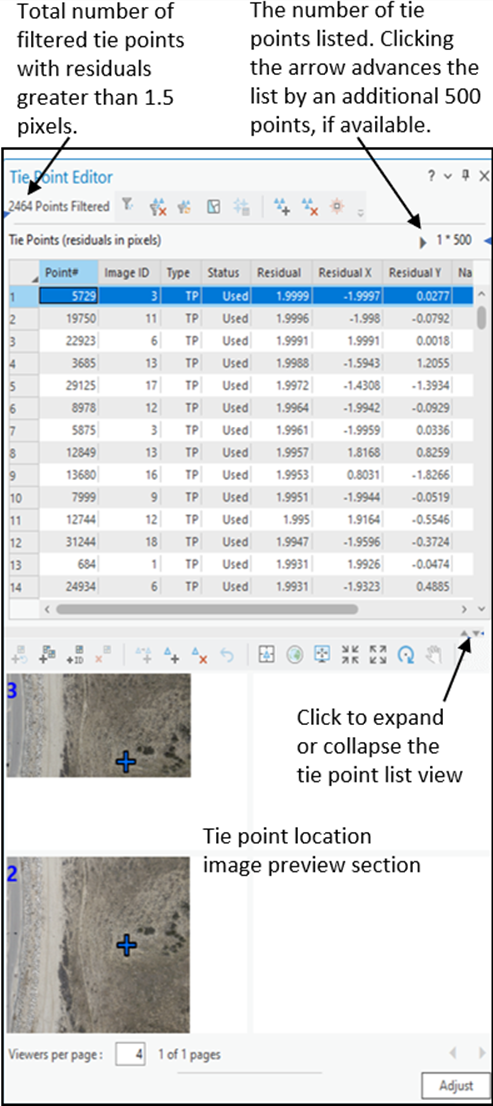
クエリー定義を変更するには、ウィンドウ上部の フィルター ボタン  をクリックします。 クエリー フィルターを定義できる タイ ポイント フィルター ウィンドウが開きます。 サポートされているクエリには、[属性でフィルターを設定]、[画像によるフィルター]、および [現在のマップ範囲によるフィルター] が含まれます。
タイ ポイント エディター ウィンドウで対象フィールドをクリックして、タイ ポイントを昇順または降順に並べ替えます。 リストの上に表示されたツールバーには、タイ ポイントの編集をサポートする次のボタンがあります。
|
ツール ボタン |
ツール名 |
ツールの説明 |
|---|---|---|
|
|
フィルター |
タイ ポイントのフィルター |
|
|
削除 |
フィルタリングされたタイ ポイントの削除 |
|
|
選択 |
リストされたタイ ポイントをマップ上に選択された状態で表示 |
|
|
選択解除 |
マップ上のフィルター処理されたタイ ポイントの選択を解除 |
|
|
計測済みデータの表示 |
地上コントロール ポイント (GCP) に関連するタイ ポイントのみをリスト |
|
|
追加 |
タイ ポイント セットの追加 |
|
|
タイ ポイントの削除 |
選択したタイ ポイントの削除 |
|
|
フラッシュ |
マップ上の選択したタイ ポイントをフラッシュ |


画像プレビュー ウィンドウ上部のツールバーには、次のボタンが表示されます。
|
ツール ボタン |
ツール名 |
ツールの説明 |
|---|---|---|
|
|
画像の読み込み |
オーバーラップしている画像を選択してマップから読み込む |
|
|
画像の追加 |
オーバーラップしている画像の追加 |
|
|
ID による画像の追加 |
画像 ID による画像の追加 |
|
|
画像の削除 |
タイ ポイントがない画像をクリックして、ビューアーから削除 |
|
|
自動追加 |
タイ ポイントを追加し、残りを自動マッチ |
|
|
タイ ポイントの追加 |
すべての画像で対応する位置をクリックして、タイ ポイントを作成 |
|
|
タイ ポイントの削除 |
選択したタイ ポイントの削除 |
|
|
元に戻す |
画像のプレビュー ウィンドウで直前に行った編集を元に戻す |
|
|
タイ ポイントを中央に配置 |
ビューアーをタイ ポイントの中央に配置 |
|
|
ズーム |
全画像の表示 |
|
|
縮尺の同期 |
すべての画像の縮尺を左上の画像の縮尺に合わせる |
|
|
拡大の同期 |
プレビュー内のすべての画像を固定縮尺に拡大 |
|
|
縮小の同期 |
プレビュー内のすべての画像を固定縮尺に縮小 |
|
|
回転 (Rotate) |
選択した画像のプレビューを回転 |
|
|
画面移動の同期 |
画面移動時にビューを同期 |
|
|
ダイナミック レンジ調整 |
画像表示ウィンドウ内のデータのみを使用して、ストレッチを調整 |
|
|
ソリューション ポイントの表示 |
ビューアーでソリューション ポイントを表示 |
|
|
手動タイ ポイントの表示 |
プレビュー ウィンドウに手動で配置したタイ ポイントを表示 |


タイ ポイント エディターの操作
タイ ポイント エディター ウィンドウ  では、タイ ポイントのフィルタリング、追加、削除を行い、画像のつながり具合と調整精度を高めることができます。 タイ ポイントの分析 ボタン
  をクリックして、カバレッジ フィーチャクラスと重複ポリゴン フィーチャクラスを生成します。それらは QA/QC データ に追加され、画像検査 テーブルに含まれます。 この 2 つのフィーチャクラスは、十分なタイ ポイントが存在するかどうかと、タイ ポイントを追加する必要がある場所を特定するのに役立ちます。 画像コレクション内の特定のエリアにタイ ポイントを追加したり、別のパラメーターを使用してタイ ポイントを再計算したりするには、タイ ポイントの再計算 ボタン
  をクリックします。 タイ ポイント マップ位置の生成は、特に大規模プロジェクトにおいて、時間がかかることがあります。 このような場合は、最初の調整プロセスの後、タイ ポイントの管理 ドロップダウン メニューの タイ ポイントの投影変換 ボタン
  を使用できます。
注意:
調整プロセス中にタイ ポイントを投影変換するには、調整 ウィンドウで タイ ポイントの投影変換 ボタンをクリックします。
これらのツールは、リアリティー マッピング ワークスペース内のコントロール ポイントを更新します。 調整 をクリックして、変更を組み込んで画像コレクションを更新します。
属性クエリーを使用したタイ ポイントのフィルターと編集
タイ ポイントの編集の目的は、相対的および絶対的な方向誤差を減らし、派生プロダクトの精度を向上させます。 タイ ポイントの編集は反復的なプロセスです。タイポイントの手動編集 (再配置、追加、削除)、調整の再実行、調整残差の解析を行い、許容できる結果または誤差になるまでプロセスを繰り返します。 タイ ポイントの編集は、以下の状況で必要となります。
調整の投影変換誤差が、1 より大きい、またはプロジェクトの要件より大きい。
生成されたポイントの数が不足している。
生成されたタイ ポイントが適切に分布されなかった。
属性クエリを使用してタイ ポイントのフィルターと編集を行うには、次の手順を実行します。
タイ ポイント エディター ボタン
をクリックします。タイ ポイント エディター ウィンドウが開き、残差が 1.5 ピクセルを超えるタイ ポイントが降順で表示されます。
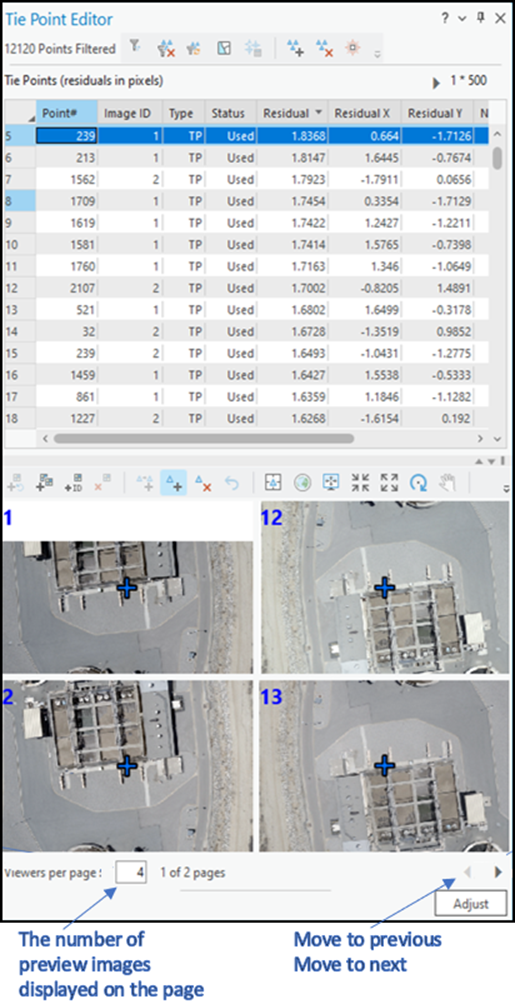
リストから対象タイ ポイントを選択すると、タイ ポイントを含む関連画像がプレビュー セクションに自動的に表示されます。
プレビュー セクションに、選択したタイ ポイントに関連する 画像 ID 属性がウィンドウ上部に表示されます。
注意:
タイ ポイントが ページごとのビューアー の値より多くの画像に表示される場合は、後続ページに追加の画像が表示されます。 次または前のページに移動する ボタンを使用して プレビュー ウィンドウを進めて、さらに画像を表示します。
タイ ポイントの再配置
既存のタイ ポイントを再配置するには、次の手順を実行します。
タイ ポイントのリスト ビューからタイ ポイントを選択します。
必要に応じて、タイ ポイント エディター ウィンドウを拡張します。
ウィンドウの左端または右端にポインターを置きます。
マウス ポインターが両矢印に変わります。
ウィンドウをクリックしてドラッグし、新しいサイズになったらマウスのボタンを離します。
拡張されたプレビュー ウィンドウにより、表示される画像が見やすくなっています。 リスト ビューも拡張できます。
プレビュー画像のみを表示するには、右側のプレビュー ウィンドウの上の 展開 ボタンをクリックします。
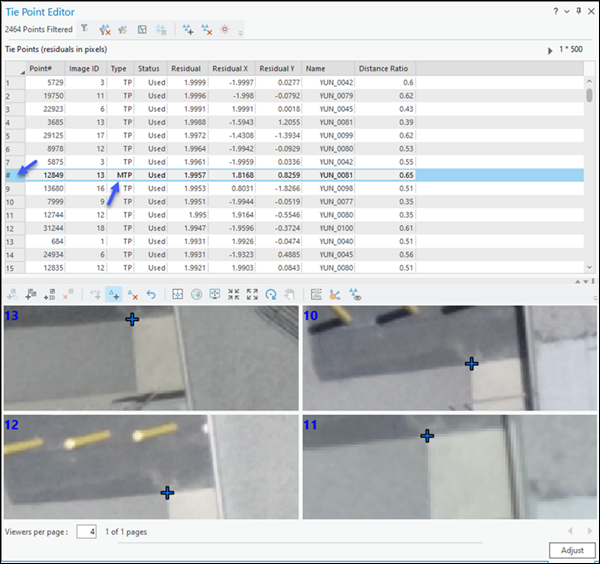
タイ ポイントを再配置するには、タイ ポイントの追加 ボタン
 をクリックして、プレビュー ウィンドウの各画像で新しい位置をクリックします。
ポイントの タイプ 属性が手動タイ ポイント (MTP) に変わり、ナンバー記号 (#) が Object ID に置き換えられて、ポイントが編集されたことを示します。
前の手順を繰り返して、さらにタイ ポイントを編集します。
タイ ポイントの削除
タイ ポイントを削除するには、次の手順を実行します。
タイ ポイント リストで、単一ポイントまたはポイント グループを選択し、タイ ポイントの削除
 をクリックします。
タイ ポイント リスト ビューを展開して、より多くのポイントを解析し、同時に編集できるようにするには、右側のプレビュー ウィンドウのツールバーの上の 折りたたみ ボタンをクリックします。
または、タイ ポイントをフィルタリングして フィルタリングされたポイント セットを削除 ボタン
 をクリックし、複数のポイントを削除します。
地上コントロール タイ ポイントに限定した表示と編集
タイ ポイント エディターを使用して、地上コントロール ポイント (GCP) に関連するタイ ポイントもフィルターおよび編集できます。
GCP に関連するタイ ポイントのフィルターと編集を行うには、次の手順を実行します。
タイ ポイント エディター ウィンドウで 計測済みポイントのみ表示
 ボタンをクリックして、GCP タイ ポイントのみを表示します。
タイ ポイント リストに、タイプ または MTP として指定された計測済みポイントが表示されます。
リスト内のタイ ポイント ID を選択し、関連するすべての画像をプレビュー ウィンドウに読み込みます。
プレビュー ウィンドウの画像に GCP を再配置します。
場合によっては、すべての重複画像のタイ ポイントの位置が正しいにもかかわらず、そのポイントの残差が高くなります。 原因として、位置正確度が低い周囲のタイ ポイントの影響が考えられます。 この場合は、GCP タイ ポイントの位置は変更せず、周囲のポイントを編集することをお勧めします。
計測済みポイントのみ表示 ボタンをクリックして、タイ ポイント エディター の前のフィルターに戻ります。
タイ ポイント セットの追加
タイ ポイント セットを追加するには、次の手順を実行します。
タイ ポイント エディター ウィンドウの上部で、ポイント セットの追加 ボタン
 をクリックします。
システムによって定義された ポイント ID の値を使って一般のポイントが追加されます。
画像プレビュー セクションに画像が表示されない場合は、画像の読み込み ボタン
 をクリックします。
関連するすべての画像がプレビュー ウィンドウに読み込まれます。
重複画像をプレビュー ウィンドウに読み込むには、モザイク データセットが有効な 2D マップで、ポイントを追加したいマップに四角形を描画します。
タイ ポイントは、プレビュー ウィンドウに表示された各画像で、一致するフィーチャをクリックすることにより、手動で追加できます。 ポイントは半自動プロセスを使用しても追加できます。
自動追加 ボタン
 をクリックし、左上の画像内のフィーチャをクリックしてタイ ポイントを配置します。
他の重複画像で、一致するタイ ポイント位置が自動的に検出されます。
タイ ポイントの追加が完了したら、タイ ポイント エディター ウィンドウの 調整 ボタンをクリックして調整に戻り、変更を組み込みます。
ドローン画像、デジタル航空写真、スキャンした航空データを使って作業している場合は、再調整が完了したら、再投影エラー の値を確認します。 衛星画像を使って作業している場合は、RMSE_TIE_IMAGE(x,y) の値を確認します。
更新結果は、タイ ポイント エディター ウィンドウのポイント リストにも表示されます。 許容できない結果になった場合は、上記のタイ ポイント編集手順を繰り返します。
属性クエリーを使用したタイ ポイントのフィルターと編集
ユーザー定義のクエリに基づいて単一のタイ ポイントを編集するには、次の手順を実行します。
タイ ポイント エディター ウィンドウ上部のツールバーで、フィルター ボタン
 をクリックします。
タイ ポイント フィルター ウィンドウが表示されます。
タイ ポイント フィルター ウィンドウで、必要に応じてフィルタリング パラメーターを変更して OK をクリックします。
タイ ポイント エディター ウィンドウに、クエリ結果に合致するポイントのリストが表示されます。
上記の属性クエリを使用したタイ ポイントのフィルターと編集の手順で、タイ ポイントを編集します。
特定のポイント ID を使用したタイ ポイントの編集
特定のポイント ID に基づいて単一のタイ ポイントまたはタイ ポイント セットを編集するには、次の手順を実行します。
タイ ポイント エディター ウィンドウ上部のツールバーで、フィルター ボタンをクリックします。
タイ ポイント フィルター ウィンドウが表示されます。
タイ ポイント フィルター ウィンドウの ポイント ID テキスト ボックスに、編集するポイントの単一のタイ ポイント ID、またはカンマで区切った複数のタイ ポイント ID を入力します。
必要に応じて、属性 セクションの 残差 チェックボックスをオフにします。 このチェックボックスをオフにすると、クエリは 属性 セクションの残差条件に基づいて実行されます。
OK をクリックしてクエリを実行します。
タイ ポイント エディター ウィンドウに、クエリ結果に合致するタイ ポイントが表示されます。
上記の属性クエリを使用したタイ ポイントのフィルターと編集の手順で、タイ ポイントを編集します。
画像 ID を使用したタイ ポイントの編集
画像 ID を使用して単一または複数の画像を編集するには、次の手順を実行します。
タイ ポイント エディター ウィンドウ上部のツールバーで、フィルター ボタンをクリックします。
タイ ポイント フィルター ウィンドウが表示されます。
タイ ポイント フィルター ウィンドウの ポイント ID テキスト ボックスに、編集するポイントの単一の画像 ID、またはカンマで区切った複数の画像 ID を入力します。
必要に応じて、属性 セクションの 残差 チェックボックスをオフにします。 このチェックボックスをオフにすると、クエリは 属性 セクションの残差条件に基づいて実行されます。
OK をクリックしてクエリを実行します。
タイ ポイント エディター ウィンドウに、クエリ結果に合致するタイ ポイントが表示されます。
上記の属性クエリを使用したタイ ポイントのフィルターと編集の手順で、タイ ポイントを編集します。
画像ごとのタイ ポイントのフィルターと編集
画像に基づいてタイ ポイントを編集するには、次の手順を実行します。
タイ ポイント エディター ウィンドウ上部のツールバーで、フィルター ボタンをクリックします。
タイ ポイント フィルター ウィンドウが表示されます。
タイ ポイント フィルター ウィンドウで、画像 オプションをオンにします。
OK をクリックしてクエリを実行します。
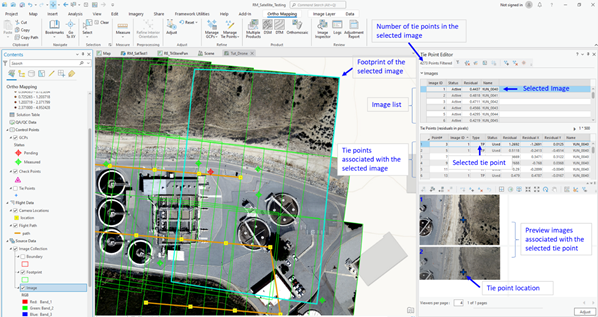
タイ ポイント エディター ウィンドウに、クエリ結果に合致する画像のリストが表示されます。
画像を選択すると、関連するすべてのタイ ポイントが タイ ポイント セクションに表示されます。
選択された画像はハイライト表示され、2D マップ ウィンドウに拡大表示されます。
タイ ポイントを選択すると、関連するすべての画像が画像プレビュー セクションに表示されます。
上記の属性クエリを使用したタイ ポイントのフィルターと編集の手順で、タイ ポイントを編集します。
現在のマップの範囲ごとのタイ ポイントのフィルターと編集
現在のマップ範囲に基づいてタイ ポイントを編集するには、次の手順を実行します。
2D マップ ビューで対象地域にズームします。
タイ ポイント エディター ウィンドウ上部のツールバーで、フィルター ボタンをクリックします。
タイ ポイント フィルター ウィンドウが表示されます。
タイ ポイント フィルター ウィンドウで、現在のマップ範囲 チェックボックスをオンにします。
OK をクリックしてクエリを実行します。
タイ ポイント エディター ウィンドウに、クエリ結果に合致するタイ ポイントのリストが表示されます。
上記の属性クエリを使用したタイ ポイントのフィルターと編集の手順で、タイ ポイントを編集します。
タイ ポイントを追加して削除した画像を含める
タイ ポイント範囲が不足していることから、ブロック調整時に画像が欠落することがあります。 これは、隣接する画像が最小オーバーラップ要件を満たしていないか、画像の大半が雲や水に覆われている場合に発生する可能性があります。 タイ ポイントを手動で追加すると、削除された画像を再アクティブ化し、ブロック調整に含めることができます。
欠落した画像を再アクティブ化するには、次の手順を実行します。
タイ ポイント エディター ウィンドウ上部のツールバーで、フィルター ボタンをクリックします。
タイ ポイント フィルター ウィンドウが表示されます。
プロジェクトのすべての画像を読み込むには、タイ ポイント フィルター ウィンドウの 属性 セクションで、タイプ および 残差 チェックボックスをオフにします。
これにより、属性クエリパラメーターの画像クエリへの影響を確実に防げます。
画像 オプションをオンにします。
OK をクリックしてクエリを実行します。
タイ ポイント エディター ウィンドウに、クエリ結果に合致する画像のリストが表示されます。
上記の属性クエリを使用したタイ ポイントのフィルターと編集の手順で、タイ ポイントを編集します。
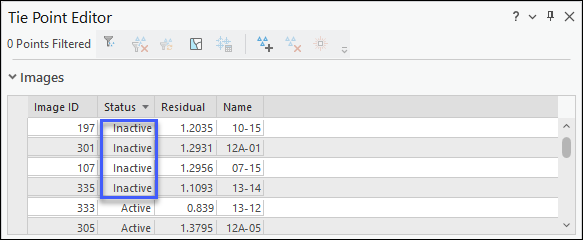
ステータス フィールド名をクリックして、画像リストを降順に並べ替えます。
非アクティブな画像がリストの先頭に表示されます。
画像リストから非アクティブな画像を選択して右クリックし、有効化 をクリックします。
画像の ステータス の値が 有効 に変わります。 タイ ポイントを特定しやすくするため、選択された画像のフットプリントがハイライト表示され、2D マップ ウィンドウに拡大表示されます。
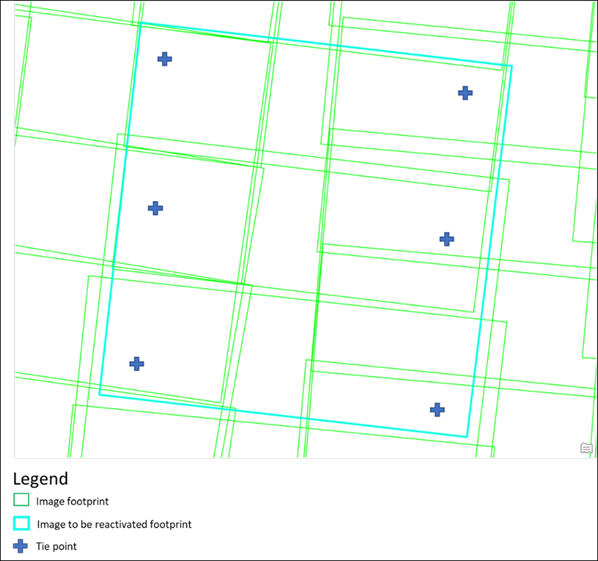
欠落した画像をプロジェクトに再統合するには、適切に分布する 6 つのタイ ポイントが必要です。 タイ ポイントを含む重複画像は、アクティブな画像でなければなりません。 推奨されるタイ ポイントの分布は上図に示すとおりです。
ポイント セットの追加 ボタン
をクリックして、システムが生成したポイント ID を持つポイント セット テンプレートを追加します。最初のタイ ポイントが画像に配置されると、ポイント ID がタイ ポイント リストに表示されるようになります。
2D マップで、最初のタイ ポイントを配置する地域にズームします。
ツールバーの 画像の読み込み ボタンをクリックして、タイ ポイント エディター ウィンドウの プレビュー セクションに適切な画像が一覧表示されるようにします。
2D マップ ウィンドウで、タイ ポイントが選択されるエリアの周囲にボックスを描画します。
すべての重複画像が、タイ ポイント エディター ウィンドウの プレビュー セクションに読み込まれます。 再統合される画像が左上に表示されます。
注意:
タイ ポイントが ページごとのビューアー の値より多くの画像に表示される場合は、後続ページに追加の画像が表示されます。 次または前のページに移動する ボタンを使用して プレビュー ウィンドウを進めて、さらに画像を表示します。
タイ ポイントを識別しやすくするため、回転 ボタン
 を使用してビューを回転できます。 これにより、プレビュー画像ツールバーの下にスライド バーが表示されます。 回転するビューをクリックし、スライド バーをドラッグして、選択したビュー画像を回転します。 他のビューを回転するには、必要に応じて上記の手順を繰り返します。 完了したら、回転 ボタンをクリックして、回転機能を無効にします。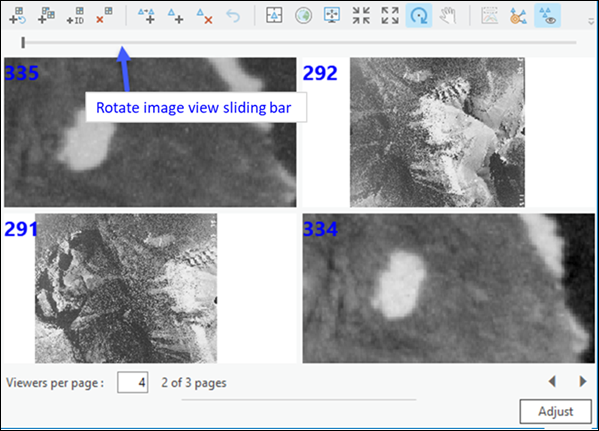
自動追加 ボタン
をクリックしてタイ ポイントを追加し、左上の画像内のフィーチャをクリックしてタイ ポイントを配置します。追加のタイ ポイントが、重複画像で自動的に選択されます。 選択されたタイ ポイントは、タイ ポイント リストに、MTP の値が タイプ として追加されます。
縮尺の同期 ボタンをクリックして、すべての重複画像で選択されたタイ ポイントの位置正確度を確認します。
これにより、すべてのプレビュー画像のズーム縮尺が左上の画像のズーム縮尺と一致します。
自動相関に失敗した場合は、必要に応じて タイ ポイントの追加 ボタン
 をクリックし、重複画像でタイ ポイントの追加または再配置を行います。
ポイント セットの追加 ボタン
をクリックし、上記の方法を使用して適切に分布した追加のタイ ポイントを選択します。手動タイ ポイントの表示 ボタン
 をクリックすると、再統合される画像内で手動タイ ポイントが以前に配置された場所を特定できます。
適切に分布する 6 つのタイ ポイントをすべて選択したら、調整 をクリックして、ポイントを調整に組み入れます。
調整ログまたは タイ ポイント エディター ウィンドウの残差で、画像が非アクティブとしてリストからなくなり、正確度が許容範囲内に収まっていることを確認します。
画像検査ウィンドウを使用して画像をフィルタリング
オルソ マッピング タブの レビュー グループにある 画像検査 を使用して、タイ ポイント編集が必要な画像をフィルタリングすることもできます。 オルソ マッピング ワークフローのどの時点でも、画像検査 ウィンドウを使用することができます。 タイ ポイントおよび調整統計が画像ごとに使用できるようになるには、ブロック調整を実行します。
画像検査 ウィンドウを使用して画像をフィルターするには、次の手順を実行します。
タイ ポイントの管理 ドロップダウン メニューから タイ ポイントの分析 ツールをクリックし、コレクションに各画像のタイ ポイント数と範囲を生成します。
属性 ツールをクリックして、RMS、タイ ポイント範囲、タイ ポイント数の範囲を調整して画像のリストをフィルタリングします。
範囲 ツールを使用して画像もフィルターし、現在の表示内でポイントを取得できます。
リストから画像を選択して個々の画像を検査します。
画像は画像リストの隣りにあるプレビュー ウィンドウに表示されます。このウィンドウには調整統計、外部標定、内部標定などの画像情報を表示できます。 調整中に一部の画像がドロップされることがあります。
属性 ツールをクリックして、ドロップダウン メニューから非アクティブ を選択し、ドロップされた画像をフィルタリングします。
有効化 または 削除 ボタンをクリックし、調整から画像を追加または削除します。
画像または編集したいタイ ポイントを特定したら、画像を選択して、画像検査 ウィンドウの タイ ポイントの編集 ツールをクリックして、現在の画像のタイ ポイントの編集を開始します。
