多次元ラスター データの操作
多次元ラスター データは、ArcGIS Pro で視覚化、探索、解析することができます。
多次元ラスター レイヤーの構成と読み込み
多次元モザイク データセット、.crf ファイル、Zarr ファイル内の変数、イメージ サービスを ArcGIS Pro にレイヤーとして直接追加し、多次元解析ワークフローで視覚化し、処理することができます。 多次元ラスター レイヤーの追加 ダイアログ ボックスを使用して、NetCDF、GRIB、HDF、Zarr ファイルやイメージ サービスから 1 つまたは複数の変数を追加することができます。 新しいラスター レイヤーには、変数からの多次元情報が含まれ、この情報を視覚化、解析、共有できます。
多次元ラスター レイヤーの追加 ダイアログ ボックスには、マップ ビューで多次元ラスター データを構成する方法を制御する複数の処理テンプレートが用意されています。
|
出力構成 |
説明 |
|---|---|
|
多次元ラスター |
選択した変数は、変数ごとに 1 つずつ、個別の多次元ラスター レイヤーとしてマップ ビューに追加されます。 これがデフォルトです。 |
|
多次元多変量ラスター |
選択したすべての変数が、単一の多次元ラスター レイヤーとしてマップ ビューに追加されます。 |
|
ベクトル場 (U-V) |
U および V 変数は、ベクトル U 値 (帯状速度または緯線に沿った速度) および ベクトル V 値 (子午線速度または経線に沿った速度) を示す、矢印付きの U-V ラスター レイヤーとして表示されます。 値ごとに変数を指定する必要があります。 |
|
ベクトル場 (強度-方向) |
強度および方向は、強度-方向ラスター レイヤーとして表示されます。ここで、矢印のサイズは ベクトル - 強度 値を反映し、矢印の角度は ベクトル - 方向 値を表しています。 角度参照系 値に加えて、各値の変数を指定する必要があります。 |
|
マルチバンド ラスター |
選択したすべての変数は 1 つのマルチバンド ラスター レイヤーで構成され、各バンドが 1 つの変数を表します。 |
注意:
NetCDF Climate and Forecast (CF) メタデータ標準に準拠した .nc ファイルのみがサポートされます。
データが不規則なグリッドに格納されていて、多次元ラスター または 多次元多変量ラスター 構成オプションを使用している場合、多次元ラスター レイヤーの追加 ダイアログ ボックスの 不規則なデータの内挿 設定を使用して、データを規則正しいグリッドに内挿できます。
大量の多次元データセットを管理する必要がある場合、変数をモザイク データセットに追加することをおすすめします。 詳細については、「モザイク データセット内の多次元データ」をご参照ください。
多次元ラスター データをマップ ビューに追加する手順の概要を以下に示します。 これらの手順で使用する netCDF、GRIB または HDF 形式の科学データセットがあることを想定しています。
マップ タブの レイヤー グループで、データの追加 ドロップダウン メニューをクリックし、多次元ラスター レイヤー を選択します。
これにより、多次元ラスター レイヤーの追加 ダイアログ ボックスが表示されます。
このダイアログ ボックスで、変数のインポート ドロップダウン メニュー
 をクリックして、ファイル、多次元ラスター、多次元モザイク データセット、またはイメージ サービスから変数をインポートします。 ファイルから変数をインポート オプションを選択します。
netCDF、GRIB、または HDF ファイルから変数をインポート ダイアログ ボックスが表示されます。
GRIB、netCDF、または HDF ファイルを参照します。 または、他のインポート オプションのいずれかを選択して、多次元ラスター、モザイク データセット、またはイメージ サービスを参照します。
開く をクリックして、選択したファイルまたはデータセットから変数をインポートします。
多次元ラスター レイヤーの追加 ダイアログ ボックスの 変数の選択 テーブルで、1 つまたは複数の変数を選択します。
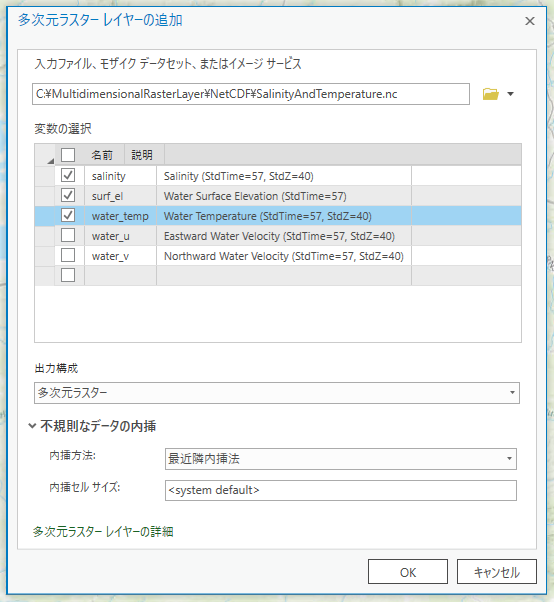
出力構成 オプションを選択し、必要に応じて内挿方法を選択して、OK をクリックします。
Cloud Raster Format ファイルの作成
Esri の CRF (クラウド ラスター形式) は、多次元ラスター データをサポートし、特に時系列プロファイルなどの次元解析を実行する場合に、大規模多次元データセットの主たるデータ管理構造になります。 .crf ファイルを生成するには、2 つの方法があります。
多次元データが netCDF、HDF、または GRIB 形式で保存されている場合は、多次元ラスター レイヤーの追加 ダイアログ ボックスを使用して、そのファイルを多次元ラスター レイヤーとして追加します。 レイヤーを .crf ファイルに変換するには、ラスターのコピー ツールを使用して、出力形式を CRF に設定し、データを多次元として処理のチェックボックスをオンにします。 必要に応じて、多次元転置を構築できます。
時間をかけて収集された一連の画像またはラスター (および深度または高さ) が存在する場合は、最初にモザイク データセットを作成し、モザイク データセットにラスターを追加 ツールを使用して、画像またはラスターの時系列をモザイク データセットに追加する必要があります。 次に、多次元情報の構築 ツールを使用して、モザイク データセットの変数と次元情報を生成します。 最後に、ラスターのコピー ツールを使用して、出力形式を CRF に設定し、データを多次元として処理 のチェックボックスをオンし、必要に応じて転置を構築します。
詳細については、「多次元ラスター データの管理」をご参照ください。
新しい変数の解析と計算
多次元解析ツールセットには、傾向分析や変化の検出など、多次元ラスター データを解析するためのツールが用意されています。 多次元ツールセットには、変数またはディメンションのマージや集約など、多次元ラスター データを管理するためのツールが用意されています。
多次元ラスター レイヤーは、ラスター関数を使用してリアルタイムに処理および解析できます。 たとえば、ゾーン統計関数を使用すると、別のデータセットのゾーン内にある値に基づいて、多次元ラスター レイヤーの統計情報を計算できます。 それぞれのラスター関数の概要については、「ラスター関数のリスト」をご参照ください。 さらに、複数のラスター関数を連結して、カスタムのラスター関数テンプレートを作成し、複雑な科学方程式を計算することができます。 ArcGIS Pro は、Portal for ArcGIS でのラスター解析を使用して、画像データや科学データを分散処理する機能を提供します。 分散処理機能を使用するには、ラスター解析を実行するようにポータルを構成する必要があります。
多次元ラスター レイヤーの Web サービスとしての公開
ArcGIS Pro から多次元ラスター レイヤーを公開できます。 公開する前に、使用するデータ ソース管理構造、公開するサービスの数、サービスに対して実行する操作の種類を検討します。 多次元ラスター データをイメージ サービスとして共有する方法については、「多次元ラスター データの共有」をご参照ください。