レコーディングの作成
ArcGIS IPS エクステンションのライセンスが付与された ArcGIS 組織で利用できます。
サーベイベースの屋内測位では、無線信号データを収集および使用して屋内測位データを生成します。 Indoor Positioning データセットを作成するには、ArcGIS Pro で IPS サーベイ プランを作成してから、ArcGIS IPS Setup アプリを使用して、計画済みのサーベイを実施します。
これらの手順については、以下のセクションで詳しく説明します。
IPS サーベイ プランの作成
IPS サーベイを実施する際には、IPS Setup アプリを使用して、屋内環境全体で無線信号データがサンプリングされます。収集されたサーベイ データは ArcGIS IPS Information Model の IPS_Recordings フィーチャクラスに格納されます。 IPS レコーディング フィーチャのジオメトリは、サーベイが実施されたパスを表しています。 サーベイ パスは ArcGIS Pro、または IPS Setup アプリ内 で直接作成することができます。
サーベイ実施中に通過できないサーベイ パスを IPS Setup アプリで編集することができます。 たとえば、フロア プランが古くなり、屋内環境の実際のレイアウトを反映していない場合に、これが必要になります。
IPS を有効にするエリアが完全にカバーされるためには、次のガイドラインに従ってサーベイ パスを計画します。
測点は戦略的に配置します。
配置するウェイポイントの間隔は 20 メートル (60 フィート) 以内にし、方向転換の各ポイントに配置します。 これにより、サーベイ実施中のレコーディングが正確かつ効率的になります。
ランドマークを使用します。
サーベイ実行中に位置を特定しやすくするため、容易に識別可能なランドマークの近くにウェイポイントを配置します。
障害物を避けます。
壁、柱、家具などの障害物を避けて、記録する正確なパスをスケッチします。
レコーディンクの長さ。
レコーディング パスは 10 ~ 200 メートル (30 ~ 650 フィート) の長さにします。 この長さにすることで、サーベイ実施中にミスが発生するリスクを最小限に抑えながら、十分な無線信号を記録することができます。
完全にカバーされていることを確認します。
ArcGIS IPS を有効にするすべてのエリアをレコーディング パスがカバーしていることを確認します。 各レコーディングはパスを中心として 3 メートルのバッファーに相当するエリアをカバーするため、必要なエリア全体がカバーされるようにサーベイ パスを計画します。
サーベイ プランを作成するには、次の手順を実行します。
IPS 用に作成 したマップを開くか、マップを新規作成します。
IPS_Recordings フィーチャクラスをマップに追加します。
必要に応じて、マップとレイヤーを フロア対応 として構成します。
注意:
複数のフロアがある環境の場合は、フロア対応マップをおすすめします。 フロア対応マップでは、フロア フィルターを使用して、各フロアのデータを個別に表示および変更できます。
[編集] タブの [フィーチャ] グループで、 [作成]
 をクリックします。
[フィーチャ作成] ウィンドウが開き、アクティブなマップ用に定義されたフィーチャ テンプレートがリスト表示されます。
[フィーチャ作成] ウィンドウで [IPS Recordings] フィーチャ テンプレートをクリックします。
[IPS Recordings] テンプレートが展開され、ツール パレットが表示されます。
[IPS Recordings] テンプレートで [アクティブなテンプレートを開く]
 をクリックします。
[IPS Recordings] テンプレートのツール パレットとフィーチャ属性テーブルが表示されます。
アクティブ テンプレートの属性テーブルで、フィールド値を次のように設定します。
フィールド
値
Site ID
IPS Recordings フィーチャを作成するサイト フィーチャのサイト ID
Facility ID
IPS Recordings フィーチャを作成する施設フィーチャの施設 ID
レベル ID
IPS Recordings フィーチャを作成するレベル フィーチャのレベル ID
Planning Date
現在の日付
注意:
このフィールドは、ファイル ジオデータベースまたはエンタープライズ ジオデータベースのフィーチャクラスに、または 登録済みデータを参照する フィーチャ サービスに新しいフィーチャが作成されたときに、計算属性ルールによって現在の日付が自動的に入力されます。 登録データを参照しないフィーチャ サービスにサーベイ パスを作成する場合、このフィールドに手動で入力する必要があります。
[フィーチャ作成] ウィンドウで [ライン]
 をクリックして、ラインを作成します。
次の例に示されているように、サーベイ パスをスケッチするラインを描画します。
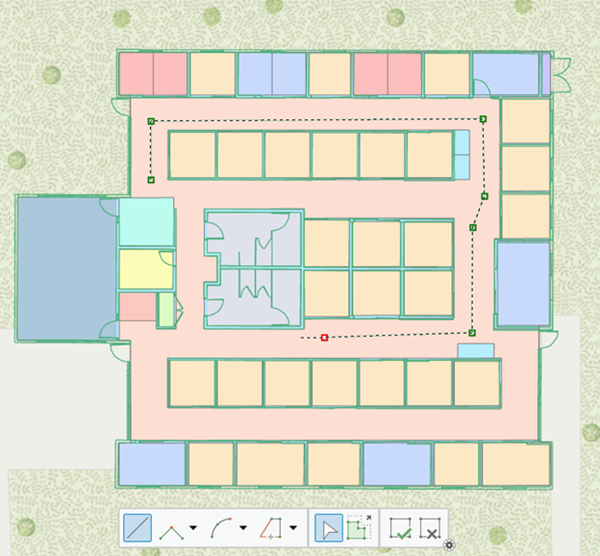
編集内容を保存します。
フロア フィルターを使用して、レコーディングを計画する次のレベルを選択し、手順 4 ~ 10 を繰り返します。
IPS Recordings レイヤーに作成されたサーベイ パスを使用して、IPS Setup アプリでサーベイを実施できます。
IPS サーベイの実施
IPS Setup アプリを使用して、既存の 計画済みサーベイ パス を使用してサーベイを実施したり、アプリで直接 サーベイを計画および実施 したりすることができます。サーベイを実施した後、データを使用して Indoor Positioning データセットを生成 できます。