作図線を使用したパーセルの分割
作図線を使用したパーセルの分割ワークフローでは、 [パーセル分割: 親パーセル] タスクで使用される手順とアクションについて説明します。 [パーセル分割: 親パーセル] タスクは、作図線とシードを使用して親パーセルを分割するレコード主体のワークフローです。 パーセルは、境界線を追加または変更して新しいパーセルを構築することで分割されます。 元のまたは親パーセルは、履歴として保存されます。
パーセルを分割するには、[パーセル分割: 親パーセル] タスクを使用するか、以下の手順に従います。
パーセルの分割に使用する パーセル レコードを作成 します。
パーセル レコードは、マップ内でアクティブとして設定されます。 新しいパーセル フィーチャの
Created By Recordフィールドに、アクティブなレコードの GlobalID が設定されます。[パーセル レコード ワークフロー] タブの [選択] グループにある [選択] ツール
 を使用して、分割するパーセルを選択します。
分割する複数のパーセルを選択することができます。 このワークフローでは、親パーセルの境界線を使用して新しいパーセルを構築します。
ヒント:
パーセル ポリゴンを選択して、パーセルを選択します。
[パーセル レコード ワークフロー] タブの [構築] グループにある [ラインのコピー]
 をクリックします。
[ラインのコピー] ダイアログ ボックスで、新しいパーセルを構築するパーセル タイプを選択します。 親パーセルの属性を保存して、属性を新しいパーセルに移行するかどうかを選択します。 [アクティブなレコードのみ表示] をオンにして、アクティブなレコードの一部であるパーセル フィーチャのみを表示します。 [OK] をクリックして、選択したパーセルのラインをアクティブなレコードにコピーします。
属性を保存する場合、閉じたラインのループに対して自動的に作成されたシードに属性が移行されます。
分割されたラインを追加するか、ラインを変更して、新しいパーセルを構築します。 たとえば、2 つの新たに分割されたポイント間に分割されたラインを追加します。
分割されたポイントを追加するラインを選択して、 [パーセル] リボンの [ツール] ギャラリーにある [分割]
 をクリックします。
[分割] ウィンドウで、分割方法、分割するラインの方向、分割されたポイントの間隔を選択します。
分割されたポイントの距離を指定して、 [分割] をクリックします。
必要に応じて、 [分割] ツールを使用し、分割されたポイントを 2 つ目のパーセル ラインに追加します。
分割されたポイント間に分割されたラインを追加するには、 [トラバース] ツール
 または [2 ポイント ライン] ツール
  を使用します。
[パーセル レコード ワークフロー] タブの [構築] グループにある [シードの作成]
 をクリックして、閉じたラインの新規ループに追加のパーセル シードを作成します。
シードを移動したり、パーセル シードをコピーして貼り付けたりすることもできます。
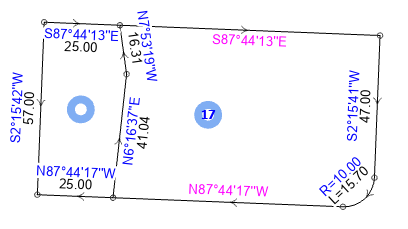
分割されたラインを追加して、新たなシードを作成します。 パーセル シードを選択して、 [属性] ウィンドウを開き、パーセル シードの属性を追加します。
パーセルが構築されると、シード属性はパーセルに移行されます。
パーセルを構築する際にパーセルを属性を設定することもできます。
部分的なディメンションを含むパーセル ラインを選択し、 [属性] ウィンドウを開いてラインのディメンションを更新します。
部分的なディメンションを含むラインは、ピンク色で表示されたディメンションでラベル付けされています。 ラインの COGO フィールドに属性がありません。 [パーセル レコード ワークフロー] タブの [ツール] ギャラリーにある [COGO の更新] ツール
 を使用して、パーセル ラインに欠落している COGO ディメンションを生成および追加します。
属性値が更新されたら、 [パーセル レコード ワークフロー] タブの [構築] グループにある [アクティブの構築]
 をクリックして、アクティブなレコードのラインとシードからパーセルを構築します。
元の親パーセルは、履歴として保存されます。 [コンテンツ] ウィンドウ内のパーセル タイプ グループ レイヤーの下にある [履歴] サブレイヤーをオンにして、履歴パーセル フィーチャを表示します。
必要に応じて、 [パーセル レコード ワークフロー] タブの [ツール] ギャラリーにある [連番] ツール
 を使用して、新しいパーセルに連番を追加します。