サブネットワークの検索ウィンドウ
サブネットワークの検索 ウィンドウを使用して、ユーティリティー ネットワーク内でサブネットワークを特定し、操作することができます。 現在の範囲を使用してサブネットワークと SubnetLine フィーチャクラスのジオメトリーを表示できます。さまざまな操作を実行するために、サブネットワークをサブネットワーク テーブルから返すこともできます。
たとえば、ウィンドウのショートカット メニューを使用して、サブネットワーク トレースやサブネットワークの更新を実行できます。 サブネットワーク用にサブネットワーク コントローラーを選択したり、特定のサブネットワークをアクティブ化して、マップ ビュー内で視覚的に目立たせることもできます。 これにより、密度の高いエリア内の経路を区別できるため、編集中の明確な表示に役立ちます。 この機能は、大縮尺のマップ内の対象のサブネットワークに焦点を合わせるためにも使用できます。
デフォルトでは、サブネットワークの検索 ウィンドウには、現在のマップ ビューの範囲に存在する SubnetLine フィーチャクラスのレコードを含むすべてのサブネットワークのリストが表示されます。 マップを画面移動およびズームするときに、グリッドの下にある更新ボタン  をクリックすると、新しい範囲を使用してサブネットワークをフィルターできます。現在のマップ範囲を使用 チェックボックスをオフにして、サブネットワーク テーブルからサブネットワーク レコードを返すこともできます。 グリッドの下のクイック フィルターや、ウィンドウの フィルター セクション内の式を使用すると、サブネットワーク テーブルから返されたサブネットワークのリストをさらにフィルターできます。
グリッド ビューでサブネットワークを右クリックすると、使用可能な操作のショートカット メニューにアクセスできます。 サブネットワークに、ジオメトリーを含む SubnetLine フィーチャクラスのレコードがある場合、グリッドのショートカット メニューにあるナビゲーション コントロールと選択コントロールを使用して、選択したサブネットワークの SubnetLine フィーチャに関する情報をフラッシュ、ズーム、画面移動、選択、またはポップアップできます。 グリッド ビューには、サブネットワークのステータス、サブネットワークが属している層、サブネットワークの更新操作が最後に実行された日付、サブネットワークが承認付きで最後にエクスポートされた時刻など、サブネットワークに関する重要な情報も表示されます。
グリッド ビューの Status 列は、サブネットワークがクリーン、ダーティー、無効のいずれなのかを示します。
緑色のチェック アイコン
 は、そのサブネットワークがクリーンであることを示します。
黄色の警告アイコン
 は、そのサブネットワークがダーティーであることを示します。 これは、サブネットワークが最後に更新されたあとに、そのサブネットワークに対して変更が行われたことを意味しています。
赤色の警告アイコン
 は、そのサブネットワークが無効であることを示します。 更新操作中にサブネットワーク エラーが発生するか、一貫性の検証に失敗した場合に表示されます。
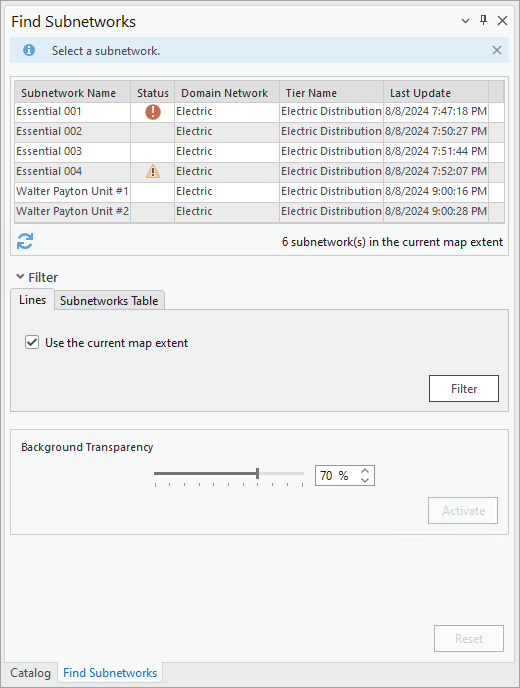
サブネットワークの検索ウィンドウを使用したサブネットワークの操作方法の詳細
注意:
ダーティー サブネットワークまたは無効なサブネットワークをアクティブ化またはトレースすると、予期しない結果が生じる可能性があります。 たとえば、編集イベントでサブネットワークのセクションが切断された場合、サブネットワークが更新されるまで、その切断されたフィーチャ上にサブネットワーク名が残ります。 その場合、切断されたフィーチャはハイライト表示されたままになり、アクティブなサブネットワークの一部として表示されます。
サブネットワークに SubnetLine フィーチャクラスのジオメトリーがない場合は、現在のマップ範囲を使用 チェックボックスをオンにしたときに サブネットワークの検索 ウィンドウにサブネットワークが表示されません。
サブネットワークにジオメトリーがない、またはサブネットワークがウィンドウに表示されない理由を調べるには、次の手順を実行します。
ウィンドウのグリッド ビューで
Last Update列を確認するか、Subnetworks テーブルでLast Updated Subnetwork属性を確認してください。 それぞれの値が空または NULL の場合、サブネットワークが一度も更新されていないことを意味します。 確認するには、SubnetLineフィーチャクラスのサブネットワークと関連付けられているジオメトリーが存在しないことを確認します。 サブネットワークの検索 ウィンドウからサブネットワークを更新するか、サブネットワークの更新 ツールを実行して、対象のサブネットワークを更新します。層のサブネットワーク定義で、SubnetLine ジオメトリーを集約して作成するために、サブネットライン フィーチャクラスの集約ライン パラメーターに有効なラインが指定されていることを確認してください。
対象のサブネットワークを定義するサブネットワーク コントローラー (1 つまたは複数) に直接接続されているフィーチャ (1 つまたは複数) の
Is Connected属性を確認します。
対象のフィーチャに正しいサブネットワーク コントローラー (1 つまたは複数) との接続性があるかどうかを判定するには、Subnetwork Name 属性を確認します。 不明 が存在する場合、サブネットワーク コントローラーとの接続性がないか、ネットワーク フィーチャの作成後にサブネットワークが更新されなかったことを示している可能性があります。 サブネットワークの検索 ウィンドウからサブネットワークを更新するか、サブネットワークの更新 ジオプロセシング ツールを実行して、サブネットワークの名前をフィーチャに適用します。 ツールを実行しても 不明 が表示される場合、フィーチャがジオメトリーの一致またはサブネットワーク コントローラーへの関連付けによって接続されていることと、ネットワーク フィーチャがサブネットワーク コントローラーから通過可能であることを確認します。
たとえば、接続されたフィーチャが層のサブネットワーク定義で有効なフィーチャまたはオブジェクトとしてリストされていない場合、サブネットワークの名前では更新されません。 接続性を確認するには、接続 トレースを実行します。 フィーチャに接続性があることを確認したら、サブネットワーク トレースを実行して、通過可能性をチェックします。
アクティブなサブネットワークは、アクティブなサブネットワークの名前を Subnetwork Name 属性に持つフィーチャで構成されます。 これには、サブネットワーク名を 2 つのコロンで区切って連結した複数のサブネットワーク (例: subnetwork1::subnetwork2) に属するフィーチャも含まれます。