サブネットワークの操作
サブネットワークの検索 ウィンドウを使用して、ユーティリティー ネットワーク内でサブネットワークを特定し、操作することができます。 現在の範囲を使用してサブネットワークと SubnetLine フィーチャクラスのジオメトリーを表示できます。さまざまな操作を実行するために、サブネットワークをサブネットワーク テーブルから返すこともできます。
サブネットワークがリスト表示されたグリッド ビューから、ショートカット メニューを使用して、サブネットワーク トレースを実行したり、サブネットワークを更新することができます。 サブネットワーク用にサブネットワーク コントローラーを選択したり、特定のサブネットワークをアクティブ化して、マップ ビュー内で視覚的に目立たせることもできます。 サブネットワークをアクティブ化すると、マップ内の他のサブネットワーク フィーチャに透過表示が適用され、選択したサブネットワークが視覚的に目立つようになります。 これにより、密度の高いエリア内の経路を区別できるため、編集中の明確な表示に役立ちます。 この機能は、大縮尺のマップ内の対象のサブネットワークに焦点を合わせるためにも使用できます。
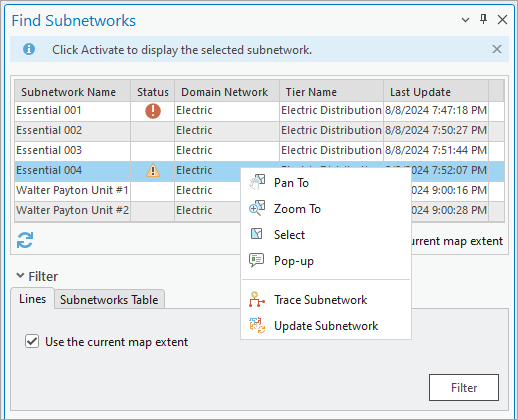
サブネットワークの検索 ウィンドウのグリッド ビューで表示されるショートカット メニューを右クリックして、マップ ビュー内のサブネットワークを調べたり、サブネットワーク管理タスクを実行したりすることができます。 タスクには、次のようなものがあります。
フラッシュ

ズーム

画面移動

サブネットワーク ラインの選択

サブネットワーク ラインのポップアップ


注意:
サブネットワークのトレースおよび更新の操作を サブネットワークの検索 ウィンドウから実行した場合、ジオプロセシング フレームワークは使用されません。
詳細については、「サブネットワークの検索ウィンドウ」をご参照ください。
要件
サブネットワークの検索 ウィンドウを使用するには、サブネットワークがネットワーク内に存在していなければなりません。 サブネットワークでショートカット メニューを使用して利用できるサブネットワーク管理タスクを実行するには、各操作の要件を確認してください。
サブネットワークを サブネットワークの検索 ウィンドウに表示するには、それらのサブネットワークが、サブネットライン フィーチャクラスまたはサブネットワーク テーブルのいずれかで参照されている必要があります。 デフォルトでは、サブネットワークの検索 ウィンドウには、SubnetLine フィーチャクラス内のレコードを含むマップ ビューの現在の範囲に存在するすべてのサブネットワークのリストが表示されます。 マップを画面移動およびズームするときに、グリッドの下にある更新ボタン  をクリックすると、新しい範囲を使用してサブネットワークをフィルターできます。現在のマップ範囲を使用 チェックボックスをオフにして、サブネットワーク テーブルからサブネットワーク レコードを返すこともできます。 グリッド下のクイック フィルターや、ウィンドウの フィルター セクション内の式を使用すると、サブネットワークのリストをさらにフィルターできます。
サブネットワークに、ジオメトリーを含む SubnetLine フィーチャクラスのレコードがある場合、グリッドのショートカット メニューにあるナビゲーション コントロールと選択コントロールを使用して、選択したサブネットワークの SubnetLine フィーチャに関する情報をフラッシュ、ズーム、画面移動、選択、またはポップアップできます。
グリッド内のサブネットワークのフィルターと表示
サブネットワークの検索 ウィンドウは、ユーティリティー ネットワーク内のサブネットワークへのアクセスと、サブネットワークのステータス、サブネットワークが属している層、サブネットワークの更新操作が最後に実行された日付、サブネットワークが承認付きで最後にエクスポートされた時刻などの重要な情報へのアクセスを提供します。 グリッド ビュー内のサブネットワークのリストも、さまざまな方法でフィルターできます。
グリッド内のサブネットワークをフィルターする主な方法は、現在のマップ範囲を使用 チェックボックスを使用することです。 デフォルトでは、現在のマップ範囲を使用 チェックボックスはオンになっています。 これにより、現在のマップ範囲にある SubnetLine フィーチャクラスのサブネットワークが表示されます。 マップを画面移動またはズームした後は、グリッドの下にある更新ボタン  を使用して、現在の範囲に対応するようにサブネットワークのリストを更新できます。
現在のマップ範囲を使用 チェックボックスをオフにすると、サブネットワーク テーブルからサブネットワークが返されます。 これにより、SubnetLine フィーチャクラスにレコードがないサブネットワークへのアクセスが可能になり、サブネットワーク テーブルにあるコントローラー情報に依存する追加のフィルタリング機能が有効になります。
デフォルトで、グリッド ビューには、SubnetLine フィーチャクラスまたはサブネットワーク テーブルから返される最初の 2000 個のサブネットワークが表示されます。 この値は、ウィンドウの 高度な設定 セクションで、返されるサブネットワークの最大数 パラメーターを使用して変更できます。
クイック フィルターのオプション
クイック フィルターはグリッド ビューの下にあり、特定の条件に一致するサブネットワークをサブネットワーク テーブルから簡単にフィルターできます。 これらの組み込みフィルターは、ウィンドウの フィルター セクションにある式ビルダーを使用して拡張できます。
ウィンドウに表示されるクイック フィルターのオプションには次のようなものがあります。
クリーンなサブネットワークの表示

ダーティー サブネットワークの表示

無効なサブネットワークの表示

論理削除されたコントローラーを含むサブネットワークを表示

一度も更新されていないサブネットワークを表示

サブネットワーク コントローラーの選択
サブネットワークに関連付けられたサブネットワーク コントローラーは、ショートカット メニューの サブネットワーク コントローラーの選択 オプションを使用して選択できます。 このオプションは、サブネットワーク コントローラーのトレースを実行するのではなく、サブネットワーク テーブルから選択したネットワークに関連付けられた有効な (アクティブで、削除されていない) コントローラーを選択します。 サブネットワークのサブネットワーク コントローラーを選択するには、次の手順を実行します。
ユーティリティー ネットワーク タブをクリックします。
サブネットワーク グループで 検索
 をクリックします。
サブネットワークの検索 ウィンドウが表示されます。
グリッドのサブネットワークをフィルターします。
リストからサブネットワークを右クリックしてショートカット メニューを表示します。 サブネットワーク コントローラーの選択
 をクリックします。
選択したサブネットワークのコントローラーは選択として返されます。 有効なサブネットワーク コントローラーが見つからない場合、ウィンドウにエラーが返されます。
サブネットワークのアクティブ化と透過表示の適用
サブネットワークの検索 ウィンドウでサブネットワークを有効化すると、他のすべてのサブネットワークに透過表示が適用され、特定のサブネットワークに関連付けられたフィーチャの識別と操作が容易になります。 サブネットワークの検索 ウィンドウでサブネットワークをアクティブ化するには、次の手順を実行します。
ユーティリティー ネットワーク タブをクリックします。
サブネットワーク グループで 検索
をクリックします。サブネットワークの検索 ウィンドウが表示されます。
グリッドのサブネットワークをフィルターします。
リストからサブネットワークを右クリックしてショートカット メニューを表示します。 サブネットワークのアクティブ化
 をクリックします。
選択済みのサブネットワークはウィンドウ内で アクティブなサブネットワーク として設定され、マップ内の非アクティブなサブネットワークのフィーチャにはデフォルトの 70% の透過表示が適用されます。
必要に応じて、非アクティブなサブネットワーク ラインに透過表示を適用 の下のスライダーを使用して、透過表示を変更できます。
これによって、非アクティブなサブネットワークのフィーチャに適用される透過度を決定します。
- 非アクティブを更新 をクリックして変更を適用します。
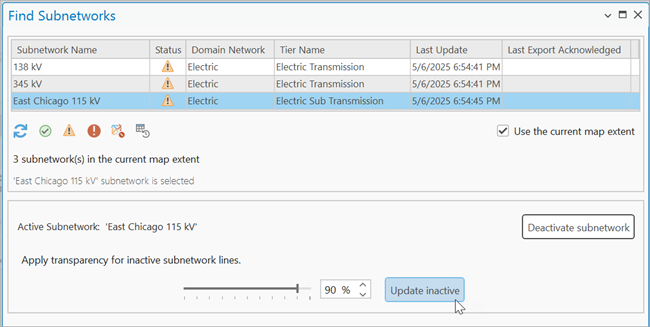
透過表示とアクティブなサブネットワークを削除するには、サブネットワークの非アクティブ化 をクリックします。 または、ウィンドウの下部にある リセット ボタンをクリックすることもできます。 リセットをクリックすると、アクティブなサブネットワークと透過表示が削除され、サブネットワークの選択が解除されて、ウィンドウ内で適用されたすべてのフィルターがリセットされます。
ウィンドウ内のサブネットワークのトレース
サブネットワークの検索 ウィンドウからサブネットワーク トレースを実行し、選択済みのサブネットワークに含まれるフィーチャを返すことができます。 サブネットワークの検索 ウィンドウでサブネットワーク トレースを実行するには、次の手順を実行します。
ユーティリティー ネットワーク タブをクリックします。
サブネットワーク グループで 検索
をクリックします。サブネットワークの検索 ウィンドウが表示されます。
グリッドのサブネットワークをフィルターします。
リストからサブネットワークを右クリックしてショートカット メニューを表示します。 サブネットワークのトレース
 をクリックします。
デフォルトでは、トレースは 一貫性の検証 パラメーターを無効にした状態で実行されます。 これにより、トレースによって返されたフィーチャの可視化と検査が可能になり、エラーや既存のダーティー エリアが存在するシナリオで他の操作を実行できるようにます。ただし、場合によっては予期せぬトレース結果をもたらすこともあります。 ウィンドウの 高度な設定 セクションで 一貫性の検証 パラメーターを有効にできます。
サブネットワーク トレースが実行され、トレース結果がマップ内に選択として表示されます。
注意:
サブネットワークの検索 ウィンドウから実行したサブネットワーク トレースでは、その層のサブネットワーク定義のサブネットワーク トレース構成が使用され、マップ上に存在する始点やフィーチャ バリアは無視されます。 マップに配置されているトレース位置に従うようにサブネットワーク トレースを構成するには、トレース ツールを使用するか、トレース ウィンドウの 指定構成 タブから指定トレース構成を実行します。
ウィンドウ内のサブネットワークの更新
サブネットワークの検索 ウィンドウでサブネットワークを更新するには、次の手順を実行します。
ユーティリティー ネットワーク タブをクリックします。
サブネットワーク グループで 検索
をクリックします。サブネットワークの検索 ウィンドウが表示されます。
グリッドのサブネットワークをフィルターします。
リストからダーティーなサブネットワークを右クリックしてショートカット メニューを表示します。 サブネットワークの更新 をクリックします。
サブネットワークの更新 オプションが無効になっている場合、サブネットワーク ステータスがダーティーであり、アクティブな編集セッションがないことを確認します。 クリーンなサブネットワークを更新することはできません。
サブネットワークのステータスが無効である場合、エラーに対処し、ネットワーク トポロジーを検証してサブネットワークをダーティーにし、編集内容を保存して更新を有効にします。
サブネットワークの更新操作は選択したサブネットワークに対して実行されます。
ウィンドウ内のサブネットワークの削除
デバイスまたはジャンクション オブジェクト上のターミナルをサブネットワーク コントローラーとして設定する必要がなくなる場合があります。 この割り当ての削除は、サブネットワーク コントローラーの変更 ウィンドウまたは Python スクリプトで実行できます。
サブネットワークに関連付けられたすべてのコントローラーの削除および論理削除が完了したら、サブネットワークのエクスポート ツール、または サブネットワークの削除 ショートカット メニュー オプションを使用して、サブネットワークをユーティリティー ネットワークから物理的に削除できます。 サブネットワークの削除 オプションは、サブネットワークのエクスポート操作を承認付きで実行し、サブネットワーク テーブルから削除されたすべてのコントローラーを削除します。 サブネットワークを削除するオプションは、すべてのサブネットワーク コントローラーが論理削除されている (Is deleted = true) クリーンなサブネットワークでのみ利用可能です。 エンタープライズ ジオデータベースを操作する場合は、デフォルト バージョンに接続する必要があります。
サブネットワークの検索 ウィンドウでサブネットワークを削除するには、次の手順を実行します。
ユーティリティー ネットワーク タブをクリックします。
サブネットワーク グループで 検索
をクリックします。サブネットワークの検索 ウィンドウが表示されます。
グリッドのサブネットワークをフィルターします。
注意:
クイック フィルター オプションを使用して、論理削除されたコントローラーを含むサブネットワークのみを表示
できますが、サブネットワークの削除 オプションを使用してユーティリティー ネットワークから物理的に削除できるのは、アクティブなサブネットワーク コントローラーを持たないサブネットワークのみです。リストからクリーンなサブネットワークを右クリックしてショートカット メニューを表示します。 サブネットワークの削除 をクリックします。
サブネットワークのエクスポート操作は エクスポートを承認済みに設定 を true にした状態で実行され、サブネットワークはユーティリティー ネットワークから削除されます。