編集のための Web フィーチャ レイヤーの追加
Web フィーチャ レイヤーは、データ ソースとしてフィーチャ サービスを持つフィーチャ レイヤーです。Web フィーチャ レイヤーまたは Web マップを追加するには、ポータル接続または ArcGIS Server への接続を使用するか、サービス URL を入力することで直接行います。
サービスで公開されたフィーチャ テンプレートは、 [フィーチャ作成] ウィンドウに表示されます。レイヤーまたはマップを Web サービスとして公開した作成者が、フィーチャの追加、更新、または削除を可能にするかどうかを決定します。
Web フィーチャ レイヤーの詳細については、「 Web フィーチャ レイヤーの使用 」をご参照ください。
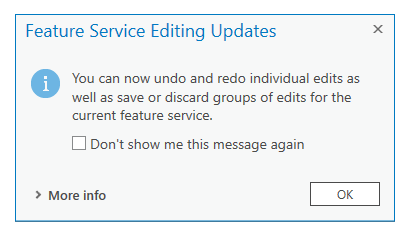
ジオデータベース フィーチャ レイヤーの編集時に普段使用している編集ツールでフィーチャと非空間データの作成と変更ができます。現在のフィーチャ サービスに対して、個々の編集を元に戻したり、やり直したり、編集のグループを保存または破棄したりできます。
バージョン管理を有効にして参照として公開されたフィーチャ レイヤーのデフォルト バージョンに対する編集は元に戻せません。
詳細については、「 共有ブランチ バージョン対応データ 」をご参照ください。
注意:
元に戻す操作およびやり直し操作をサポートしていないバージョンの ArcGIS Pro から、初めて Web フィーチャ レイヤーまたはエンタープライズ ジオデータベース内の参照データを編集すると、次のメッセージが表示されます。
ポータル接続の使用
ポータル接続を使用して、Web フィーチャ レイヤーまたは Web マップを追加および編集します。
ポータル接続を追加します。
ポータル接続の追加手順については、「 ArcGIS Pro からのポータル接続の管理 」をご参照ください。
[カタログ] ウィンドウで [ポータル] をクリックします。
次のいずれかをクリックします。
[マイ コンテンツ]
 - 組織に追加したマップ、データ、ツールが含まれます。
[グループ]
 - 属しているグループおよびそれらのグループで共有されているすべてのアイテムのリストが含まれます。
[すべてのポータル]
 - アクティブなポータルの使用できるすべてのアイテムが含まれます。このコレクションには、アイテムを選択できる初期アイテム リストがありません。
次のいずれかの方法で、Web レイヤーまたは Web マップを追加します。
マップ サービスをマップ上にドラッグします。
マップ サービスを右クリックして、 [現在のマップに追加]
 をクリックします。
ヒント:
個々のサブレイヤーを追加するには、ダブルクリックしてフィーチャ レイヤーを展開し、参照します。
ArcGIS Server 接続を使用します。
ArcGIS Server 接続を使用して、ArcGIS フィーチャ サービスまたは他の GIS サービス (WFS サービスなど) を追加および編集します。
WFS 接続の追加手順については、「 WFS サービスの追加 」をご参照ください。
Web サイトでホスティングされる他のサービスと同様に、ArcGIS Server のサーバー URL はサーバーが構成されている方法によってそれぞれに異なることがあります。この情報については、サーバーのサイト管理者にご確認ください。
以下の手順では、URL を使用して新しい接続を ArcGIS Server に追加する基本的な流れを説明します。接続を追加したら、共有フィーチャ サービスをマップに追加し、編集することができます。
注意:
サーバーをプロジェクトに追加したら、 [カタログ] ウィンドウでそのサーバーの接続プロパティを表示して変更することができます。フィーチャ サービスを編集するには、接続を [ユーザー接続] に変更します。
サーバー接続プロパティの詳細については、「 サーバー接続プロパティの変更 」をご参照ください。
[挿入] タブの [プロジェクト] グループで、 [接続] ドロップダウン メニュー
 をクリックします。
![[接続] ドロップダウン メニュー](images/ConnectionsDropDownMenu-6A1DD.png)
[新しい ArcGIS Server]
 を選択します。
[サーバー URL] ボックスに、接続するサーバーの完全な URL を入力します。
たとえば、次の URL は、サンプル サーバーに接続を追加します。 https://sampleserver6.arcgisonline.com/ArcGIS/services
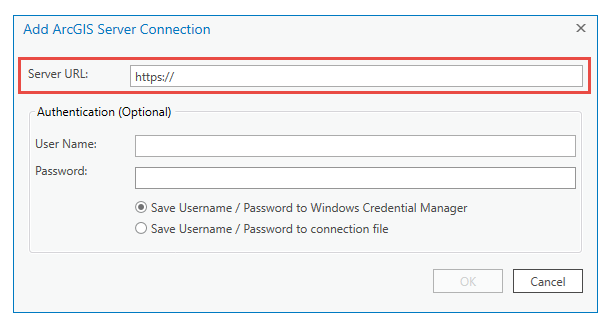
必要に応じて、ユーザー名とパスワードを入力してください。
接続するごとに入力しなくても済むようにユーザー名とパスワードを保存しておく場合は、該当する [ユーザー名とパスワードを保存] 設定を選択します。
[OK] をクリックします。
ArcGIS Server への接続が作成され、プロジェクトに保存されます。この接続を参照するアイテムが、 [カタログ] ウィンドウの [プロジェクト] タブの [サーバー] フォルダーに表示されます。

[カタログ] ウィンドウで [サーバー]
を展開し、フィーチャ サービスを含む ArcGIS Server コネクションを展開します。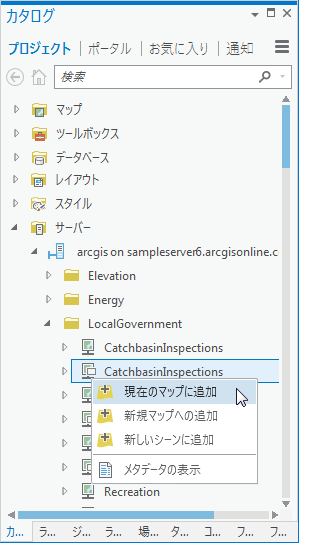
次のいずれかの方法で、Web レイヤーまたは Web マップを追加します。
マップ サービスをマップ上にドラッグします。
マップ サービスを右クリックして、 [現在のマップに追加]
をクリックします。
ヒント:
個々のサブレイヤーを追加するには、ダブルクリックしてフィーチャ レイヤーを展開し、参照します。
サービス URL の使用
Web レイヤーまたはマップのサービス URL がわかっている場合、そのデータ パスを使用して追加できます。
[マップ] タブの [レイヤー] グループで、 [データの追加] ドロップダウン矢印をクリックします。
[パスからのデータ] をクリックします。

[パスからのデータの追加] ダイアログ ボックスが表示されます。
[パス] ボックスに、サービス URL を入力します。
![[パスからのデータの追加]](images/AddDataFromPath-761C8.png)
たとえば、次の URL は、NapervilleShelters フィーチャ サービスから避難所フィーチャ レイヤーを追加します。
http://sampleserver6.arcgisonline.com/arcgis/rest/services/NapervilleShelters/FeatureServer/0[追加] をクリックします。
パスを使用したデータの追加の詳細については、「 マップへのレイヤーおよびレイヤー パッケージの追加 」をご参照ください。
オフラインでのフィーチャの編集
場合によっては、Web フィーチャ レイヤーをプロジェクトのホーム フォルダー内のジオデータベースにダウンロードし、オフラインでフィーチャを編集することが必要になります。オフラインで作業するときに、編集内容を同期することができます。オフラインで作業する必要がなくなった場合、ローカル コピーを削除できます。
詳細については、「 オフラインでのマップの利用 」をご参照ください。