MGRS グリッド
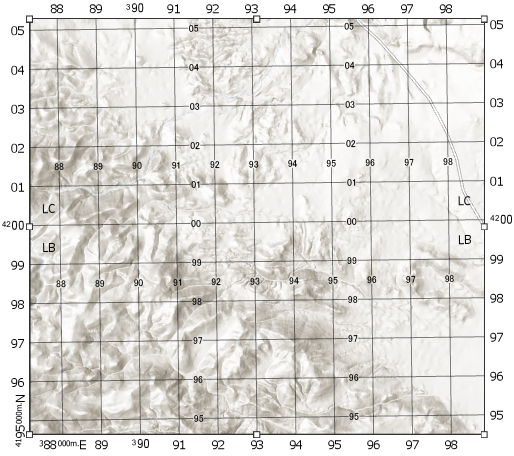
MGRS (Military Grid Reference System) グリッドは、方眼グリッドの一種です。 MGRS グリッドはユニバーサル横メルカトル (UTM) 座標系で表示され、100,000 メートルのグリッド ゾーン ラベルなど、その座標系に固有の情報を含むことができます。
グリッドのプロパティの変更
ArcGIS Pro システムのスタイルには 2 つの MGRS グリッド スタイル アイテムが含まれており、1 つは 1,000 メートルの格子線間隔で設計され、もう 1 つはマップの縮尺を小さくするために 10,000 メートルの格子線間隔で設計されています。 グリッドをマップ フレームに追加した後は、プロパティを変更することで外観を変更できます。 さらに、これをスタイルとして保存することで、再利用できます。
グリッドを変更するには、コンテンツ ウィンドウでグリッドを右クリックし、プロパティ をクリックして、エレメント ウィンドウを開きます。
エレメント ウィンドウの オプション タブ  では、以下を設定できます。
名前 - グリッド名とその名前を コンテンツ ウィンドウに表示する方法を変更します。
表示 - レイアウトでのグリッドの表示のオン/オフを切り替えます。
最大縮尺
 - グリッドが表示される最大縮尺を選択します。 マップ フレームがこの縮尺を超えて拡大された場合、グリッドはレイアウトに描画されなくなります。
最小縮尺
 - グリッドが表示される最小縮尺を選択します。 マップ フレームがこの縮尺を超えて縮小された場合、グリッドはレイアウトに描画されなくなります。
自動調整 - 縮尺に基づいてグリッドコンポーネントの間隔を自動的に変更します。 MGRS グリッドは 1,000 メートルおよび 10,000 メートル間隔で定義されているので、このオプションを設定すると MGRS 以外のグリッド スタイルになる場合があります。
オフセット - グリッドの座標系単位のカスタム オフセットを指定します。このオプションを設定すると、MGRS 以外のグリッド スタイルになる場合があります。 この設定は、グリッドの始点の位置にしか適用されないため、座標値は変更されません。
座標系 - グリッドの座標系を選択します。
UTM ゾーン境界にクリップ - UTM ゾーン境界の外部にある座標を削除します。グリッドに UTM 座標系がある場合にのみ使用できます。
注意:
グリッドは 1 つの座標系と関連付けられます。 それぞれが UTM ゾーン境界にクリップする複数の UTM ゾーンを示すグリッドを含むマップを作成するには、ゾーンごとにグリッドを作成する必要があります。
図郭線 - マップの地理データ範囲を定める枠線のライン シンボルを調整します。
注意:
マップ フレームの枠線は、多くの場合、グリッドの図郭線と一致します。 オーバーラップしないようにするため、枠線のシンボルを調整します。
マップ グリッド エッジの定義 - エッジごとにラベリングできるようにします。 最小長 コントロールを設定することで、短いエッジを結合して 1 本の長いエッジにすることができます。
エッジとコーナーのプレビュー - 定義されたエッジとコーナーの、マップ フレーム上の場所を示します。
マップのクリップ形状を使用 - マップ フレームの代わりにマップのクリップに合わせて、グリッド境界を調整します。 このオプションは、マップをクリップした場合のみ有効になります。
コンポーネント
グリッドは以下のコンポーネントの組み合わせで構成されます。
注意:
100,000m グリッド ゾーン ラベル コンポーネントとグリッド ゾーン指定ラベル コンポーネントは、UTM 以外の座標系では使用できません。
これらのコンポーネントは エレメント ウィンドウの コンポーネント タブ  で管理します。
注意:
グリッドは動的な性質を持つので、コンポーネントの変更には制限があります。 コンポーネントのプロパティを変更することでグリッドの必要な構成が達成できない場合には、グリッドをグラフィックスに変換し、結果のグラフィックスを変更することを検討してみてください。
コンポーネントを追加するには、追加 ボタン  をクリックし、使用可能なコンポーネントのリストから選択します。 コンポーネントを削除するには、リストでコンポーネントを選択して 削除
  をクリックします。 矢印ボタン
 を使用すると、選択したコンポーネントの描画順序を上下に移動できます。
プロパティを変更するには、コンポーネント リストでコンポーネントを選択します。
格子線
格子線はマップを交差するラインで、座標系の X と Y の値を描きます。 X と Y の間隔を設定して、格子線を描画する位置を決定します。 値の同期 をオンにして、どちらかが変更されても X と Y の値が同じ状態に保たれるようにします。
シンボル をクリックして、格子線の表示設定を変更します。
目盛
目盛はグリッドのエッジにある線状のマークです。 さまざまなスタイルおよび間隔の複数の目盛を使用して、グリッドの主目盛と補助目盛を描画できます。 X と Y の間隔を設定して、目盛を描画する位置を決定します。 値の同期 をオンにして、どちらかが変更されても X 目盛と Y 目盛の値が同じ状態に保たれるようにします。
シンボル をクリックして、目盛の表示設定を変更します。 オフセット 値を指定することで、マップ フレームを基準に目盛の位置を設定します。
格子線の方向に合わせるのではなく、グリッドのエッジに対して垂直に目盛を描画するには グリッド エッジに垂直に描画 チェックボックスをオンにします。
表示 見出しの下で、基本方位のチェックボックスを使用して、表示する目盛を指定します。 基本方位のボックスはラインの描画方向を表すもので、ラインのラベリングを表すものではありません。 たとえば、南北に描かれたラインには東方向と西方向の値のラベルが付けられます。
または、オプション タブ で、マップ グリッド エッジの定義 をオンにして、方位点によってマップ フレーム エッジごとに表示を制御します。 コンポーネント タブ で、エッジ を 選択 に設定します。 1 つ以上のマップ フレーム エッジを選択し、基本方位のチェックボックスを使用して、これらのエッジのみの表示を設定します。
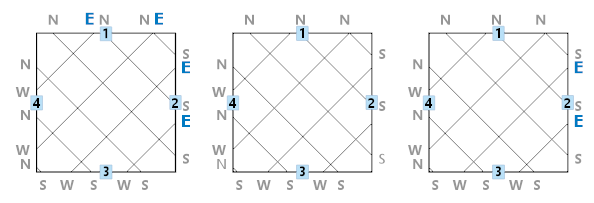
エッジの表示設定インジケーターの表示 をオンにして、番号付きのボタンでエッジを特定します。 このボタンをクリックするか、ウィンドウで番号を選択することで、エッジを選択します。
ラベル
ラベルは、グリッドのエッジにあるテキストの X 座標と Y 座標です。 X と Y の間隔を設定して、ラベルを描画する位置を決定します。 値の同期 をオンにして、どちらかが変更されても X と Y の値が同じ状態に保たれるようにします。
ラベルのテキスト シンボルを変更するには、シンボル をクリックします。 オフセット 値を指定することで、マップ フレームを基準にラベルの位置を設定します。
ラベル テキストは 書式設定 テキスト ボックスでタグを使用して設定します。 タグは単独で使用するか組み合わせて使用することで、ラベルを作成できます。 これらのタグの説明と使用例については、「グリッド ラベルのタグの操作」をご参照ください。
グリッドのエッジと平行にラベルを描画するには グリッド エッジに平行に描画 チェックボックスをオンにします。 このチェックボックスをオンにするとラベルが自動的に回転するため、垂直 チェックボックスは無効になります。
これらのラベルを垂直に描画するには、各方位点の 垂直 チェックボックスをオンにします。
表示 見出しの下で、基本方位のチェックボックスを使用して、表示するラベルを指定します。 基本方位のボックスはラインの描画方向を表すもので、ラインのラベリングを表すものではありません。 たとえば、南北に描かれたラインには東方向と西方向の値のラベルが付けられます。
または、オプション タブ で、マップ グリッド エッジの定義 をオンにして、方位点によってマップ フレーム エッジごとに表示を制御します。 コンポーネント タブ で、エッジ を 選択 に設定します。 1 つ以上のマップ フレーム エッジを選択し、基本方位のチェックボックスを使用して、これらのエッジのみの表示を設定します。
エッジの表示設定インジケーターの表示 をオンにして、番号付きのボタンでエッジを特定します。 このボタンをクリックするか、ウィンドウで番号を選択することで、エッジを選択します。
角ラベル
角ラベルは、マップ フレームの頂点にあるテキストの座標です。 楕円、円、なげなわ形状のマップ フレームには角ラベルが 1 つだけです。 それぞれの角ラベルは 1 つのポイントを表し、2 つのラベル (1 つは東西方向、もう 1 つは南北方向) を持ちます。
注意:
マップ グリッド エッジの定義 をオンにして 最小長 の値を変更することで、エッジまたは角の数を増減させた場合、これらの変更は角ラベルの数に反映されます。
X と Y の間隔によって、ラベル内の座標が決まります。 デフォルトでは、間隔は 0,0 に設定されており、マップ フレームの角の座標が表示されます。 間隔を大きくすると、ラベルはその距離だけ角からオフセットされた位置に配置されます。 間隔が 0,0 よりも大きい角ラベルの場合、格子線の角度がマップ フレームのエッジに対して垂直でも平行でもなければ、1 つの角につき複数の角ラベルが表示されます。 値の同期 をオンにして、どちらかが変更されても X と Y の値が同じ状態に保たれるようにします。
角ラベルのテキストの外観を変更するには、シンボル をクリックします。 オフセット 値を指定することで、マップ フレームを基準に角ラベルの位置を設定します。
角ラベルのテキストは 書式設定 テキスト ボックスでタグを使用して設定します。 タグは単独で使用するか組み合わせて使用することで、ラベルを作成できます。 これらのタグの説明および使用例については、「グリッド ラベルのタグの操作」をご参照ください。
マップ フレームのそれぞれの角の角ラベルの表示をオン/オフにするには、角の表示設定 を使用します。 角を表示するには、角 切り替えボタンを 選択 に切り替えて、エッジの表示設定インジケーターの表示 をオンにします。 レイアウト上のマップ フレームのそれぞれの角に番号付きのボタンが表示されます。 これらのボタンをクリックするか、ウィンドウのリストから対応する番号を選択することで、角を選択します。
1 つの角の角ラベルの表示をオフにするには、角 切り替えボタンを 選択 に切り替えます。 表示をオフにする角を選択して、南北 と 東西 のチェックボックスを両方オフにします。
100,000m グリッド ゾーン ラベル
100,000m グリッド ゾーン ラベルは、UTM ゾーン内の 100,000 メートル正方形のそれぞれに対応する 2 文字の指定子です。
ラベルの配置は、配置 コントロールによって設定されます。 各 100,000 メートル正方形の角にラベルを配置する 角 オプションと、正方形の中央に配置する 中央 オプションがあります。 中央に配置すると、どのようなマップ範囲でも座標が表示されます。 角に配置すると、100,000 メートル正方形の角がマップ範囲内にある場合のみラベルが表示されます。
ラベルの外観を変更するには、シンボル をクリックします。
交差ポイント
交差ポイントは、座標の線の交差する位置を示すポイント シンボルです。 交差ポイントを使用すると、格子線なしで、マップにポイントのグリッドを作成できます。
X と Y の間隔を設定して、交差ポイントを描画する位置を決定します。 値の同期 をオンにして、どちらかが変更されても X と Y の値が同じ状態に保たれるようにします。
交差ポイントの表示を変更するには、シンボル をクリックします。
内部ラベル
内部ラベルは、グリッド内のテキストの座標で、通常は格子線の上部に配置されます。
X と Y の間隔を設定して、内部ラベルを描画する位置を決定します。 値の同期 をオンにして、どちらかが変更されても X と Y の値が同じ状態に保たれるようにします。
ラベルのテキストの外観を変更するには、シンボル をクリックします。
ラベル テキストは 書式設定 テキスト ボックスでタグを使用して設定します。 タグは単独で使用するか組み合わせて使用することで、ラベルを作成できます。 これらのタグの説明および使用例については、「グリッド ラベルのタグの操作」をご参照ください。
X ギャップ および Y ギャップ オプションで、格子線とその上に描画されるラベルの間の領域の大きさを設定します。 これは増減することができます。
グリッドにラベルを表示する位置を決定するには、1/2  、1/3
、1/3  、1/4
、1/4  という 3 つのオプションがあります。 それぞれのオプションで異なる位置設定があり、異なる数のラベルが表示されます。
内部目盛
内部目盛は、座標の間隔を示すグリッド内の線状のマークです。 内部目盛は、格子線の上に表示するか、格子線の代わりに表示できます。
内部目盛には 2 種類の間隔があります。 グリッド間隔 オプションでは、目盛が描画される座標線を指定します。 目盛間隔 オプションでは、緯度または経度の線に沿って描画される目盛の数を指定します。 デフォルトでは、間隔は縮尺に基づいて計算されます。 間隔を手動で設定するには、オプション タブ で 自動調整 をオフにします。 コンポーネント タブ で、X と Y の間隔を入力します。 値の同期 をオンにして、どちらかが変更されても X と Y の値が同じ状態に保たれるようにします。
シンボル をクリックして、目盛の表示設定を変更します。 オフセット 値を指定することで、マップ フレームを基準に目盛の位置を設定します。
グリッドの原点からの方向に応じて、格子線の上、下、左、または右に目盛を表示するには、原点からの方向を表示 をオンにします。 チェックボックスをオフにすると、目盛は格子線と交差する形で描画されます。
グリッド ゾーン指定ラベル
グリッド ゾーン指定ラベルは、各 UTM ゾーンに対して一意の文字と数字の組み合わせです。 グリッド ゾーンの垂直境界と水平境界に描画できます。
グリッド ゾーン指定ラベル周辺のテキストは、形式 テキスト ボックスで設定します。 タグ <dyn type="gridzonedesignator"/> はグリッド ゾーン指定を設定し、デフォルトで追加されます。 固定テキストはタグの前か後ろに追加され、グリッド ゾーン指定をグリッドに表示する方法をカスタマイズします。
グリッド ゾーン指定テキストの外観を変更するには、シンボル をクリックします。
垂直 グループと 水平 グループを使用し、描画するラベルの数と、その位置を設定します。 グリッド ゾーン指定ラベルは、グリッド上部、中心、下部の垂直 UTM 境界に描画できます。 水平 UTM 境界については、グリッドの左、右、中心に描画できます。 各位置の横にあるボックスをオンにすると、描画されるラベル数と、その配置を指定できます。 これらの位置は、UTM ゾーンではなくグリッド自体を基準にしています。 UTM ゾーンがマップ範囲に表示される場合、ラベルはこれらのいずれかの位置に描画できます。 X オフセット と Y オフセット プロパティを使用し、ラベルと境界との距離を指定します。