シンボル レイヤーの描画
シンボル レイヤーの描画を利用して、マップ上でシンボルのデフォルトの描画順序を無効にすることができます。 シンボルに複数のシンボル レイヤー (道路二条線のシンボルなど) が含まれている場合は、シンボル レイヤーの描画によって、シンボル クラス間で個々のシンボル レイヤーをどのような順序にするかを制御することもできます。
マップ内でフィーチャが描画される順序、つまり、フィーチャがどのように重なり合うかは、コンテンツ ウィンドウ内のレイヤーの順序によって決まります。 リスト内で 1 番下にあるレイヤーが最初に描画され、続いて下から 2 番目のレイヤーが描画される、というように、1 番上のレイヤーのフィーチャが他のすべてのレイヤーの上に描画されるまで続きます。 個々のレイヤー内では、データベースから返される順序でフィーチャが描画されます。 レイヤーに複数のシンボル クラスが存在する (個別値シンボルを使用して分類された各種の道路タイプなど) 場合でも、フィーチャは、それぞれのシンボル クラスとは関係なく、順序どおりに描画されます。 (例外は、比例シンボルまたは等級シンボルを使用してレイヤーが描画される場合です。この場合、大きなシンボルを使用するフィーチャは小さなシンボルを使用するフィーチャの下に描画されます)。
レイヤーのすべてのシンボルがシンボル レイヤーの描画リストに反映されますが、一部のシンボルは現在の縮尺では表示されません。 現在の縮尺では表示されないシンボルは、斜体で示されます。 シンボルの上にポインターを置くと、シンボルが描画される縮尺範囲を確認できます。 シンボルの縮尺の制御の詳細については、「マルチスケール マップの作成」をご参照ください。
グループ レイヤーに対してシンボル レイヤーの描画を設定して、そのレイヤーのすべてのシンボルの描画を一括して制御することもできます。 シンボル レイヤーの描画がグループ レイヤーに対して設定されると、そのグループ内の個々のレイヤーに対してシンボル レイヤーの描画を設定できなくなります。シンボル レイヤーの描画の制御はすべて、グループ レイヤーを介して設定されます。
注意:
グループ レイヤーに対してシンボル レイヤーの描画を有効にした場合は、そのグループ内でシンボル レイヤーの描画が設定されているすべてのレイヤーが、デフォルト設定にリセットされます。 同様に、シンボル レイヤーの描画が有効化されているグループ レイヤーに対してレイヤーの追加/削除を行ったときに、そのレイヤーに対してシンボル レイヤーの描画が設定されていた場合も、その設定がデフォルト設定にリセットされます。
グループ レイヤーにレイヤーを追加すると、そのシンボル レイヤーは描画順序の一番上に配置されます。 レイヤーのプライマリー シンボル、クラス数、または分類方法を変更した場合も、そのシンボル レイヤーが描画順序の一番上に移動します。 これは、シンボルの更新をユーザーに表示することを目的にしています。
シンボル レイヤーの描画は、視覚効果を高めるために役立ちます。 次のような例があります。
枠線シンボルを含む道路シンボル クラスを 結合 に設定して、個々の道路セグメント間の接続を表示します。
枠線シンボルを含む複数の道路シンボル クラスを 結合 に設定して、高架交差路と低路交差をシンボル表示します。 各シンボル クラスのライン セグメントが接続されますが、高度の高いシンボル クラスが高度の低いクラスの上に全面的に描画されることで、垂直のオーバーパス (高架交差) が示されます。
複数のシンボル クラスに対して同時に 結合と統合 を設定して、すべての道路枠を先に表示した後、統合された塗りつぶしを表示することで、さまざまな道路カテゴリーをともに表示します。
複数のポリゴン シンボル クラスに対して 結合と統合 を設定して、州別にポリゴン エリア間の郡の境界を削除します。
シンボル レイヤーの描画を設定するときは、2 つのモードを使用できます。 基本 タブは、シンボル クラスの順序を変更するか、必要に応じてシンボルを統合するために使用します。 高度な設定 タブは、シンボル クラス間での個々のシンボル レイヤーの描画順序を整理する必要がある複雑な状況でのみ使用します。 シンボル レイヤーの描画を設定したら、その設定をオン/オフにすることができます。このとき、これらの設定は維持されます。
3D レイヤーでは、シンボル レイヤーの描画は利用できません。 シンボル レイヤーの描画は、マップ内、またはシーンの 2D レイヤー カテゴリーにあるフィーチャ レイヤーに対してのみ設定できます。 シンボル レイヤーの描画は、ストレッチ シンボル、比例シンボル、辞書シンボルを含むレイヤー、または等級シンボルを含むポリゴン フィーチャ レイヤーには設定できません。
シンボル レイヤーのマスキングを実行するには、フィーチャ レイヤーでシンボル レイヤーの描画を有効にする必要があります。 シンボル レイヤーのマスキングの詳細については、「フィーチャのマスキング」をご参照ください。
レガシー:
シンボル レイヤーの描画設定は、ArcMap からマップをインポートするときに維持されますが、これは、インポート時に ArcMap のマップ ドキュメントでシンボル レベル描画が有効化されている場合に限ります。
基本モードでのシンボルの結合と統合
基本モードを使用すると、フィーチャ レイヤー内で、またはグループ レイヤー内のすべてのレイヤーにわたって、シンボル クラスの描画順序を設定できます。 複数のシンボル レイヤーを含むシンボルを使用している場合は、結合とマージによってシンボルを統合することもできます。
説明 |
例 |
|---|---|
| 2 つのシンボル クラスがどちらも 結合なし に設定されています。 それぞれのライン セグメントが別々に描画されていることに注目してください。 これは、シンボル レイヤーの描画が有効化されていないときと同じ描画動作です。 | 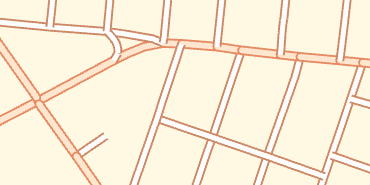 |
| 2 つのシンボル クラスがいずれも 結合 に設定されています。 内部道路シンボルがシンボル クラス間で統合されていますが、ライン枠により、2 つのクラスが区切られていることに注目してください。 | 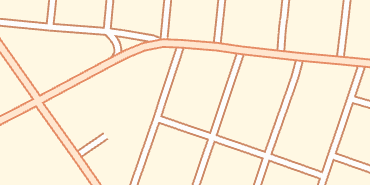 |
| 2 つのシンボル クラスがどちらも 結合と統合 に設定されています。 内部道路シンボルがシンボル クラス間で統合され、枠シンボルが内部全体の下に描画されていることに注目してください。 シンボル クラスに対して 結合と統合 が設定されると、そのレイヤーのシンボルが、描画順序 リスト内でそのレイヤーのすぐ上にあるシンボル クラスのシンボルとマージされます。 | 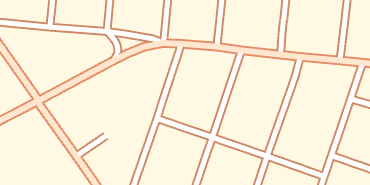 |
コンテンツ ウィンドウで、フィーチャ レイヤー (またはグループ レイヤー) を選択します。
フィーチャ レイヤー タブの 描画 グループで シンボル ボタン
 をクリックします。
シンボル ウィンドウの シンボル レイヤーの描画 タブ
 で シンボル レイヤーの描画の有効化 をオンにします。
後でシンボルレイヤーの描画を無効にするよう選択した場合でも、すべての設定が維持されます。
基本 タブで、シンボル クラスをドラッグして、その描画順序を並べ替えます。 必要に応じて、シンボル クラスの見出しを展開し、シンボルを構成するシンボル レイヤーを調べます。 基本 タブと 高度な設定 タブの上にある その他 メニューのコマンドを使用すると、すべてのシンボル クラスを一度に展開または折りたたむことができます。
レイヤー内のシンボル クラスに対して縮尺に基づく代替シンボルを設定している場合、基本モードを使用することはできません。 いずれかのシンボルの上にポインターを置くと、シンボルが表示される縮尺範囲を確認できます。
シンボル クラスごとに、結合なし、結合、または 結合と統合 を選択します。
結合 と 結合と統合 は、複数のシンボル レイヤーが存在するシンボルに対してのみ使用できます。 結合と統合 は 1 番上にあるレイヤーに対して設定できません。これは、そのレイヤーのマージ先となるレイヤーがその上に存在しないためです。 その上にあるシンボル クラスが 結合なし に設定されていると、結合と統合 は設定できなくなります。 これらのルールは、シンボル クラスを並べ替えるときに適用されます。 たとえば、結合と統合 に設定されているシンボル クラスを、結合なし に設定されているシンボル クラスの下にドラッグすると、移動したそのシンボルクラスは 結合 に設定されます。
必要に応じて、リセット をクリックして、レイヤー (またはグループ レイヤー) の状態をデフォルトのシンボル レイヤーの描画状態に戻すことができます。
シンボル レイヤーの描画の有効化 をオフにしても、シンボル レイヤーの描画設定はリセットされません。
高度設定モードでの個々のシンボル レイヤーの並べ替え
高度設定モードは、シンボル クラス間で個々のシンボル レイヤーの順序を制御する必要がある場合のみ使用します。 高度設定モードでは、すべてのシンボル レイヤーを個別に並べ替えることができます。 シンボル レイヤーは、描画番号順のグループ別に表示されます。 グループ内のシンボル レイヤーはすべて、グループ内のレイヤーの順序にかかわらず、同時に描画されます。
シンボル クラスが、さまざまな縮尺範囲で描画される代替シンボルを含んでいる場合、高度設定モードを使用する必要があります。 表示されている現在の縮尺範囲での現在の表示設定で、シンボル クラスのすべてのインスタンスが表示されます。 シンボル レイヤー リスト内で、各代替シンボルを独立して操作することができます。
コンテンツ ウィンドウで、フィーチャ レイヤー (またはグループ レイヤー) を選択します。
フィーチャ レイヤー タブの 描画 グループで シンボル ボタン
をクリックします。シンボル ウィンドウの シンボル レイヤーの描画 タブ
で シンボル レイヤーの描画の有効化 をオンにします。後でシンボルレイヤーの描画を無効にするよう選択した場合でも、すべての設定が維持されます。
高度な設定 タブで、番号順のグループを展開し、シンボル レイヤーをグループ間でドラッグして、レイヤーの描画順序を変更します。 基本 タブと 高度な設定 タブの上にある その他 メニューのオプションを使用すると、すべてのグループを一度に展開または折りたたむことができます。
新しいグループを作成するには、シンボル クラスを右クリックして 新しいグループに移動
 をクリックします。
シンボル レイヤーが、描画順序 リストの下部にある新しい番号順のグループに追加されます。
必要に応じて、リセット をクリックして、レイヤー (またはグループ レイヤー) の状態をデフォルトのシンボル レイヤーの描画状態に戻すことができます。
シンボル レイヤーの描画の有効化 をオフにしても、シンボル レイヤーの描画設定はリセットされません。
注意:
高度な設定モードでは、基本モードで実行できない追加の制御が可能になるため、高度な設定 タブから 基本 タブに切り替えると、一部の情報が失われることがあります。 ほとんどの場合、警告メッセージが表示されます。続行することを選択した場合、シンボル レイヤーの描画設定は、基本モードにおけるそれらのレイヤーのデフォルトの状態にリセットされます。