ルートの延長
 Location Referencing ライセンスで利用可能。
ArcGIS Pipeline Referencing でルートを延長すると、ルートの始点または終点に長さが追加されます。 他のルート編集操作と同様に、中心線はルートを延長するロケーションとジオメトリーを提供します。
ルートの作成に使用される中心線フィーチャは、中心線フィーチャクラスの既存のフィーチャであるか、中心線フィーチャクラスにデジタイズされるか (航空写真、衛星写真、または他のベースマップをガイダンスとして使用)、他のフィーチャクラスからコピーされて貼り付けられるか、CAD ファイルまたは他の ArcGIS がサポートするデータ ソースからインポートされます。 ルートの延長 ツールは、ルートを延長するだけでなく、キャリブレーション ポイントを更新することもできます。
注意:
エンジニアリング ネットワークでは、ルートの延長対象セクションの 始点メジャー と 終点メジャー の値がイクエーション ポイントになる場合はルートが延長されません。 ルートは ルートの作成 ツールを使用して作成する必要があります。
以下の例にあるとおり、最初のケースではルートのメジャーが 0 ~ 10 フィートになります。 延長に使用される中心線のジオメトリーの長さは 10 フィートです。 始点からルートを延長する場合、延長セクションのメジャーは 0 フィートで開始し、10 フィートで終了します。

ルート下流の再キャリブレーション オプションをオンにした場合、ルートの元の部分が再キャリブレーションされ、最終的に延長されたルートではメジャーが 0 ~ 20 フィートになります:

ルート下流の再キャリブレーション オプションをオフにすると、始点が 0 フィートで終点が 10 フィートの延長対象セクションのメジャーがイクエーション ポイントになり、ルートは延長されません。 ルートは ルートの作成 ツールを使用して作成する必要があります。
2 つ目のケースでは、エンジニアリング ネットワークでルートのメジャーが 0 ~ 10 フィートになっています。 延長に使用される中心線のジオメトリーの長さは 10 フィートです。

終点からルートを延長する場合、延長対象セクションのメジャーの始点を 5 フィート、終点を 15 フィートに設定すると、中心線と元のルートが交わるイクエーション ポイントが生成されます。 このイクエーション ポイントでは、後方ステーションが 10 フィート、前方ステーションが 5 フィートになります。 この場合、ルートは延長されません。 ルートは ルートの作成 ツールを使用して作成する必要があります。
ルートを編集する際は、「ギャップ キャリブレーション ルール」が適用されます。
ルート延長のワークフロー
ルートを延長するには、次の手順を実行します:
中心線フィーチャクラスとネットワーク フィーチャクラスをマップに追加します。
または、中心線とネットワーク フィーチャクラスが存在するマップを開きます。
注意:
LRS データ モデルでは、特定の位置で 1 つの中心線のみが必要です。 編集に使用する中心線が LRS で他の中心線とオーバーラップしていないことを確認します。
ブランチ バージョン対応ネットワーク (ユーザー生成ルート ID を使用して構成されたネットワークを含む) は、フィーチャ サービスを通じて編集する必要があります。
ルートを延長するロケーションを拡大表示します。
注意:
ルートを延長する前に、中心線フィーチャクラスに、ルートの延長に使用する中心線フィーチャが存在している必要があります。
Location Referencing タブの ルート グループで 延長
 をクリックします。
ルートの延長 ウィンドウが開き、四角形による選択
 ツールがデフォルトで選択されています。
複数の中心線を使用してルートを延長することができます。
ポインターを使用して、延長するルートのロケーションでマップ内の 1 つまたは複数の中心線を四角形で選択します。
また、1 つ以上の中心線を選択 ドロップダウン矢印をクリックして、その他の選択ツール (ポリゴンによる選択
 、なげなわによる選択
  、円による選択
  、ラインによる選択
  、または トレースによる選択
  ) のいずれかを選択することもできます。
または、マップ タブにある対話的な選択ツールを使用することもできます。
選択した中心線がマップ上でハイライト表示され、ルートの延長 ウィンドウに 1 つ以上の中心線の選択を許可 ボタン
 が表示されます。 テーブルの上に 選択した中心線 の数が表示されます。
注意:
デジタイズの方向によってキャリブレーションの方向が決まり、デジタイズの方向に増加します。 中心線の方向を反転 ボタン
 を使用して、選択した中心線の方向を反転させることができます。 これにより、中心線の方向がメモリー内で反転します。方向の変化は永続的なものではありません。
延長されたロケーションで中心線がルートに接していない場合は、延長ロケーション ドロップダウン矢印をクリックして、始点 または 終点 を選択します。
Location Referencing オプションの 中心線の選択状態を維持 チェックボックスをオンにすると、ルートの作成後に中心線の選択状態を維持できます。
中心線が曲線として作成された場合、Pipeline Referencing は曲線を頂点の挿入されたポリライン フィーチャに変換します。
1 つ以上の中心線の選択を許可
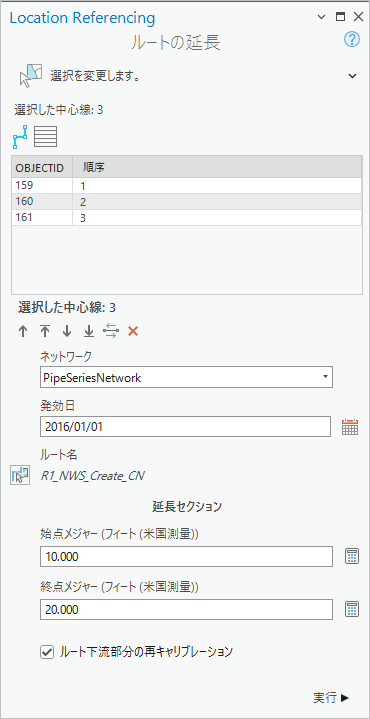
をクリックします。ルートの延長 ウィンドウにテーブルが表示され、選択した各中心線が、選択順に対応する番号付きの行に表示されます。 選択した中心線は、マップ上で番号が付けられ、ハイライト表示されます。 テーブルの下に 選択した中心線 の数が表示されます。
注意:
ルート下流の再キャリブレーション チェックボックスは、ルートがエンジニアリング ネットワークの始点で延長されている場合にのみ表示されます。 このオプションをオンにすると、延長の下流のメジャーが更新されます。
必要に応じて、順序 列から 1 つまたは複数の行を選択し、テーブルの下にあるボタンを使用して、中心線の選択順を変更します。 行をドラッグして、順序を変更することもできます。
テーブルの選択順の変更は、マップ上にも表示されます。
中心線テーブルで使用できるツール
ツール
ツール名
ツールの説明
1 つ以上の中心線の選択を許可
マップ上の中心線を選択し、選択順にテーブルに表示することができます。 テーブルの下にある移動ボタンを使用するか、行をドラッグして、選択した中心線の順序を変更できます。

現在選択されている中心線を消去
選択されている中心線を消去し、選択した中心線を維持します。 このボタンをクリックした後に再度選択するか、1 つまたは複数の中心線の選択を許可 ボタン
をもう一度クリックします。
選択した中心線を上に移動
選択した 1 つまたは複数の中心線を、テーブルの順序で 1 行上に移動します。

選択した中心線を最上位へ移動
選択した 1 つまたは複数の中心線を、テーブルの順序の最上位へ移動します。

選択した中心線を下に移動
選択した 1 つまたは複数の中心線を、テーブルの順序で 1 行下に移動します。

選択した中心線を最下位へ移動
選択した 1 つまたは複数の中心線を、テーブルの順序の最下位へ移動します。
中心線の方向を反転
選択した中心線の方向を反転させます。 これにより、中心線の方向がメモリー内で反転します。方向の変化は永続的なものではありません。

選択した中心線を削除
選択されている中心線をテーブルの順序から削除しますが、選択したままにします。
ヒント:
中心線テーブル内の表示フィールドを変更するには、コンテンツ ウィンドウで中心線フィーチャクラスを右クリックして、ショートカット メニューから プロパティ を選択します。 レイヤー プロパティ ダイアログ ボックスの 表示 タブをクリックし、表示フィールド ドロップダウン矢印をクリックして値を変更します。 前の画像では、表示フィールドが
OBJECTIDになっています。ルートを延長するネットワークを選択します。
注意:
フィーチャ サービスを使用して編集するには、LRS ネットワークが、リニア リファレンスおよびバージョン管理機能を備えた状態で公開される必要があります。
マップからルートを選択
 をクリックして、延長するルートを選択します。
注意:
マップからルートを選択 ボタン
をクリック後、ルートにポインターを合わせると、ポインターの位置のルートおよびメジャーを確認できます。適用できるルートが編集位置に 1 つのみ存在する場合は、クリックして選択します。 適用できるルートが複数ある場合は、ルートの選択 ダイアログ ボックスを使用して、適用できるルートのいずれかをクリックして選択します。
Location Referencing オプションで、ルートおよびメジャーの情報を表示するためのマップ縮尺オプションを設定できます。
ヒント:
ルートを延長して、ルート間のギャップを埋めることはできません。
カレンダー
 をクリックして、開始日を選択します。
または、発効日 テキスト ボックスに日付を入力します。
空の 発効日 テキスト ボックスをダブルクリックして、今日の日付を入力します。
自動入力された 始点メジャー 値が 延長セクション セクションで想定通りに表示されていることを確認します。
ルートが終点で延長されている場合、推奨される 始点メジャー 値は、元のルートの 終点メジャー 値と同じになります。
ルートが始点から延長されている場合、推奨される 始点メジャー 値は 0 になります。
または、始点メジャー 値を入力できます。
始点メジャーがわからない場合は、Pipeline Referencing の推奨値を使用します。 それを行うには、開始メジャーの再計算
 をクリックします。 この値は、終点メジャー 値と中心線のジオメトリーの長さとの差として計算されます。
注意:
エンジニアリング ネットワークの場合、メジャーは 00+00.00 または 00+00.000 形式のステーション値として入力できます。
自動入力された 終点メジャー 値が 延長セクション セクションで想定通りに表示されていることを確認します。
注意:
中心線のジオメトリーの長さを計算する際は、Z 値が考慮されます。
ルートが終点で延長されている場合、推奨される 終点メジャー 値は、推奨される 始点メジャー 値に中心線のジオメトリーの長さを加えた値になります。
ルートが始点から延長されている場合、推奨される 終点メジャー 値は、推奨される 始点メジャー 値に中心線のジオメトリーの長さを加えた値になります。
または、任意の 終点メジャー 値を入力できます。
終点メジャーがわからない場合は、Pipeline Referencing の推奨値を使用します。 それを行うには、終点メジャーの再計算
をクリックします。 この値は、始点メジャー 値と中心線のジオメトリーの長さの合計値として計算されます。実行 をクリックします。
ルートが延長されます。 元のルートは、発効日 の値が入力された終了日
To Dateで廃止されます。 新たに延長されたルートが作成され、そのFrom Dateフィールドには 発効日 の値、To Dateフィールドには NULL 値が設定されます。注意:
ルートの編集により、ルート上に 1 つ以上の物理的ギャップが生じる場合、ツールが実行される前に警告するプロンプトが表示されます。 ギャップを含むルートを作成しない場合、いいえ をクリックします。
編集中のルートにすでに 1 つ以上の物理的ギャップが存在し、編集によって追加の物理的ギャップが生じなかった場合、プロンプトは表示されません。
この警告を無効にするには、Location Referencing オプションに含まれる 物理的なギャップを作成する可能性があるルートの編集を許可する前に警告 チェックボックスをオフにします。
ロックの取得やリコンサイルに関するメッセージが表示された場合、競合の防止が有効になっています。 ルートが選択された後、ルートのロックが別のバージョンのアクティブ ユーザーによって取得され、その解除可能ステータス値が Yes の場合、ツールはルート ロックを解除しようとします。
ユーティリティー ネットワーク データセットにおけるルートの延長
ユーティリティー ネットワーク フィーチャクラスの構成 を使用して LRS で使用するユーティリティー ネットワークを構成した後、上記の手順に従ってルートを延長します。
ルートの延長に使用する中心線には、ルート編集前にメジャー値を入力できます。 中心線フィーチャの一致ポイントはメジャーが同じでなければなりません。
注意:
中心線フィーチャクラスを使用してメジャーが入力されなかった場合は、LRS ルート編集ツールが、ルートの始点メジャーおよび終点メジャーを入力します。
以下の例では、始点メジャーと終点メジャーが一致するため、中心線 CL1 と CL2 を使用して始点で RouteX を延長できます。 RouteX を延長すると、各中心線の終点にキャリブレーション ポイントが作成されます。

以下の例では、CL2 と CL3 の始点メジャーと終点メジャーが一致しないため、中心線 CL1 と CL2 を使用して始点で RouteX を延長することはできません。

以下の例では、中心線 CL1 と CL2 を使用して始点で RouteX を延長できません。 中心線の一致ポイントが一致しても、選択した順序 (CL2、CL1 という順序) によって、RouteX の延長部分が非単調になります。

以下の例では、中心線 CL1 と CL2 を使用して始点で RouteX を延長できません。 中心線の一致ポイントが一致しても、CL2 の始点メジャーと終点メジャーが同じ (19) であるため、RouteX の延長部分が非単調になります。

以下の例では、中心線 CL1 と CL2 を使用して始点で RouteX を延長できません。 中心線の一致ポイントが一致しても、CL2 の方向がルートと逆方向です。
