ルートの作成
 Location Referencing ライセンスで利用可能。
ルートは、ルートの位置とジオメトリーを定義する中心線フィーチャを使用して、LRS ネットワークに作成されます。
ルートの作成に使用される中心線フィーチャは、中心線フィーチャクラスに存在するか、中心線フィーチャクラスにデジタイズされるか (航空写真または他のベースマップをガイダンスとして使用)、他のフィーチャクラスからコピーされて貼り付けられるか、CAD ファイルまたは他の ArcGIS がサポートするデータ ソースからインポートされます。
ベータ版:
ArcGIS Pro Assistant (ベータ版) を使用してルート作成やワークフローを段階的に実行します。
注意:
ラインをサポートしているネットワークの編集中に、新しいルートを作成すると、ラインも作成されます。
このツールを実行するには、中心線およびネットワーク フィーチャクラスがマップ上に存在する必要があります。
ネットワーク フィーチャクラスに追加フィールドが含まれている場合は、ルートの作成 ウィンドウに追加の属性テーブルが表示されます。 ユーザーが生成したルート ID を使用するようにネットワークが構成されている場合は、ここにルート名を入力できます。
ルートを作成する際は、ギャップ キャリブレーション ルールが適用されます。
ルート作成のワークフロー
ルートを作成するには、次の手順を実行します:
中心線フィーチャクラスとネットワーク フィーチャクラスをマップに追加します。
または、中心線とネットワーク フィーチャクラスが存在するマップを開きます。
注意:
LRS データ モデルでは、特定の位置で 1 つの中心線のみが必要です。 編集に使用する中心線が LRS で他の中心線とオーバーラップしていないことを確認します。
ブランチ バージョン対応ネットワーク (ユーザー生成ルート ID を使用して構成されたネットワークを含む) は、フィーチャ サービスを通じて編集する必要があります。
ルートを作成する位置を拡大表示します。
ルートを作成する前に、ルートの中心線フィーチャクラスに中心線フィーチャが存在している必要があります。
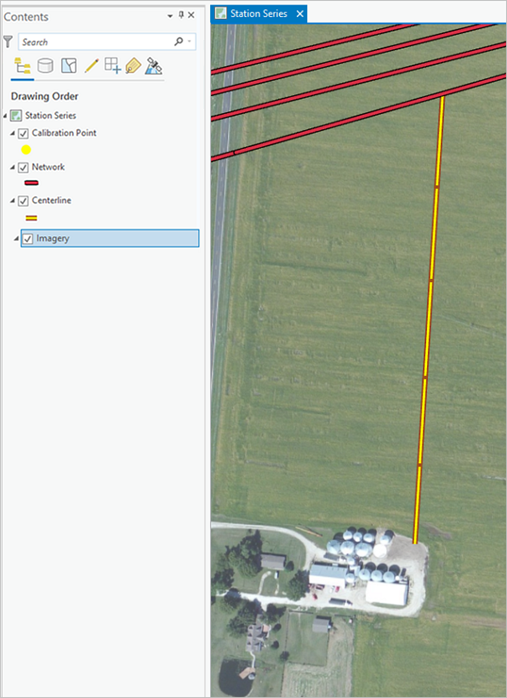
Location Referencing タブの ルート グループで 作成
 をクリックします。
ルートの作成 ウィンドウが開き、四角形による選択 ツール
 がデフォルトで表示されます。
新しいルートの位置で 1 つまたは複数の中心線を四角形で選択します。
また、1 つ以上の中心線を選択 ドロップダウン矢印をクリックして、その他の選択ツール (ポリゴンによる選択
 、なげなわによる選択
  、円による選択
  、ラインによる選択
  、または トレースによる選択
  ) のいずれかを選択することもできます。
または、次のいずれかの手順を実行して、マップ タブにある対話的な選択ツールを使用することもできます:
選択した中心線がマップ上でハイライト表示され、ルートの作成 ウィンドウに 1 つ以上の中心線の選択を許可 ボタン
 が表示されます。 テーブルの上に 選択した中心線 の数が表示されます。
ヒント:
デジタイズの方向によってキャリブレーションの方向が決まり、デジタイズの方向に増加します。 中心線の方向を反転 ボタン
 を使用して、選択した中心線の方向を反転させることができます。 これにより、中心線の方向がメモリー内で反転します。方向の変化は永続的なものではありません。
Location Referencing オプションの 中心線の選択状態を維持 チェックボックスをオンにすると、ルートの作成後に中心線の選択状態を維持できます。
中心線が曲線として作成された場合、Pipeline Referencing は曲線を頂点の挿入されたポリライン フィーチャに変換します。
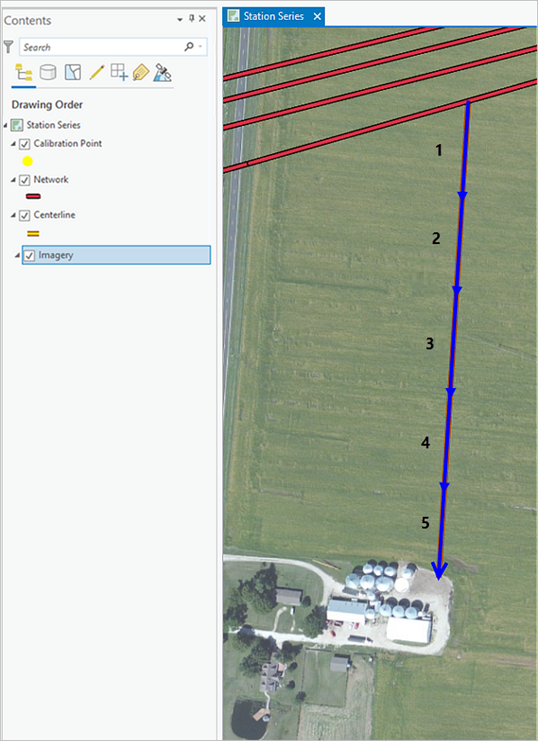
1 つ以上の中心線の選択を許可
をクリックします。ルートの作成 ウィンドウにテーブルが表示され、選択した各中心線が、選択順に対応する番号付きの行に表示されます。 選択した中心線は、マップ上で番号が付けられ、ハイライト表示されます。 テーブルの上に 選択した中心線 の数が表示されます。
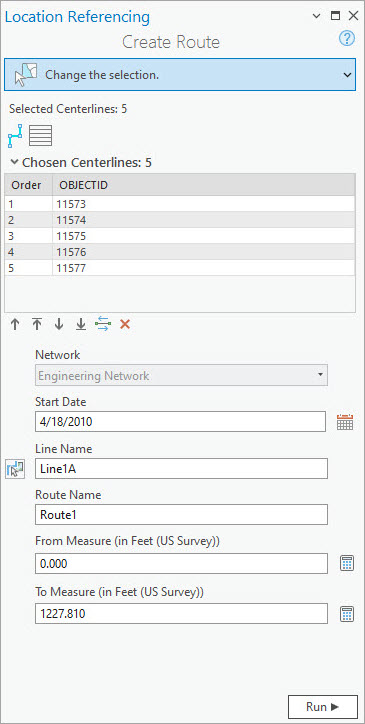
必要に応じて、順序 列から 1 つまたは複数の行を選択し、テーブルの下にあるボタンを使用して、中心線の選択順を変更します。 行をドラッグして、順序を変更することもできます。
テーブルの選択順の変更は、マップ上にも表示されます。
中心線テーブルで使用できるツール
ツール
ツール名
ツールの説明
1 つ以上の中心線の選択を許可
マップ上の中心線を選択し、選択順にテーブルに表示することができます。 テーブルの下にある移動ボタンを使用するか、行をドラッグして、選択した中心線の順序を変更できます。

現在選択されている中心線を消去
選択されている中心線を消去し、選択した中心線を維持します。 このボタンをクリックした後に再度選択するか、1 つまたは複数の中心線の選択を許可 ボタン
をもう一度クリックします。
選択した中心線を上に移動
選択した 1 つまたは複数の中心線を、テーブルの順序で 1 行上に移動します。

選択した中心線を最上位へ移動
選択した 1 つまたは複数の中心線を、テーブルの順序の最上位へ移動します。

選択した中心線を下に移動
選択した 1 つまたは複数の中心線を、テーブルの順序で 1 行下に移動します。

選択した中心線を最下位へ移動
選択した 1 つまたは複数の中心線を、テーブルの順序の最下位へ移動します。
中心線の方向を反転
選択した中心線の方向を反転させます。 これにより、中心線の方向がメモリー内で反転します。方向の変化は永続的なものではありません。

選択した中心線を削除
選択されている中心線をテーブルの順序から削除しますが、選択したままにします。
ヒント:
中心線テーブル内の表示フィールドを変更するには、コンテンツ ウィンドウで中心線フィーチャクラスを右クリックして、ショートカット メニューから プロパティ を選択します。 レイヤー プロパティ ダイアログ ボックスの 表示 タブをクリックし、表示フィールド ドロップダウン矢印をクリックして値を変更します。 前の画像では、表示フィールドが
OBJECTIDになっています。ネットワーク ドロップダウン矢印をクリックし、ルートを追加するネットワークを選択します。
注意:
フィーチャ サービスを使用して編集するには、LRS ネットワークが、リニア リファレンスおよびバージョン管理機能を備えた状態で公開される必要があります。
開始日 テキスト ボックスの横にある カレンダー ボタン
 をクリックし、ルートの開始日を選択します。
ヒント:
開始日 テキスト ボックスをダブルクリックして現在の日付を挿入することも、開始日 テキスト ボックスに日付を入力することもできます。
ラインをサポートしているネットワークでルートを作成する場合は、ライン名 テキスト ボックスに、名前を入力します。
次の手順に従って、新しいライン上または既存のライン上に、ルートを作成します。
新しいライン上にルートを作成するには、ライン名 テキスト ボックスに、ライン名を入力します。 ライン名は、選択したネットワークで一意でなければなりません。
既存のライン上にルートを作成するには、既存ラインの名前を入力するか、マップからラインを選択 ボタン
 を使用して、マップから既存のラインを選択します。
ルート名を ルート名 テキスト ボックスに入力します。
ルート名は、選択したネットワークで、タイム スライスごとに、一意でなければなりません。
始点メジャー テキスト ボックスに値を入力します。 デフォルトは 0.000 です。
始点メジャー値を計算するには、次の手順を実行します。
終点メジャー テキスト ボックスに値を入力します。
始点メジャー テキスト ボックスの横にある 開始メジャーの再計算 ボタン
 をクリックします。
必要に応じて、終点メジャー 値を更新します。
注意:
中心線のジオメトリーの長さを計算する際は、Z 値が考慮されます。
終点メジャー 値には、選択されている中心線のジオメトリーの長さが設定されます。
注意:
エンジニアリング ネットワークの場合、メジャーは 00+00.00 または 00+00.000 形式のステーション値として入力できます。
終点メジャー 値を計算するには、次の手順を実行します。
必要に応じて、始点メジャー 値を更新します。
終点メジャー テキスト ボックスの横にある 終了メジャーの再計算 ボタン
をクリックします。
必要に応じて、ネットワーク フィーチャクラスの追加のフィールド属性を入力します。
ルートの作成 ウィンドウの属性フィールドは、コード値ドメインと範囲ドメインをサポートします。 これは、属性値を事前に定義されたリストまたは値の範囲に制限する場合に役立ちます。
注意:
既存のルートから属性をコピーするには、マップからルートを選択することによって属性値をコピー
 をクリックして既存のルートを選択します。
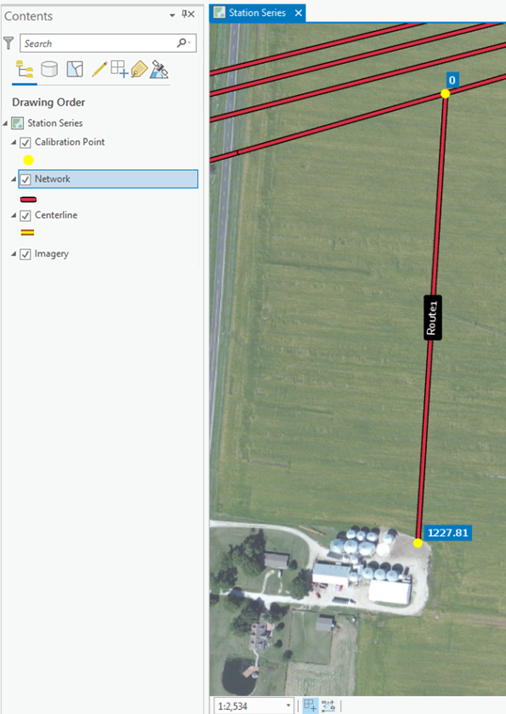
実行 をクリックします。
ルートの作成が完了しました。
注意:
ルートの編集により、ルート上に 1 つ以上の物理的ギャップが生じる場合、ツールが実行される前に警告するプロンプトが表示されます。 ギャップを含むルートを作成しない場合、いいえ をクリックします。
編集中のルートにすでに 1 つ以上の物理的ギャップが存在し、編集によって追加の物理的ギャップが生じなかった場合、プロンプトは表示されません。
この警告を無効にするには、Location Referencing オプションに含まれる 物理的なギャップを作成する可能性があるルートの編集を許可する前に警告 チェックボックスをオフにします。
ヒント:
Location Referencing タブの ツール グループで、ルートの特定
 をクリックし、マップ上の新しいルートをクリックして情報を表示します。 または、ルート上にポインターを移動すると、マップにルートおよびメジャーに関する情報が表示されます。 ポインターを動かすと、ルートおよびメジャーが更新されます。 1 か所に複数のルートとメジャーが存在する場合はそれらの情報が表示されます。
Location Referencing オプションで、ルートおよびメジャーの情報を表示するためのマップ縮尺オプションを設定できます。
Location Referencing オプション内の 中心線の選択状態を維持 オプションは、エンジニアリング ネットワークのルートを作成中に、同じ中心線を使用して連続ネットワークで別のルートを作成する必要がある (またはその逆) 場合に役立ちます。
複雑なルートの作成シナリオ
以下では、ループ ルート、ロリポップ ルート、分岐ルート、アルファ ルート、バーベル ルート、および無限ルートを含む、複雑なルートの作成例について説明します。
ループ ルート
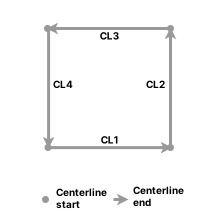
次の例では、4 本の中心線 (CL1、CL2、CL3、CL4) を使用してループ ルートを作成します。
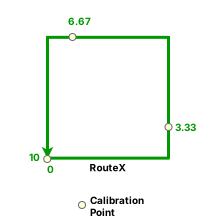
キャリブレーション ポイントは、ループの始点 (0)、ループの終点 (10)、ループの 3 分の 1 (3.33)、3 分の 2 (6.67) の位置に追加されます。
ロリポップ ルート
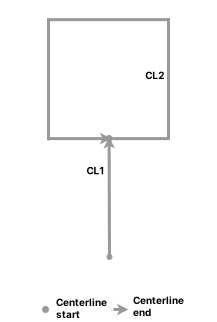
次の例では、2 本の中心線 (CL1、CL2) を使用してロリポップ ルートを作成します。
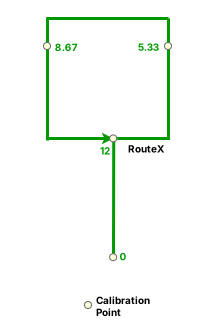
RouteX は、スティック部分の始点 (0)、ループ部分の終点 (12)、ループ部分の 3 分の 1 (5.33)、3 分の 2 (8.67) の位置にあるキャリブレーション ポイントで作成されます。
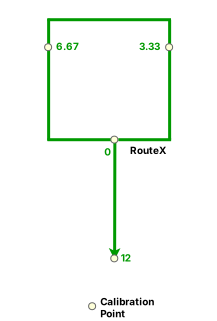
2 つ目の例では、上記の例とは異なる方向にある 2 つの中心線 (CL1、CL2) を使用して、ロリポップ ルートを作成します。
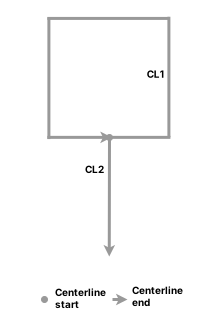
RouteX は、ループ部分の始点 (0)、ループ部分の 3 分の 1 (3.33) および 3 分の 2 (6.67)、スティック部分のロリポップの終点 (12) の位置にあるキャリブレーション ポイントで作成されます。
分岐ルート
次の例では、2 本の中心線 (CL1、CL2) を使用して分岐ルートを作成します。
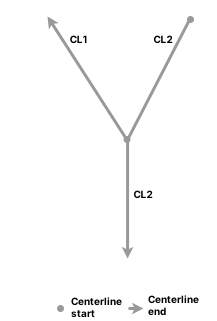
RouteX は、分岐の始点、分岐の終点、および仮想的な分岐エッジの始点と終点の位置にあるキャリブレーション ポイントで作成されます。
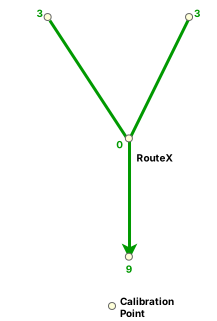
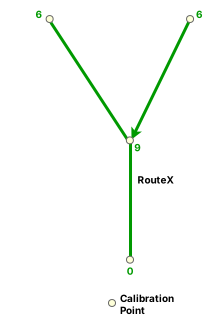
2 つ目の例では、2 本の中心線 (CL1、CL2) を使用して分岐ルートを作成します。
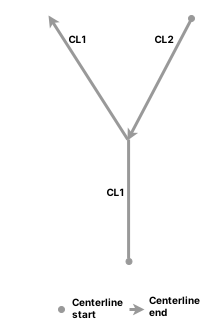
RouteX は、分岐の始点、分岐の終点、および仮想的な分岐エッジの始点と終点の位置にあるキャリブレーション ポイントで作成されます。
アルファ ルート
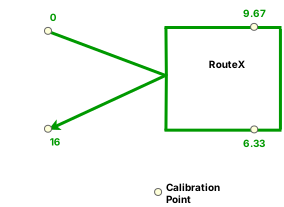
次の例では、3 本の中心線 (CL1、CL2、CL3) を使用してアルファ ルートを作成します。
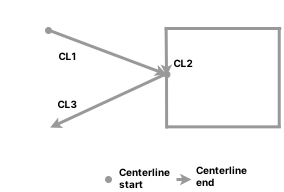
RouteX は、アルファ部分の始点 (0) と終点 (16)、ループ部分の 3 分の 1 (6.33) と 3 分の 2 (9.67) の位置にあるキャリブレーション ポイントで作成されます。
バーベル ルート
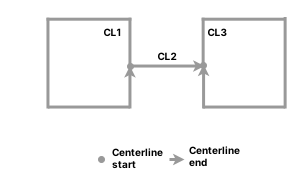
次の例では、3 本の中心線 (CL1、CL2、CL3) を使用してバーベル ルートを作成します。
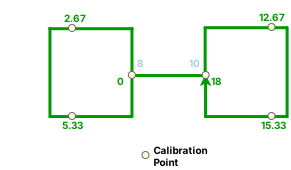
RouteX は、バーベルの始点 (0) と終点 (18)、各ループ部分の 3 分の 1 (2.67 および 12.67) と 3 分の 2 (5.33 および 15.33) の位置にあるキャリブレーション ポイントで作成されます。
交点を始点および終点とする無限ルート
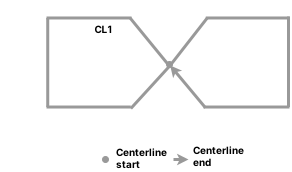
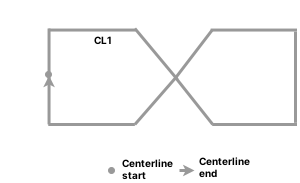
次の例では、1 本の中心線 (CL1) を使用して、交点を始点および終点とする無限ループ ルートを作成します。
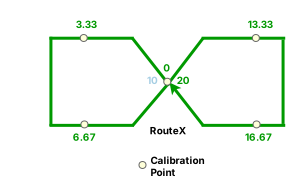
RouteX は、無限ルートの始点 (0) と終点 (20)、各ループ部分の 3 分の 1 (3.33 および 13.33) と 3 分の 2 (6.67 および 16.67) の位置にあるキャリブレーション ポイントで作成されます。
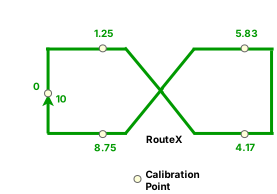
次の例では、1 本の中心線 (CL1) を使用して、ループ上に始点および終点が存在する無限ループを作成します。
RouteX は、無限ルートの始点 (0) および終点 (10)、プライマリー ループの各パスの中点 (1.25 および 8.75)、セカンダリー ループの 3 分の 1 (4.17) および 3 分の 2 (5.83) の位置にあるキャリブレーション ポイントで作成されます。
ユーティリティー ネットワーク データセットのルート
ユーティリティー ネットワーク データセットで、ルートの作成に関与するパイプライン ライン フィーチャクラスの中心線フィーチャのメジャー フィールドには、始点メジャーと終了メジャーを事前に入力しておくことができます。
注意:
中心線フィーチャクラスを使用してメジャーが入力されなかった場合は、LRS ルート編集ツールが、ルートの始点メジャーおよび終点メジャーを入力します。
ユーティリティー ネットワーク フィーチャクラスの構成 ツールを使用して、パイプライン ライン フィーチャクラスを LRS で使用できるように構成します。
LRS からメジャーを更新 ツールを使用して、パイプライン ライン フィーチャクラスのメジャー値を入力します。
複数の中心線が使用される場合、中心線フィーチャの一致ポイントは、メジャーが同じでなければなりません。 これらのメジャー値を使用して、ルートの始点メジャーと終点メジャーが入力されます。
次の例では、中心線の一致ポイントが一致します。 CL1 の終点メジャー値が、CL2 の始点メジャー値 (14) と一致しています。 この場合はルートを作成できます。

RouteX は、CL1 と CL2 から作成されます。 各中心線の端に、一致ポイントが作成されます。

次の例では、中心線の一致ポイントが一致しません。 CL1 の終点メジャーが、CL2 の始点メジャー (16、14) と一致していません。 この場合は、ルートを作成できません。

次の例では、中心線の一致ポイントは一致していますが、CL2 の始点メジャーと終点メジャーが同じ (19) になっています。 非単調になるため、ルートを作成できません。
