ルートの再配置
 Location Referencing ライセンスで利用可能。
パイプラインの有効期限の間に、ルート ジオメトリーと長さは変化します。 ルート セクションが更新されたり、他のセクションが追加されたりします。 環境問題や新たなポンプ場の建設、修理作業など、大きな変更には、ルートのジオメトリーと長さの形状での変更が必要になることがあります。 ArcGIS Pipeline Referencing は中心線を使用して、再配置を実行します。 ルートの再配置 ツールを使用して、1 つのルートを再配置したり、同じラインの一部である複数の隣接するルートを再配置します。
ルートの再配置に使用される中心線フィーチャは、中心線フィーチャクラスの既存のフィーチャであるか、中心線フィーチャクラスにデジタイズされるか (航空写真または他のベースマップをガイダンスとして使用)、他のフィーチャクラスからコピーされて貼り付けられるか、CAD ファイルまたは他の ArcGIS がサポートするデータ ソースからインポートされます。
ベータ版:
ArcGIS Pro Assistant (ベータ版) を使用してルートの再調整やワークフローを段階的に実行します。
次の表に、ルートの再配置 ツールで使用するパラメーターを示します。
エンジニアリング ネットワークに使用するパラメーター
|
パラメーター |
説明 |
|---|---|
|
ネットワーク |
エンジニアリング ネットワークをサポートしているルートが存在するネットワーク。 |
|
発効日 |
地上で再配置が行われた日付。 |
|
ソース ルート: 始点ルート名 |
再配置を開始するルート。 |
|
ソース ルート: 始点メジャー |
再配置が開始するソース ルート上のメジャー。緑色の点で示されます。 |
|
ソース ルート: 終点ルート名 |
再配置を終了するルート。 1 つのルートで再割り当てを実行する場合は、ソース ルートとターゲット ルートが同じになります。 |
|
ソース ルート: 終点メジャー |
再配置が終了するターゲット ルート上のメジャー。赤色の点で示されます。 |
|
再配置されたルート: 始点メジャー |
再配置された部分の始点メジャー。 |
|
再配置されたルート: 終点メジャー |
再配置された部分の終点メジャー。 |
|
再配置されたルート: ルートの破棄 |
ソース ルートを破棄するか廃止するかを選択します。 |
|
再配置されたルート: ルート下流の再キャリブレーション |
再配置メジャーのルート下流をツールで再キャリブレーションするかどうかを選択します。 |
連続的なネットワークに使用するパラメーター
|
パラメーター |
説明 |
|---|---|
|
ネットワーク |
連続的なルートが存在するネットワーク。 |
|
発効日 |
地上で再配置が行われた日付。 |
|
ソース ルート: ルート名 |
再配置が行われたルート。 |
|
ソース ルート: 始点メジャー |
再配置が開始するソース ルート上のメジャー。緑色の点で示されます。 |
|
ソース ルート: 終点メジャー |
再配置が終了するソース ルート上のメジャー。赤色の点で示されます。 |
|
再配置されたルート: 始点メジャー |
再配置された部分の始点メジャー。 |
|
再配置されたルート: 終点メジャー |
再配置された部分の終点メジャー。 |
ルートの再配置シナリオ
次の例では、再配置前の RouteX の始点メジャーが 0、終点メジャーが 10 になっています。 ライン順序は 100 です。
この例では、ルートの再配置部分の始点メジャーと終点メジャーが Pipeline Referencing によって提案されています。

再配置前、RouteX の編集領域の始点メジャーは 2、終点メジャーは 6 です。
|
例 1: ソース |
|
|---|---|
|
始点ルート |
RouteX |
|
始点メジャー |
2 |
|
終点ルート |
RouteX |
|
終点メジャー |
6 |
|
再キャリブレーション |
はい |
再配置を行うと、再キャリブレーションにより、更新された下流メジャーで RouteX が再配置されます。 ライン順序は 100 のままです。

|
例 1: 再配置後 |
|
|---|---|
|
始点メジャー |
2 |
|
終点メジャー |
10 |
|
再キャリブレーション |
はい |
2 番目の例では、ルートの再配置部分の後に下流再キャリブレーションがありません。 その結果、再配置されたルートの終点メジャーの位置でイクエーションが行われます。
|
例 2: ソース |
|
|---|---|
|
始点ルート |
RouteX |
|
始点メジャー |
2 |
|
終点ルート |
RouteX |
|
終点メジャー |
6 |
|
再キャリブレーション |
いいえ |
再配置を行うと、再配置セクションのソース ルートの始点から終点への新しいルート (RouteA) が作成されます。これは、再配置されたルートの終点メジャー位置です。 RouteA のライン順序は 100 になり、RouteX のライン順序は 200 に変更されます。

|
例 2: 再配置後 |
|
|---|---|
|
始点メジャー |
2 |
|
終点メジャー |
10 |
|
新しいルート |
RouteA |
|
再キャリブレーション |
いいえ |
また、ツール実行前に再配置対象ルートの終点メジャーを変更した場合、始点メジャーと終点メジャーの位置でイクエーションが行われ、2 つのルートが作成されます。
注意:
Pipeline Referencing によって提案されたメジャーを使用しない場合にイクエーションが実行される場合があります。
|
例 3: ソース |
|
|---|---|
|
始点ルート |
RouteX |
|
始点メジャー |
2 |
|
終点ルート |
RouteX |
|
終点メジャー |
6 |
|
再キャリブレーション |
はい |
再配置を実行すると、1 つ目の新しいルート (RouteA) の始点と終点が再配置部分の終点と始点になります。 2 つ目の新しいルート (RouteB) では、始点が再配置部分の終点になり、終点は元のルートの終点になります。 RouteX のライン順序は 100 のままで、RouteA のライン順序は 200、RouteB のライン順序は 300 になります。
同様に、再配置対象ルートの始点メジャーと終点メジャーが変更された結果、始点メジャーと終点メジャーの位置でイクエーションが行われ、ルート下流の再キャリブレーション チェックボックスがオンになっている場合も、2 つのルートが作成されます。 1 つ目の新しいルート (RouteA) の始点と終点が再配置部分の終点と始点になります。 2 つ目の新しいルート (RouteB) では、始点が再配置部分の終点になり、終点は元のルートの終点になります。

|
例 3: 再配置後 |
|
|---|---|
|
始点メジャー |
3 |
|
終点メジャー |
10 |
|
新しいルート |
RouteA |
|
新しいルート |
RouteB |
|
再キャリブレーション |
いいえ |
4 つ目のケースでは、イクエーションが行われる形で再配置対象ルートの始点メジャーが変更され (Pipeline Referencing によって提案されたメジャーを使わない場合に起こります)、ルート下流の再キャリブレーション チェックボックスがオンになっている場合に、新しいルートが作成されます。
|
例 4: ソース |
|
|---|---|
|
始点ルート |
RouteX |
|
始点メジャー |
2 |
|
終点ルート |
RouteX |
|
終点メジャー |
6 |
新しいルート (RouteA) では、始点が再配置部分の始点になり、終点は元のルートの終点になります。 RouteX のライン順序は 100 のままで、RouteA のライン順序は 200 になります。

|
例 4: 再配置後 |
|
|---|---|
|
始点メジャー |
3 |
|
終点メジャー |
12 |
|
新しいルート |
RouteA |
|
再キャリブレーション |
はい |
破棄されたルート再割り当て
Pipeline Referencing では、廃止するのではなく、再配置されたルート (ネットワーク内の新しいルート) を破棄されたルートに再割り当てするのがデフォルトのオプションになっています。 先ほど説明したワークフローは再配置にも適用されます。 編集の発効日時点で既存ルートを廃止する代わりに、依然として存在するものの使用されていないアセットを表すために破棄されたルートが作成されます。
作成される破棄されたルート、およびそれが属するラインの名前を表示するには、破棄されたルートの再割り当て チェックボックスをオンのままにします。
このタイミングで、破棄されたルートの必須属性を入力することも、値をすべてのルートに適用 チェックボックスをオンにして破棄されたすべてのルートに同じ値を指定することもできます。
次の図は、接尾辞が _ab の破棄されたルートへの再割り当ての前後を示しています:

注意:
ロックの取得やリコンサイルに関するメッセージが表示された場合、競合の防止が有効になっています。
ルートが選択された後、ルートのロックが別のバージョンのアクティブ ユーザーによって取得され、その解除可能ステータス値が Yes の場合、ツールはルート ロックを解除しようとします。
複雑なルートの再配置シナリオ
以下では、ループ ルート、ロリポップ ルート、ギャップのあるルート、分岐ルート、および無限ルートを含む、複雑なルートの再配置シナリオについて説明します。
ループ ルートでの再配置
ルートのメジャー 0 からメジャー 4 まで、つまりルートの始点から中点までが再配置されます。 次の例では、再配置前の RouteX の始点メジャーが 0、終点メジャーが 12 になっています。
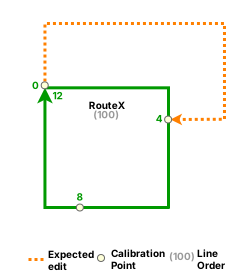
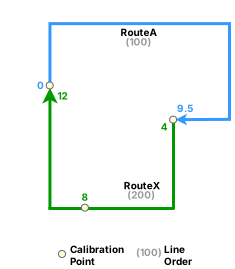
下流の再キャリブレーションは行われず、RouteX のメジャー 4 にイクエーション ポイントが作成されます。 この結果、メジャー 0 〜 メジャー 9.5 の新しいルート (RouteA) が作成されます。
RouteA にはライン順序 100 が割り当てられ、RouteX のライン順序は 200 に変更されます。
ロリポップ ルートでの再配置
RouteX のメジャー 8 からメジャー 15 までが再配置されます。 次の例では、再配置前の RouteX の始点メジャーが 0、終点メジャーが 15 になっています。
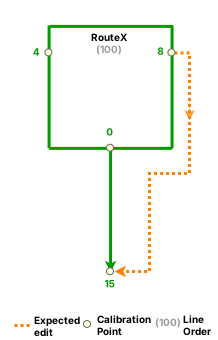
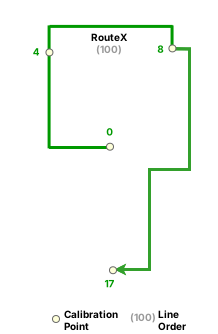
再配置が中点から終点まで行われるため、下流の再キャリブレーションは適用されません。 RouteX は、始点メジャー 0、終点メジャー 17 で再配置されます。 再配置されたセクションには、メジャー 8 ~ 17 が割り当てられます。
ライン順序は変更されません。
ギャップのあるルートでの再配置
RouteX のメジャー 1 からメジャー 3 までが再配置されます。 次の例では、再配置前のギャップのあるルートの始点メジャーが 0、終点メジャーが 4 になっています。
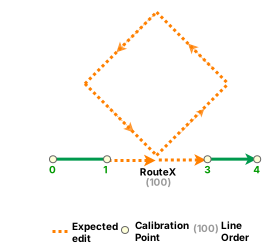
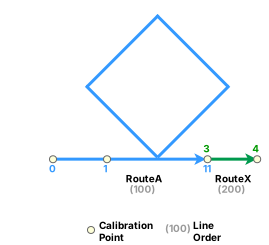
下流の再キャリブレーションは行われず、RouteX のメジャー 3 にイクエーション ポイントが作成されます。 この結果、メジャー 0 〜 メジャー 11 の新しいルート (RouteA) が作成されます。
その結果、RouteA にはライン順序 100 が割り当てられ、RouteX のライン順序は 200 に変更されます。
無限ルートでの再配置
RouteX のメジャー 7 からメジャー 11 までが再配置されます。 この再配置では、始点メジャーの推奨値は使用されません。 再配置セクションの始点メジャー 10 は入力値であり、終点メジャー 16 は中心線のジオメトリーの長さを使用して計算されます。 次の例では、再配置前の RouteX の始点メジャーが 0、終点メジャーが 24 になっています。
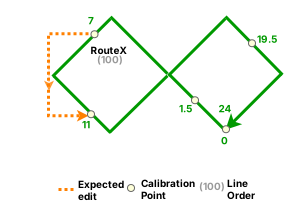
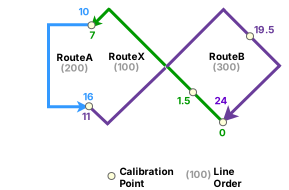
推奨メジャーは使用されないため、RouteX のメジャー 7 にイクエーション ポイントが作成され、新しいルート (RouteA) が作成されます。 下流の再キャリブレーションは行われず、RouteA のメジャー 16 にもう 1 つのイクエーション ポイントが作成されます。 この結果、メジャー 11 〜 メジャー 24 の新しいルート (RouteB) が別途作成されます。
RouteX のライン順序は 100 のままで、RouteA と RouteB のライン順序はそれぞれ 200 と 300 が割り当てられます。
ルートの再配置ワークフロー
次の例では、1 つのライン上に 3 つのルートが存在します。 RouteX と RouteZ の間でルートの再配置が行われるようにスケジュール設定されています。
次の図は、再配置前のルートを示しています:

次の表は、再配置前のルートの詳細を示しています:
|
ルート名 |
始点メジャー |
終点メジャー |
ライン順序 |
|---|---|---|---|
|
RouteX |
0 |
7 |
100 |
|
RouteY |
10 |
24 |
200 |
|
RouteZ |
28 |
35 |
300 |
ルートを再配置するには、次の手順を実行します:
注意:
ルートを編集する際は、ギャップ キャリブレーション ルールが適用されます。
中心線フィーチャクラスとネットワーク フィーチャクラスをマップに追加します。
または、中心線とネットワーク フィーチャクラスが存在するマップを開きます。
注意:
LRS データ モデルでは、特定の位置で 1 つの中心線のみが必要です。 編集に使用する中心線が LRS で他の中心線とオーバーラップしていないことを確認します。
ブランチ バージョン対応ネットワーク (ユーザー生成ルート ID を使用して構成されたネットワークを含む) は、フィーチャ サービスを通じて編集する必要があります。
ルートを再配置する位置を拡大表示します。
注意:
ルートを再配置する前に、中心線フィーチャクラスに、ルートの再配置に使用する中心線フィーチャが存在している必要があります。
Location Referencing タブの ルート グループで 再配置
 をクリックします。
ルートの再配置 ウィンドウが開き、四角形による選択 ツール
 がデフォルトでアクティブになっています。
新しいルートの位置で 1 つまたは複数の中心線を四角形で選択します。
また、1 つ以上の中心線を選択 ドロップダウン矢印をクリックして、その他の選択ツール (ポリゴンによる選択
 、なげなわによる選択
  、円による選択
  、ラインによる選択
  、または トレースによる選択
  ) のいずれかを選択することもできます。
選択した中心線がマップ上でハイライト表示され、ルートの再配置 ウィンドウに 1 つ以上の中心線の選択を許可 ボタン
 が表示されます。 テーブルの上に選択した中心線の数が表示されます。
注意:
選択した中心線の矢印の先端方向が示す、中心線のデジタイズ方向によって、メジャーのキャリブレーションが増加する方向も決まります。 中心線の方向を反転 ボタン
 を使用して、選択した中心線の方向を反転させることができます。 これにより、中心線の方向がメモリー内で反転します。方向の変化は永続的なものではありません。
Location Referencing オプション内の 中心線の選択状態を維持 オプションは、エンジニアリング ネットワークのルートを再配置中に、同じ中心線を使用して連続ネットワークで別のルートを再配置する必要がある (またはその逆) 場合に役立ちます。
中心線が曲線として作成された場合、Pipeline Referencing は曲線を頂点の挿入されたポリライン フィーチャに変換します。
1 つ以上の中心線の選択を許可 ボタン
をクリックします。ルートの再配置 ウィンドウにテーブルが表示され、選択した各中心線が、選択順に対応する番号付きの行に表示されます。 選択した中心線は、マップ上で番号が付けられ、ハイライト表示されます。 テーブルの上に数が表示されます。
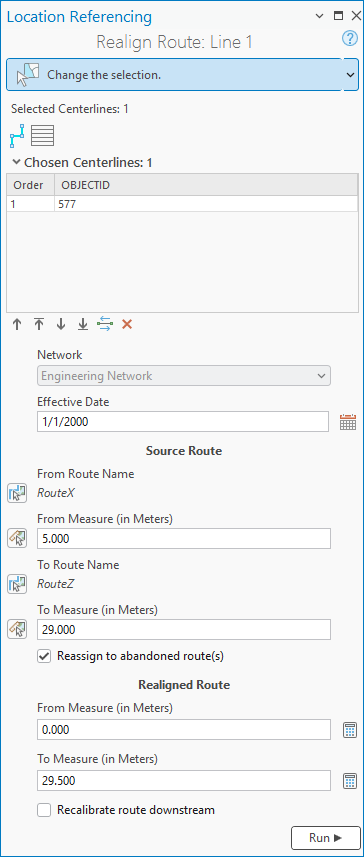
必要に応じて、順序 列から 1 つまたは複数の行を選択し、テーブルの下にあるボタンを使用して、中心線の選択順を変更します。 行をドラッグして、順序を変更することもできます。
テーブルの選択順の変更は、マップ上にも表示されます。
中心線テーブルで使用できるツール
ツール
ツール名
ツールの説明
1 つ以上の中心線の選択を許可
マップ上の中心線を選択し、選択順にテーブルに表示することができます。 テーブルの下にある移動ボタンを使用するか、行をドラッグして、選択した中心線の順序を変更できます。

現在選択されている中心線を消去
選択されている中心線を消去し、選択した中心線を維持します。 このボタンをクリックした後に再度選択するか、1 つまたは複数の中心線の選択を許可 ボタン
をもう一度クリックします。
選択した中心線を上に移動
選択した 1 つまたは複数の中心線を、テーブルの順序で 1 行上に移動します。

選択した中心線を最上位へ移動
選択した 1 つまたは複数の中心線を、テーブルの順序の最上位へ移動します。

選択した中心線を下に移動
選択した 1 つまたは複数の中心線を、テーブルの順序で 1 行下に移動します。

選択した中心線を最下位へ移動
選択した 1 つまたは複数の中心線を、テーブルの順序の最下位へ移動します。
中心線の方向を反転
選択した中心線の方向を反転させます。 これにより、中心線の方向がメモリー内で反転します。方向の変化は永続的なものではありません。

選択した中心線を削除
選択されている中心線をテーブルの順序から削除しますが、選択したままにします。
ヒント:
中心線テーブル内の表示フィールドを変更するには、コンテンツ ウィンドウで中心線フィーチャクラスを右クリックして、ショートカット メニューから プロパティ を選択します。 レイヤー プロパティ ダイアログ ボックスの 表示 タブをクリックし、表示フィールド ドロップダウン矢印をクリックして値を変更します。 前の画像では、表示フィールドが
OBJECTIDになっています。ルートの再配置 ウィンドウで、ルートを再配置するネットワークを選択します。
注意:
フィーチャ サービスを使用して編集するには、LRS ネットワークが、リニア リファレンスおよびバージョン管理機能を備えた状態で公開される必要があります。
次のいずれかの操作を実行して、再配置の発効日を指定します:
発効日 テキスト ボックスに日付を入力します。
カレンダー
 をクリックして、日付を選択します。
空の 発効日 テキスト ボックスをダブルクリックして、今日の日付を入力します。
必要に応じて、中心線がルートに接していない場合は、ピッカーを使用して、始点ルート名、終点ルート名、始点メジャー、終点メジャー パラメーターを設定します。
中心線がルートに接する場合は、ソース ルート セクションの 始点ルート名、始点メジャー、終点ルート名、終点メジャー パラメーターが自動的に設定されます。
注意:
マップからルートを選択 ボタン
 または マップからメジャー値を選択 ボタン
 をクリック後、ルートにポインターを合わせると、ポインターの位置のルートおよびメジャーを確認できます。
適用できるルートが編集位置に 1 つのみ存在する場合は、クリックして選択します。 適用できるルートが複数ある場合は、ルートの選択 ダイアログ ボックスを使用して、適用できるルートのいずれかをクリックして選択します。
注意:
エンジニアリング ネットワークの場合、メジャーは 00+00.00 または 00+00.000 形式のステーション値として入力できます。
必要に応じて、始点メジャー値を入力します。
中心線がルートに接すると、再配置されたルート セクションの 始点メジャー 値が自動設定されます。
必要に応じて、選択した終点メジャー値を入力します。
中心線がルートに接すると、再配置されたルート セクションの 終点メジャー 値が自動設定されます。
注意:
この例では、ルート下流の再キャリブレーション オプションがオフになっています。 再配置された部分に新しいルートが作成されます。
実行 をクリックします。
ルートの再配置 ウィンドウが次のページに移動し、再配置によって破棄されるルートがリストされます。
次へ をクリックします。
再配置された部分に作成される新しいルートの名前を入力します。
注意:
既存のルートから属性をコピーするには、マップからルートを選択することによって属性値をコピーします
 をクリックして既存のルートを選択します。
次へ をクリックします。
破棄された各ルートの名前を入力します。
このタイミングで、破棄されたルートの必須属性を入力することも、値をすべてのルートに適用 チェックボックスをオンにして破棄されたすべてのルートに同じ値を指定することもできます。
実行 をクリックします。
ルートの再配置が完了しました。
注意:
ルートの編集により、ルート上に 1 つ以上の物理的ギャップが生じる場合、ツールが実行される前に警告するプロンプトが表示されます。 ギャップを含むルートを作成しない場合、いいえ をクリックします。
編集中のルートにすでに 1 つ以上の物理的ギャップが存在し、編集によって追加の物理的ギャップが生じなかった場合、プロンプトは表示されません。
この警告を無効にするには、Location Referencing オプションに含まれる 物理的なギャップを作成する可能性があるルートの編集を許可する前に警告 チェックボックスをオフにします。
Utility Network と Pipeline Referencing を組み合わせたデプロイメントでは、この編集操作のために中心線がスプリットされると、その中心線の
RouteID、From Measure、To Measureフィールドが更新されます。
次の図は、再配置後のルートを示しています:

次の表は、再配置後のルートの詳細を示しています:
ルート名
始点メジャー
終点メジャー
ライン順序
RouteX
0
5
100
RouteA
0
29.5
200
RouteZ
29
35
300
この例では、実行 をクリックすると、以下のことが行われます:
発効日が入力された終了日に RouteX が廃止されます。
RouteX の一部が再配置に含まれているため、RouteX の新しいタイム スライスが作成されます。 開始日に発効日が入力され、終了日に NULL 値が入力されます。 始点メジャーが 0、終点メジャーが 5 になります。これらのメジャーは再配置の影響を受けません。
発効日が入力された終了日に RouteY が廃止されます。
発効日が入力された終了日に RouteZ が廃止されます。
RouteZ の一部が再配置に含まれているため、RouteZ の新しいタイム スライスが作成されます。 開始日に発効日が入力され、終了日に NULL 値が入力されます。 始点メジャーが 29、終点メジャーが 35 になります。これらのメジャーは再配置の影響を受けません。
再配置された部分に新しいルート (RouteA) が作成されます。
中心線の方向がルートの方向と逆になる場合のルートの再配置
中心線の方向がエンジニアリング ネットワークのルートの方向と逆になるシナリオを次に示します。
中心線を使用して新しいルートが作成されますが、下流キャリブレーションはサポートされません。


新しいルートは作成されず、RouteZ の上流が中心線で融合します。


ユーティリティー ネットワーク データセットにおけるルートの再配置
ユーティリティー ネットワーク フィーチャクラスの構成 ツールを使用して LRS で使用できるように構成した後、上記の手順でルートを再配置できます。
ルートの再配置に使用する中心線には、始点メジャーと終点メジャーを入力できます。 中心線フィーチャの一致ポイントはメジャーが同じでなければなりません。 選択した中心線とルートが交差するポイントでは、内挿されたメジャー値またはキャリブレーション ポイントを、中心線に格納されている始点メジャーまたは終点メジャーと比較することで、イクエーション ポイントが存在するかどうかが判断されます。 イクエーション ポイントが存在する場合は新しいルートが作成されます。
注意:
中心線フィーチャクラスを使用してメジャーが入力されなかった場合は、LRS ルート編集ツールが、ルートの始点メジャーおよび終点メジャーを入力します。
次の例では、3 本の新しい中心線 (CL4、CL5、CL6) を使用して、3 本の中心線 (CL1、CL2、CL3) で構成されたルート (RouteX) が再配置されています。
例 1
例 1 では、新しいルートを作成せずに、始点メジャー 5 と終点メジャー 8 を使用して RouteX が再配置されています。
CL4 の始点メジャーは 5 ですが、これは RouteX のキャリブレーション ポイント値 (5) と一致しています。
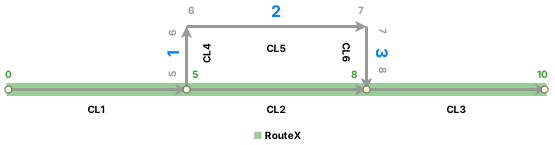
CL4 の終点メジャーは CL5 の始点メジャー (6) と一致しており、CL5 の終点メジャー (7) は CL6 の始点メジャー (7) と一致しています。
最後に、CL6 の終点メジャーが RouteX のキャリブレーション値 (8) と一致しているため、イクエーション ポイントが作成されません。

例 2
例 2 では、CL4 の終点メジャー (6) が CL5 の始点メジャー値 (7) と一致していないため、始点メジャー 5 と終点メジャー 9 を使用して RouteX を再配置できません。
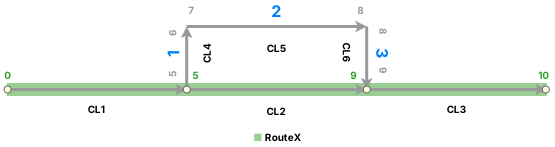
RouteX は再配置されず、再配置が失敗した後も同じメジャーが含まれます。
例 3
例 3 では、始点メジャー 5 と終点メジャー 9 を使用して RouteX を再配置した結果、CL4 の始点メジャー (6) と既存の終点メジャー値 10 に基づく始点メジャー 6 と終点メジャー 10 を含む新しいルート (RouteY) が作成されています。
CL4 の始点メジャー (6) が RouteX のキャリブレーション ポイント値 (5) と一致していないため、イクエーション ポイントが作成されます。 CL4 の終点メジャーは CL5 の始点メジャー (7) と一致しており、CL5 の終点メジャーは CL6 の始点メジャー (8) と一致しています。
最後に、CL6 の終点メジャーが RouteX のキャリブレーション値 (9) と一致しているため、イクエーション ポイントが作成されません。
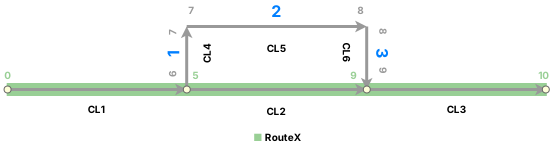
その結果、始点メジャー 0 と終点メジャー 5 を使用して RouteX が再配置され、始点メジャー 6 と終点メジャー 10 を含む新しい RouteY が作成されます。

例 4
例 4 では、始点メジャー 5 と終点メジャー 10 を使用して RouteX が再配置された結果、2 つの新しいルートが作成されています。
CL4 の始点メジャー (6) が RouteX のキャリブレーション ポイント値 (5) と一致していないため、イクエーション ポイントが作成されます。 CL4 の終点メジャーは CL5 の始点メジャー (7) と一致しており、CL5 の終点メジャーは CL6 の始点メジャー (8) と一致しています。
最後に、CL6 の終点メジャー (9) が RouteX のキャリブレーション ポイント値 (10) と一致していないため、イクエーション ポイントと新しいルートが作成されます。
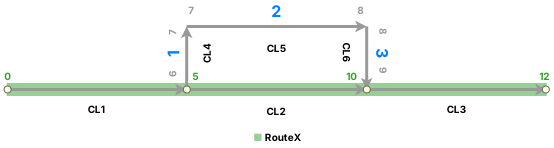
その結果、始点メジャー 0 と終点メジャー 5 を使用して RouteX が短縮され、始点メジャー 6 と終点メジャー 9 を含む新しいルート (RouteY) と、始点メジャー 10 と終点メジャー 12 を含む 3 つ目のルート (RouteZ) が作成されます。

注意:
Utility Network と Pipeline Referencing を組み合わせたデプロイメントでは、この編集操作のために中心線がスプリットされると、その中心線の RouteID、From Measure、To Measure フィールドが更新されます。