隣接ルートにマージする再割り当て
 Location Referencing ライセンスで利用可能。
再割り当てとは、ルートかラインのすべて、またはその一部を、別のルートまたはラインの最も近い上流または下流に移動 (再割り当て) する手段です。
再割り当て ツールを使用して、隣接ルートにマージ の方法で再割り当てを実装できます。 ルートの一部、ルート全体、または複数のルートを再割り当てし、隣接ルートにマージできます。
ネットワークのパラメーター
次の表に、再割り当て ツールで使用するパラメーター値を示します:
ラインをサポートするネットワークの場合
|
変数 |
説明 |
|---|---|
|
ネットワーク |
ルートが存在するラインをサポートするネットワーク。 |
|
発効日 |
地上で再割り当てが行われた日付。 |
|
ソース: 始点ルート名 |
再割り当てを開始するルート。 |
|
ソース: 始点メジャー |
再割り当てが開始するソース ルート上のメジャー。緑のドットで示されます。 |
|
ソース: 終点ルート名 |
再割り当てを終了するルート。 たとえば、1 つのルートで再割り当てを実行する場合はソース ルートとターゲット ルートが同じになります。 ソース ルートは同じラインに属している必要があります。 |
|
ソース: 終点メジャー |
再割り当てが終了するソース ルート上のメジャー。赤のドットで示されます。 |
|
ターゲット: ルート名 |
再割り当てされた部分が追加されるルート。 新しいルートも指定できます。 |
|
ターゲット: 始点メジャー |
再割り当てされた部分の始点メジャー。 |
|
ターゲット: 終点メジャー |
再割り当てされた部分の終点メジャー。 |
連続的なネットワークの場合
|
変数 |
説明 |
|---|---|
|
ネットワーク |
連続的なルートが存在するネットワーク。 |
|
発効日 |
地上で再割り当てが行われた日付。 |
|
ソース: ルート名/ID |
再割り当てを開始するルート。 |
|
ソース: 始点メジャー |
再割り当てが開始するソース ルート上のメジャー。緑のドットで示されます。 |
|
ソース: 終点メジャー |
再割り当てが終了するソース ルート上のメジャー。赤のドットで示されます。 |
|
ターゲット: ルート名/ID |
再割り当てされた部分が追加されるルート。 新しいルートも指定できます。 |
|
ターゲット: 始点メジャー |
再割り当てされた部分の始点メジャー。 |
|
ターゲット: 終点メジャー |
再割り当てされた部分の終点メジャー。 |
隣接ルートにマージ
再割り当ての一部として隣接ルートにマージするには、次の手順を実行します。
注意:
ルートを編集する際は、ギャップ キャリブレーション ルールが適用されます。
ネットワーク フィーチャクラスをマップに追加します。
または、ネットワーク フィーチャクラスが存在するマップを開きます。
注意:
ブランチ バージョン対応ネットワーク (ユーザー生成ルート ID を使用して構成されたネットワークを含む) は、フィーチャ サービスを通じて編集する必要があります。
ルートを再割り当てする位置を拡大表示します。
Location Referencing タブの ルート グループで 再割り当て
 をクリックします。
ルートの再割り当て ウィンドウが表示されます。
ネットワーク ドロップダウン矢印をクリックし、ルートの再割り当てを実行するネットワークを選択します。
注意:
フィーチャ サービスを使用して編集するには、LRS ネットワークが、リニア リファレンスおよびバージョン管理機能を備えた状態で公開される必要があります。
発効日 ドロップダウン矢印をクリックし、編集の日付を選択します。
ヒント:
日付を入力することも、空の 発効日 テキスト ボックスをダブルクリックして現在の日付を挿入することもできます。
ソース セクションで マップからルートを選択 ボタン
 をクリックし、マップ上のルートをクリックすると 始点ルート名 が入力されます。
注意:
マップからルートを選択 ボタン
または マップからメジャー値を選択 ボタン をクリック後、ルートにポインターを合わせると、ポインターの位置のルートおよびメジャーを確認できます。
適用できるルートが編集位置に 1 つのみ存在する場合は、クリックして選択します。 適用できるルートが複数ある場合は、ルートの選択 ダイアログ ボックスを使用して、適用できるルートのいずれかをクリックして選択します。
オプション ダイアログ ボックスの Location Referencing タブで、ルートおよびメジャーの情報を表示するためのマップ縮尺オプションを設定できます。
次のいずれかの手順を実行して、ルートの始点メジャー値を入力します。
始点メジャー テキスト ボックスに値を入力します。
マップからメジャーを選択 ボタン
をクリックし、マップ上でメジャーをクリックします。ルート開始メジャーを使用 チェックボックスをオンにします。
その位置に緑のドットが配置されます。 この場所から再割り当てが開始されます。
マップからルートを選択 ボタン
をクリックし、マップ上のルートをクリックすると、終点ルート名 が入力されます。次のいずれかの手順を実行して、終点メジャー値を入力します。
終点メジャー テキスト ボックスに終点メジャー値を入力します。
マップからメジャーを選択 ボタン
をクリックし、マップ上でメジャーをクリックします。ルート終点メジャーを使用 チェックボックスをオンにします。
その位置に赤のドットが配置されます。 再割り当ては、緑のドットと赤のドットの間に存在するルートまたはルートの一部で行われます。 再割り当て部分が交差するルートは廃止されます。
再割り当てされた部分の下流にある、再割り当てされたルートの残りの部分を再キャリブレーションするかどうかを選択します。
ルート下流の再キャリブレーション チェックボックスをオンにすると、再割り当てされた部分の下流にある、再割り当てされたルートの残りの部分を再キャリブレーションします。
再割り当てされた部分の下流にある、再割り当てされたルートの残りの部分を再キャリブレーションしない場合は、ルート下流の再キャリブレーション チェックボックスをオフにします。
キャリブレーション ポイントをターゲット ルートに転送 チェックボックスを使用して、ソース キャリブレーション ポイントをターゲット ルートに転送するかどうかを選択します。
キャリブレーション ポイントをターゲット ルートに転送 チェックボックスがデフォルトでオンになっており、ポイント間で設定されたメジャーを維持する方法として推奨されます。
注意:
始点メジャー値および終点メジャー値の間、および両方の値を含むすべてのキャリブレーション ポイントは、その間のまたがるルートも含めて、キャリブレーション ポイントのターゲット ルートへの転送に含まれます。
ルートの再割り当て ウィンドウが設定されました。
再割り当てに 隣接ルートにマージ の方法を選択します。
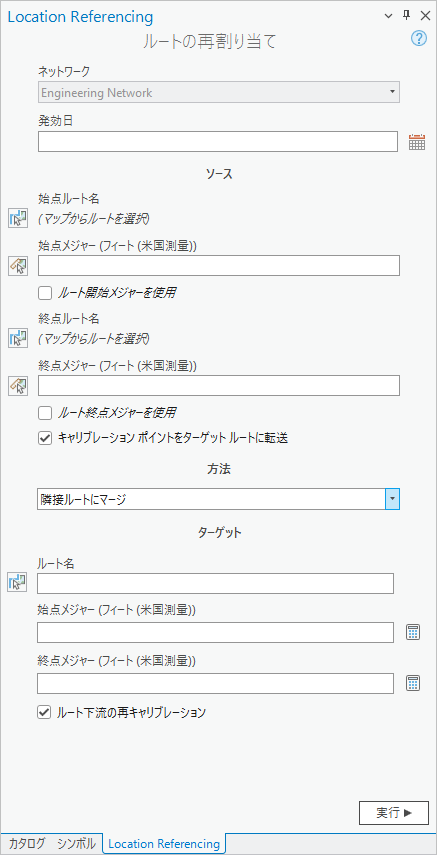
隣接ルートにマージします。 ターゲット セクションで、マップからルートを選択 ボタン
をクリックして、マップからターゲット ルートを選択します。または、既存ルートの名前を入力します。
次のいずれかの手順を実行して、ターゲット ルートの再割り当て位置の始点メジャー値を入力します。
始点メジャー テキスト ボックスに始点メジャー値を入力します。
開始メジャーの再計算 ボタン
 をクリックします。 始点メジャー値は、ソース メジャーの長さから終点メジャー値を減算することで計算されます。
注意:
ギャップを補完している場合、この値はギャップの始点のメジャーに等しくなります。
再割り当てされたルートをターゲット ルートの終点に追加する場合、この値はターゲット ルートの終点メジャーに等しくなります。
注意:
ライン ネットワークの場合、メジャーは 00+00.00 または 00+00.000 形式のステーション値として入力できます。
次のいずれかの手順を実行して、ターゲット ルートの再割り当て位置の終点メジャー値を入力します。
終点メジャー テキスト ボックスに終点メジャー値を入力します。
終了メジャーの再計算 ボタン
をクリックします。 終点メジャー値は、ソース メジャーの長さから始点メジャー値を減算することで計算されます。
注意:
ギャップを補完している場合、この値はギャップの終点のメジャーに等しくなります。
再割り当てされたルートをターゲット ルートの始点に追加する場合、この値は再割り当てされた部分の LRM (リニア リファレンス方法) メジャー単位での全長に等しくなります。
ルートを作成するか、再割り当てされた値をターゲット ルートの終点に追加する場合、この値はルートの新しい終点メジャーに等しくなります。
次のいずれかを実行して、再割り当てされた部分の下流にある、ターゲット ルートの残りの部分を再キャリブレーションするかどうかを選択します:
ルート下流の再キャリブレーション チェックボックスをオンにすると、再割り当てされた部分の下流にある、再割り当てされたルートの残りの部分を再キャリブレーションします。
再割り当てされた部分の下流にある、再割り当てされたルートの残りの部分を再キャリブレーションしない場合は、ルート下流の再キャリブレーション チェックボックスをオフにします。
次へ をクリックします。
この操作を行うと廃止されるルートのリストが表示されます。
注意:
このウィンドウは、ラインをサポートするネットワークでのみ表示されます。
次へ をクリックします。
ネットワークにシステム定義フィールド以外の属性フィールドが含まれている場合は、ソース ルートの既存の値を転送するか、ルートの再割り当て ウィンドウに新しい値を入力することができます。 ソース ルートの既存の値がデフォルトで設定されています。
再割り当てが複数のルートにスパンする場合、デフォルトではルートの最初の始点値の値が入力されます。
この属性セクションは、ドメイン、サブタイプ、条件値、属性ルールもサポートしています。
注意:
フィールド名ではなく、フィールド エイリアスが ルートの再割り当て ウィンドウに表示されます。
ルートの再割り当て ウィンドウが表示されます。
実行 をクリックします。
注意:
ルートの編集により、ルート上に 1 つ以上の物理的ギャップが生じる場合、ツールが実行される前に警告するプロンプトが表示されます。 ギャップを含むルートを作成しない場合、いいえ をクリックします。
編集中のルートにすでに 1 つ以上の物理的ギャップが存在し、編集によって追加の物理的ギャップが生じなかった場合、プロンプトは表示されません。
この警告は、オプション ダイアログ ボックスの Location Referencing タブにある 物理的なギャップを作成する可能性があるルートの編集を許可する前に警告 をオフにして無効化することができます。
ルートが再割り当てされます。
注意:
ロックの取得やリコンサイルに関するメッセージが表示された場合、競合の防止が有効になっています。
ルートが選択された後、ルートのロックが別のバージョンのアクティブ ユーザーによって取得され、その解除可能ステータス値が Yes の場合、ツールはルート ロックを解除しようとします。
注意:
Utility Network と Pipeline Referencing を組み合わせたデプロイメントでは、この編集操作のために中心線がスプリットされると、その中心線の
RouteID、From Measure、To Measureフィールドが更新されます。