アクティブなポータルの検索
プロジェクトに追加するコンテンツを「アクティブなポータル」で検索できます。 また、コンテンツを管理および共有している「グループ」を検索することもできます。 コンテンツとグループは、カタログ ウィンドウ、カタログ ビュー、または参照ダイアログ ボックスで検索できます。
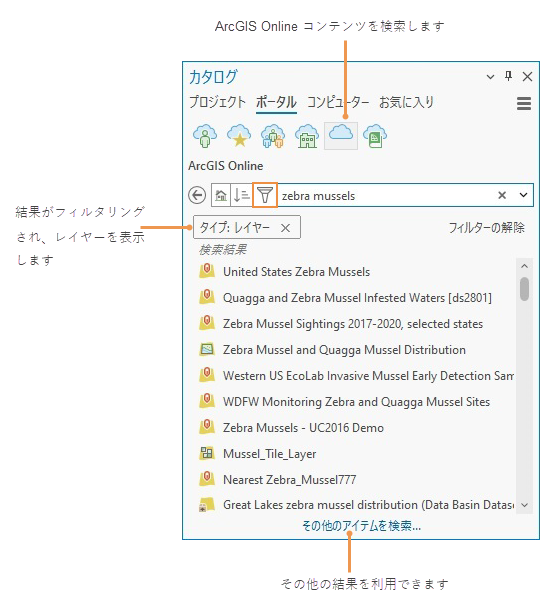
アクティブなポータルには次の 6 つのアイテム コレクションがあります。 一度に検索できるコレクションは 1 つだけです。
コンテンツ

お気に入り

グループ

組織

ArcGIS Online
 または ArcGIS Enterprise
 Living Atlas

アイテムとグループは、そのポータル「アイテム ページ」に含まれる情報 (タグ、タイトル、サマリー、説明など) にインデックス付けされます。 このインデックスは、ArcGIS Online と ArcGIS Enterprise で検索結果を生成するために使用されるインデックスと同じであり、ArcGIS Pro インデックスとは異なります。
コンテンツの検索
ポータル コレクション内のコンテンツを検索できます。 次の手順では、カタログ ウィンドウでの検索について説明します。 同様の手順に従って、カタログ ビューや参照ダイアログ ボックスで検索できます。
検索では、ArcGIS Pro で認識されるアイテムのみが返されます。 たとえば、Web マップを見つけることができます。ArcGIS Pro は Web マップを ArcGIS Pro マップに変換し、その結果をプロジェクトに追加できるためです。 ただし、ArcGIS Pro では ArcGIS StoryMaps アイテムは使えないため、検索結果には含まれません。
カタログ ウィンドウで、ポータル タブをクリックします。
ウィンドウの上部にあるポータル コレクションをクリックします。
必要な場合は、コンテンツ をクリックします。
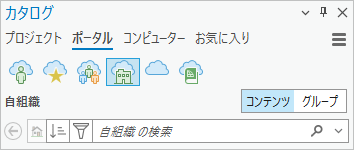
コンテンツまたはグループを検索できるポータル コレクションに コンテンツ ボタンと グループ ボタンが表示されます。 コンテンツしか検索できないコレクションに、このボタンは表示されません。
検索ボックスに「検索語句」を入力して、Enter キーを押します。
検索結果のリストがウィンドウに表示されます。 結果は、100 個のバッチで返されます。 100 個を超える結果がある場合、ウィンドウの下部に その他のアイテムを検索 リンクが表示されます。 アイテムが見つからなかった場合、検索を実行しましたが、結果が返されませんでしたというメッセージが表示されます。
検索結果を右クリックし、オプションを選択して、アイテムを操作します。
利用できるオプションは、アイテム タイプによって異なります。 たとえば、アイテムがレイヤーの場合、現在のマップまたは新しいマップに追加できます。 アイテムがマップの場合、プロジェクトに追加して開くことができます。
別のアイテムを検索するには、検索ボックスで 削除
 をクリックして、新しい検索語句を入力します。
ヒント:
検索を繰り返すには、検索ボックスのドロップダウン矢印をクリックして、最近使用した検索語句を選択します。 検索履歴を消去するには、ドロップダウン矢印をクリックして、履歴の消去 をクリックします。
詳細:
ポータルに関連付けられた Web サーバーは、ArcGIS Online および ArcGIS Enterprise でサポートされている最大サイズである 10 キロバイトまでのクエリーに対応できるよう、正しく構成されている必要があります。 多くのポータル グループに所属し、多くのフィルターを適用すると、検索は最大長を超えることがあります。 クエリーが長すぎると、結果は返されません。 ポータルから返されるエラー メッセージは、ArcGIS Pro では表示されません。
グループの検索
ポータル コレクション (マイ グループ、自組織、および ArcGIS Online または ArcGIS Enterprise) 内のグループを検索できます。 次の手順では、カタログ ウィンドウでの検索について説明します。 同様の手順に従って、カタログ ビューや参照ダイアログ ボックスで検索できます。
カタログ ウィンドウで、ポータル タブをクリックします。
ウィンドウの上部にある、グループを検索できるポータル コレクションをクリックします。
必要に応じて、グループ をクリックします。
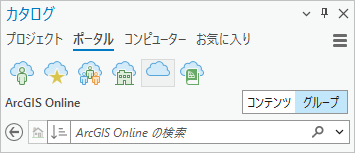
検索ボックスに「検索語句」を入力して、Enter キーを押します。
結果のリストがウィンドウに表示されます。 結果は、100 個のバッチで返されます。 100 個を超える結果がある場合、ウィンドウの下部に その他のアイテムを検索 リンクが表示されます。 アイテムが見つからなかった場合、検索を実行しましたが、結果が返されませんでしたというメッセージが表示されます。
必要に応じて、並べ替え
 をクリックして結果のリストを並べ替えます。
グループは、関連性、更新日、作成日、タイトルなどのプロパティで並べ替えることができます。 カタログ ビューおよび参照ダイアログ ボックスでは、所有者を基準にグループを並べ替えることもできます。 フィルターは、グループでは使用できません。
必要に応じて、グループにポインターを合わせて、そのアイテムのポップアップを表示します。
ポップアップにはポータル アイテムの URL が含まれます。 その URL をクリックすると、ブラウザーでグループのアイテム詳細ページを開くことができます。 ポップアップが表示されない場合は、カタログ ウィンドウの上部にある メニュー
 をクリックして、ポップアップの表示 > ポップアップの表示 をクリックします。
グループをダブルクリックし、そのコンテンツを表示して操作します。
戻る
 をクリックして、グループの検索結果のリストに戻ります。
別のグループの検索を実行するには、検索ボックスで 削除
をクリックして、新しい検索語句を入力します。
キーワードによる検索
主題でアイテムを検索するには、検索ボックスにキーワードを入力します。 たとえば、condor に関連するアイテムを検索するには、「condor」という単語を入力します。 検索を絞り込むにはキーワードを追加します。 たとえば、condor nest を検索すると、両方のキーワードがインデックス付けされているアイテムのみが返されます。
キーワードの大文字と小文字は区別されません。 CONDOR を検索すると、condor の検索と同じアイテムが返されます。 キーワードの順序は検索結果に影響しません。 condor nest を検索すると、nest condor の検索と同じアイテムが返されます。
ポータル コレクションを変更すると、検索ボックスが消去されます。
アイテムまたはグループのプロパティ、範囲、ブール型演算子などの高度な検索機能を使用するには、ArcGIS Online ヘルプの「高度な検索の使用」または ArcGIS Enterprise ヘルプの対応するトピックをご参照ください。
結果の並べ替え
検索前にポータル コレクションにアクセスすると、アイテムのリストが表示されます。 このリストは、関連性で並べ替えられる Living Atlas コレクションを除き、最近の更新日順に並べ替えられます。
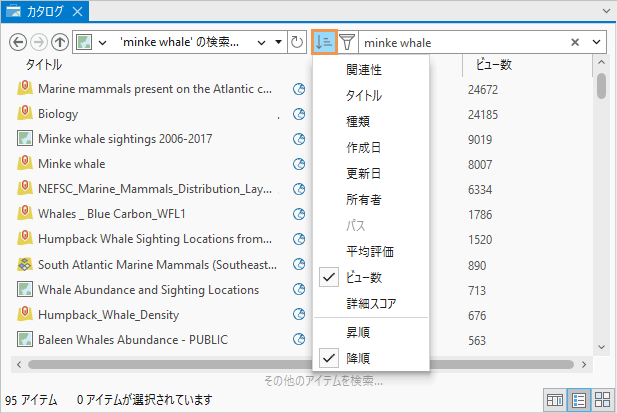
検索後の結果は、ArcGIS Online、ArcGIS Enterprise、および Living Atlas コレクションの場合、関連性で並べ替えられ、他のポータル コレクションの場合、更新日順に並べ替えられます。 カタログ ビューまたは参照ダイアログ ボックスでは、下記のいずれかの「アイテム プロパティ」を使用して並べ替え順を変更できます (カタログ ウィンドウで使用できるプロパティの数は少なくなります)。並べ替え順は、関連性を除いてすべて元に戻すことができます。
関連性
タイトル
タイプ
Date Created
Date Modified
Owner
平均評価
ビュー数
詳細スコア
並べ替え順を変更するには、検索ボックスの横にある 並べ替え ボタン をクリックして、ドロップダウン リストからオプションを選択します。 このオプションは、ユーザーが変更するまで以降の検索に適用されます。
カタログ ビューまたは参照ダイアログ ボックスで検索する場合、列見出し (タイトル など) をクリックして、検索結果を並べ替えることもできます。 見出しをもう一度クリックして、並べ替え順を逆にすることもできます (パス 列見出しをクリックしても何も変化はありません)。
注意:
関連性での並べ替えには、アイテムのタグ内の検索キーワードの有無、アイテム情報フィールド (タイトル、サマリー、説明) でのキーワードの出現頻度、アイテム情報の完全性、アイテムの表示回数など、たくさんの要素が考慮されています。
結果のフィルター
1 つ以上のフィルターを適用して検索結果のリストを絞り込むことができます。 たとえば、検索結果のリストをアイテム タイプまたはアイテム タイプと更新日でフィルターできます。 それぞれのポータル コレクションにすべてのフィルター タイプを使用できるわけではありません。
フィルターの適用
フィルターを適用するには、検索ボックスの横にある フィルター ボタン  をクリックして、ドロップダウン リストからオプションを選択します。 フィルターを消去するには、オプションの横にある 消去 をクリックします。
検索前にフィルターを適用すると、検索結果を制限でき、検索後に適用すると、リストを絞り込むことができます。
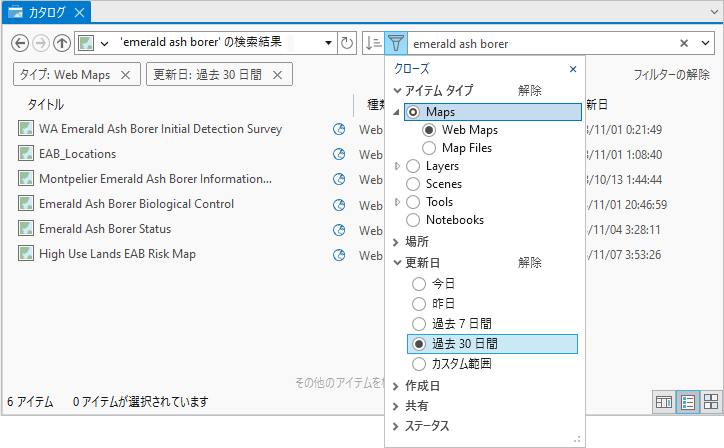
ほとんどのフィルターにオプションがあります。 フィルター内のオプションは相互に排他的です。 たとえば、アイテム タイプでフィルターする場合、マップまたはレイヤーを選択できますが、両方を選択することはできません。 タグは例外です。 複数のタグでフィルターする場合、アイテムは指定されたすべてのタグがフィルター条件に一致する必要があります。
アクティブなフィルターは、スペースがあると、カタログ ビュー、カタログ ウィンドウ、および参照ダイアログ ボックスにテキストとして表示されます。 テキストとして表示されないフィルターは、ドロップダウン リストに表示されます。
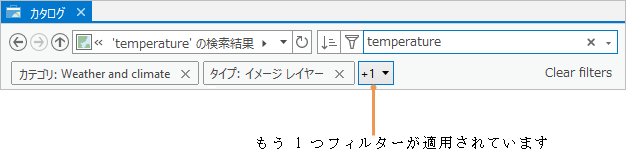
追加のフィルターを適用する、別のフィルター オプションを選択する、およびフィルターを消去することにより、検索結果を変更できます。 通常、検索結果のリストは自動的に更新されます。 ただし、マップ範囲をフィルターとして使用し、検索後にそのマップ範囲を変更した場合、検索結果の「表示を更新」して、リストを更新する必要があります。 検索語句を変更すると、フィルターは動作しません。 ポータル コレクションを切り替えると、フィルターが解除されます。
空間フィルターの使用
次の空間フィルターを使用して、検索結果を絞り込むことができます。 場所 フィルターと マップ範囲 フィルターは手動で実行します。
リージョン ‐ 国とその他の地域のリストから選択します。 このフィルターは ArcGIS Living Atlas のコンテンツにのみ利用できます。
場所 - 地理的位置、または DD、DMS、あるいは DDM で表された緯度と経度の座標を入力します。
マップ範囲 - プロジェクトで開いているマップを選択します。
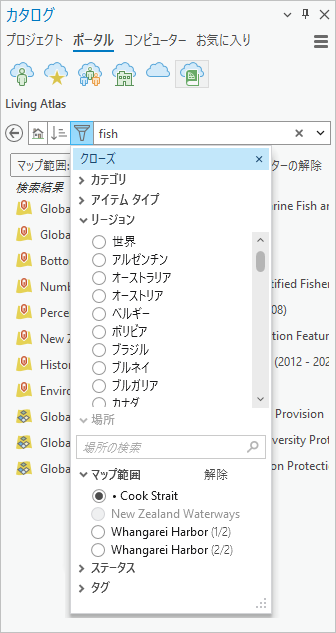
マップ範囲フィルターがカタログ ビューまたは カタログ ウィンドウに適用されると、プロジェクトが開いているときにアクティブで、かつ開いているマップまたはシーンを使用できます (開いているがアクティブではないマップはグレー表示されます)。現在アクティブなマップは、名前の横に表示されたドットで識別できます。 同じマップの複数のビューは、括弧内の数字で区別されます。 参照ダイアログ ボックスでは、現在アクティブなマップまたはシーンのみをマップ範囲フィルターとして使用できます。
注意:
空間フィルターでは、特定の地理的エリアと重複するアイテムが含まれます。 つまり、世界全体またはその他の大きいエリア範囲でアイテムを含めることができます。
利用可能なフィルター
次の表に、利用可能なフィルターとそれを使用できるポータル コレクションを示します。 チェック マークは、フィルターがポータル コレクションで使用できることを示しています。
|
フィルター |
|
|
|
|
|
|
|---|---|---|---|---|---|---|
|
カテゴリー: ArcGIS Living Atlas で使用されるコンテンツ分類。 ArcGIS 組織およびグループのカスタム カテゴリーを作成できます。 |
|
|
|
|||
|
アイテム タイプ: アイテムの主な用途に基づく事前定義された分類。 |
|
|
|
|
|
|
|
リージョン: ArcGIS Living Atlas でサポートされている地理エンティティーのリスト。 |
|
|||||
|
場所: ArcGIS World Geocoding Service によって認識される緯度と経度の座標および地理的位置。 |
|
|
|
|
|
|
|
マップ範囲: マップまたはシーンの現在の表示範囲。 |
|
|
|
|
|
|
|
更新日: アイテムまたはそのアイテム詳細ページが所有者により最後に変更された日付。 |
|
|
|
|
|
|
|
作成日: アイテムが作成された日付。 |
|
|
|
|
|
|
|
共有: そのアイテムへのアクセス権を持つユーザーを指定するアイテム プロパティ。 |
|
|
|
|
|
|
|
ステータス: 信頼済みアイテムと非推奨アイテムを識別するアイテム プロパティ。 |
|
|
|
|
|
|
|
タグ: 検索の目的でアイテムに関連付けられる単語またはフレーズ。 |
|
|
|
|
|

検索操作の違い
カタログ ウィンドウ、カタログ ビュー、および参照ダイアログ ボックスでの検索操作は似ていますが、まったく同じではありません。 違いとしては、次のようなものがあります。
アイテム タイプ フィルターは、参照ダイアログ ボックスでは使用できません。
カタログ ビューでは、返される検索結果の数を指定します。 カタログ ウィンドウと参照ダイアログ ボックスでは指定しません。
カタログ ビューと参照ダイアログ ボックスでは、カタログ ウィンドウよりも多くの並べ替えオプションを使用できます。