Divide (3D Analyst ツール)
サマリー
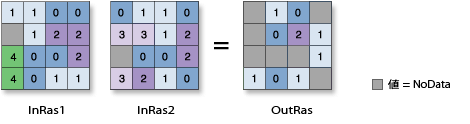
2 つのラスターの値をセル単位で除算します。
図
使用法
このツールでは、入力の順序が影響します。
数値をゼロで除算すると、出力は NoData になります。
入力のデータ タイプによって出力のデータ タイプが決まります:
どちらの入力も整数である場合、整数除算が実行され、出力結果は整数になります。 たとえば、3 を 2 で割ると、出力は 1 になります。
どちらかの入力が浮動小数点数である場合、浮動小数点数除算が実行され、出力結果は浮動小数点値になります。 たとえば、3 を 2.0 で割ると、出力は 1.5 になります。
両方の入力がシングルバンド ラスターである場合、またはいずれかの入力が定数である場合、出力はシングルバンド ラスターになります。
両方の入力がマルチバンド ラスターである場合、ツールは 1 つの入力の各バンドに対して演算を実行し、出力はマルチバンド ラスターになります。 各マルチバンド入力のバンド数は同一である必要があります。
一方の入力がマルチバンド ラスターで、他方の入力が定数である場合、ツールは、マルチバンド入力内の各バンドの定数値を使用して演算を実行し、出力はマルチバンド ラスターになります。
両方の入力が、同数の変数を含む多次元ラスター データの場合、このツールは、ディメンション値が同じすべてのスライスについて演算を実行します。 出力は CRF 形式の多次元ラスターになります。 このツールで処理を行うには、一般的なディメンションと一般的なディメンション値が入力の変数に少なくとも 1 つ必要です。これらがないとエラーが発生します。
両方の入力に 1 つの変数が含まれているが、名前が異なっている場合は、このツールを実行する前に、多次元変数の照合ジオプロセシング環境をオフにします (Python で
arcpy.env.matchMultidimensionalVariable = Falseを設定します)。一方の入力が多次元ラスターで、他方の入力が定数である場合、ツールは、すべての変数のすべてのスライスについて、その定数値を使用して演算を実行し、出力は多次元ラスターになります。
パラメーター
| ラベル | 説明 | データ タイプ |
|---|---|---|
|
入力ラスター、または定数値 1 |
2 番目の入力で割られる入力値です。 他のパラメーターでラスターが指定されている場合、数値をこのパラメーターの入力として使用できます。 両方の入力で数値を指定するには、セル サイズと範囲を最初に環境で設定しておく必要があります。 |
Raster Layer; Constant |
|
入力ラスター、または定数値 2 |
最初の入力を割る入力値です。 他のパラメーターでラスターが指定されている場合、数値をこのパラメーターの入力として使用できます。 両方の入力で数値を指定するには、セル サイズと範囲を最初に環境で設定しておく必要があります。 |
Raster Layer; Constant |
|
出力ラスター |
出力ラスター。 セル値は、最初の入力ラスター (被除数) を 2 番目の入力ラスター (除数) で割った商です。 |
Raster Dataset |
環境
自動コミット, セル サイズ, セル サイズ投影法, 圧縮, 現在のワークスペース, 範囲, 地理座標系変換, マスク, 出力データのコンフィグレーション キーワード, 出力座標系, スクラッチ ワークスペース, スナップ対象ラスター, タイル サイズ
ライセンス情報
- Basic: 3D Analyst、Spatial Analyst、または Image Analyst が必要
- Standard: 3D Analyst、Spatial Analyst、または Image Analyst が必要
- Advanced: 3D Analyst、Spatial Analyst、または Image Analyst が必要